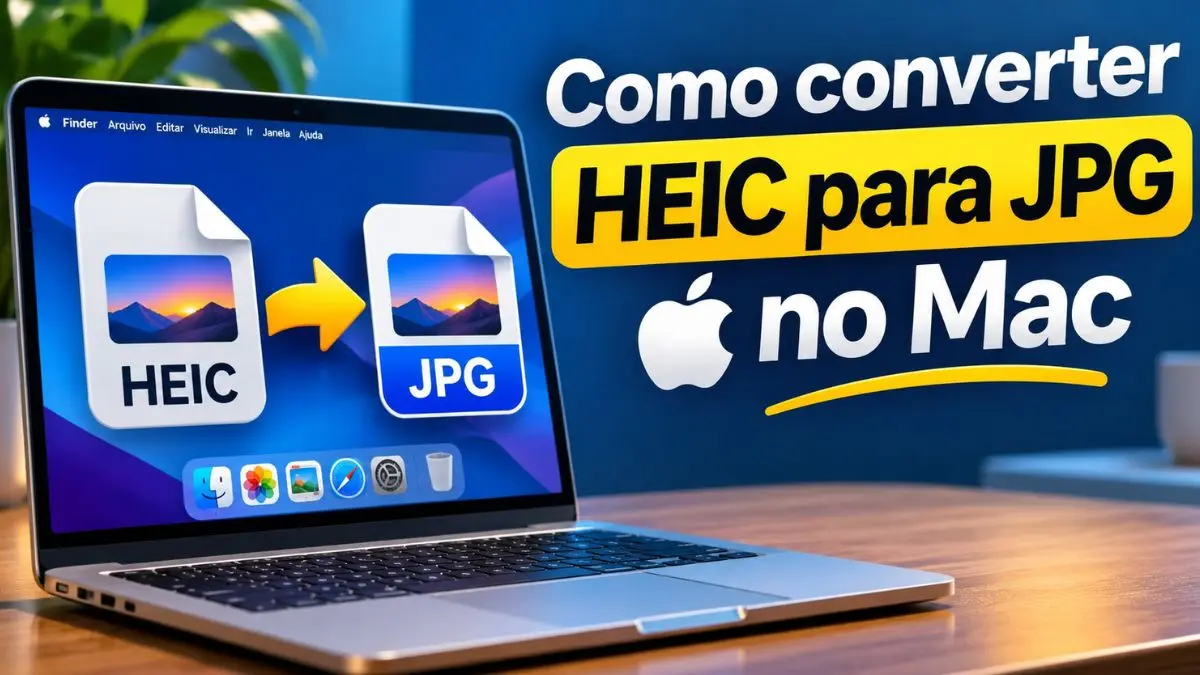
Como converter HEIC para JPG no Mac: abra a imagem no aplicativo Pré-Visualização, selecione Arquivo > Exportar, escolha JPEG no campo Formato e clique em Salvar. Também é possível converter fotos pelo Finder, usando Ações Rápidas, ou exportá-las pelo aplicativo Fotos. Todos esses métodos utilizam ferramentas nativas do macOS, sem instalar programas adicionais.
Você recebeu uma fotografia do iPhone, tentou enviá-la para um site ou abrir em determinado editor e descobriu que o arquivo está no formato HEIC. A imagem aparece normalmente no Mac, mas a plataforma exige JPG. Esse problema é comum porque nem todos os serviços aceitam os mesmos formatos.
A boa notícia é que como converter HEIC para JPG no Mac é uma dúvida que pode ser resolvida em poucos passos, sem depender de conversores online, aplicativos pagos ou conhecimentos avançados de edição.
O HEIC é um formato de imagem associado ao padrão HEIF, desenvolvido para oferecer armazenamento eficiente. Segundo a documentação oficial da Apple sobre HEIF e HEVC, esses formatos permitem economizar espaço em comparação com JPEG e H.264, mantendo qualidade visual semelhante.
O JPG, por outro lado, continua sendo uma escolha prática para compartilhar fotografias com plataformas, aplicativos e equipamentos que não reconhecem HEIC.
A seguir, você encontrará quatro métodos para converter uma imagem, transformar dezenas de arquivos de uma vez, ajustar a qualidade do JPG e resolver problemas que podem surgir durante o processo.
Veja também: https://linhanexus.com/transformar-foto-em-video/
Como converter HEIC para JPG no Mac pela Pré-Visualização
O aplicativo Pré-Visualização, também conhecido como Preview, é uma das maneiras mais simples de transformar uma imagem HEIC em JPG.
Ele já acompanha o macOS e permite abrir fotografias, realizar ajustes básicos e exportar arquivos em diferentes formatos.
A Apple confirma que é possível abrir imagens HEIF na Pré-Visualização e exportá-las para formatos como JPEG ou PNG.
Passo a passo para converter uma imagem HEIC
- Abra o Finder e localize a fotografia com extensão
.heic. - Clique duas vezes na imagem para abri-la na Pré-Visualização.
- Se outro aplicativo abrir, clique com o botão direito no arquivo e escolha Abrir Com > Pré-Visualização.
- Na barra superior, selecione Arquivo > Exportar.
- No campo Formato, escolha JPEG.
- Ajuste a qualidade da imagem, se desejar.
- Escolha a pasta de destino e clique em Salvar.
O Mac criará um arquivo JPEG, normalmente identificado pela extensão .jpg ou .jpeg.
Quer saber das novidades antes de todo mundo?
Entre no meu grupo VIP no WhatsApp e veja por que vale a pena:
- Conteúdo em primeira mão
- Zero spam
- Acesso direto
Você sai quando quiser, sem burocracia.
Esse procedimento é especialmente indicado quando você precisa converter apenas uma fotografia, por exemplo, para anexar a um formulário ou publicar em um site.
Como escolher a qualidade do JPG
Ao selecionar JPEG na janela de exportação, a Pré-Visualização pode apresentar um controle de qualidade.
Quanto maior a qualidade escolhida, menor tende a ser a perda visual causada pela compressão. Entretanto, o arquivo resultante também pode ocupar mais espaço.
Para fotografias destinadas a sites, apresentações e compartilhamento, uma configuração de qualidade alta costuma oferecer um bom equilíbrio.
Se a imagem contém detalhes pequenos, textos ou elementos gráficos importantes, confira o resultado ampliado antes de descartar o original.
Dica importante: mantenha o arquivo HEIC original até verificar se o JPG foi criado corretamente. Assim, você poderá refazer a conversão com outra configuração de qualidade, caso necessário.
Converter HEIC para JPG reduz a resolução?
Não necessariamente.
A conversão de HEIC para JPEG não exige, por si só, diminuir a largura ou a altura da imagem em pixels.
Uma fotografia de 4032 × 3024 pixels, por exemplo, pode continuar com essas dimensões depois de convertida.
Entretanto, o JPEG utiliza compressão com perdas. Isso significa que a imagem pode sofrer pequenas alterações visuais, mesmo quando mantém a resolução original.
Portanto, resolução e qualidade de compressão são características diferentes.
Para preservar o máximo possível dos detalhes, utilize uma configuração de qualidade elevada e evite converter repetidamente o mesmo JPG.
Como converter HEIC para JPG no Mac pelo Finder
O Finder oferece um segundo método, especialmente conveniente quando você não quer abrir um editor de imagens.
Nas versões compatíveis do macOS, a função Converter Imagem aparece entre as Ações Rápidas.
De acordo com o manual oficial da Apple sobre Ações Rápidas do Finder, essa ferramenta permite transformar uma fotografia HEIC em JPEG ou PNG diretamente pelo gerenciador de arquivos.
Passo a passo usando Ações Rápidas
- Abra o Finder e localize o arquivo HEIC.
- Clique com o botão direito sobre a imagem.
- Acesse Ações Rápidas.
- Selecione Converter Imagem.
- Escolha JPEG como formato.
- Defina o tamanho desejado, quando essa opção estiver disponível.
- Confirme em Converter para JPEG.
O arquivo convertido será criado pelo macOS, sem precisar abrir a Pré-Visualização.
Dependendo das configurações e da versão do sistema, o nome ou a localização de algumas opções pode variar.
Como converter várias fotos HEIC de uma vez
Esse é um dos recursos mais úteis do Finder.
Imagine que você transferiu 80 fotografias do iPhone para uma pasta e precisa transformá-las em JPG antes de enviá-las a um cliente.
Não é necessário converter uma por uma.
- Abra a pasta que contém as fotografias HEIC.
- Selecione os arquivos desejados usando a tecla Command ou Command + A para selecionar todos.
- Clique com o botão direito sobre a seleção.
- Abra Ações Rápidas > Converter Imagem.
- Escolha o formato JPEG.
- Selecione o tamanho apropriado.
- Confirme a conversão.
O macOS processará os arquivos selecionados.
O tempo necessário depende da quantidade de fotografias, do tamanho de cada uma e do desempenho do computador.
Antes de converter centenas de imagens, faça um teste com duas ou três fotografias. Isso ajuda a verificar a qualidade e a organização dos arquivos resultantes.
A opção Converter Imagem não aparece?
Primeiro, confirme que você selecionou arquivos de imagem compatíveis.
Depois, procure a opção no menu Ações Rápidas ou no painel de pré-visualização do Finder.
Em algumas configurações, a função pode estar desativada ou não disponível da mesma maneira.
Se não encontrar a ferramenta, utilize Pré-Visualização > Arquivo > Exportar, que é uma alternativa nativa.
Resposta direta: para converter várias imagens HEIC em JPG no Mac, selecione todas no Finder, clique com o botão direito, escolha Ações Rápidas > Converter Imagem e selecione JPEG. Esse método evita abrir cada fotografia individualmente.
Como converter HEIC para JPG no Mac pelo aplicativo Fotos
O aplicativo Fotos é outra alternativa para quem mantém fotografias organizadas na biblioteca do Mac ou sincronizadas pelo iCloud.
Ele permite exportar uma ou várias imagens e escolher o formato de saída.
A Apple explica como exportar fotos em formatos selecionados, incluindo JPEG, HEIC, TIFF e PNG.
Converter uma foto pelo aplicativo Fotos
- Abra o aplicativo Fotos no Mac.
- Localize a fotografia que deseja converter.
- Selecione a imagem.
- Clique em Arquivo > Exportar > Exportar 1 Foto.
- No menu Tipo da Foto, escolha JPEG.
- Ajuste qualidade e tamanho, se necessário.
- Clique em Exportar.
- Escolha a pasta de destino e confirme.
O aplicativo criará uma cópia exportada no formato escolhido.
A imagem original continuará na biblioteca, salvo se você realizar alguma ação separada para excluí-la.
Exportar várias fotografias em JPG
O processo também funciona para várias imagens.
Selecione as fotografias desejadas na biblioteca e escolha Arquivo > Exportar > Exportar [número] Fotos.
Depois selecione JPEG e defina as opções disponíveis.
Essa alternativa é especialmente útil para organizar fotografias de viagens, eventos, produtos e trabalhos profissionais.
O aplicativo Fotos também permite escolher como nomear os arquivos e organizar subpastas durante a exportação.
Qualidade JPEG e tamanho da imagem
O Fotos pode oferecer configurações separadas para qualidade JPEG e tamanho da fotografia.
Essas opções não devem ser confundidas.
A qualidade JPEG controla aspectos da compressão, enquanto o tamanho determina as dimensões da imagem exportada.
Para preservar a resolução original, escolha a opção de tamanho que mantenha as dimensões completas, quando disponível.
Para imagens destinadas a páginas da internet, uma resolução menor pode ser suficiente, dependendo do espaço onde serão exibidas.
Exportar original não modificado converte para JPG?
Não.
Essa opção possui outra finalidade.
Quando você seleciona Exportar Original Não Modificado, o Fotos exporta a imagem no formato original em que ela foi importada.
Se a fotografia original estiver em HEIC, ela continuará em HEIC.
Para obter JPG, utilize a exportação convencional e escolha JPEG no menu de formato.
Esse detalhe evita um erro comum: exportar várias fotografias e descobrir que continuam com a extensão .heic.
Como converter HEIC para JPG no Mac sem perder qualidade
Converter HEIC para JPG envolve mais do que alterar a extensão do arquivo.
Os formatos utilizam tecnologias diferentes de armazenamento e compressão, o que pode afetar tamanho, cores e detalhes.
HEIC ou JPG: qual formato escolher?
A tabela apresenta as principais diferenças para ajudar na escolha.
| Característica | HEIC | JPG/JPEG |
|---|---|---|
| Compressão | Alta eficiência | Compressão com perdas |
| Tamanho do arquivo | Geralmente menor em qualidade visual comparável | Pode ser maior |
| Compatibilidade | Depende do aplicativo e sistema | Amplamente aceito |
| Fotografias do iPhone | Formato comum de captura | Disponível no modo mais compatível |
| Compartilhamento | Pode exigir conversão | Prático para diferentes plataformas |
| Edição repetida | Depende do fluxo e do editor | Regravações podem acumular perdas |
O HEIC costuma ser vantajoso para armazenar fotografias com eficiência.
Já o JPG facilita o compartilhamento com serviços que exigem formatos tradicionais.
Segundo a Apple, o HEIF oferece compressão mais eficiente que o JPEG, mantendo qualidade visual semelhante. Isso não significa, porém, que todo arquivo HEIC será necessariamente menor que qualquer JPG: o resultado depende do conteúdo e das configurações de codificação.
É possível converter HEIC para JPG sem nenhuma perda?
A conversão para JPEG tradicional normalmente envolve compressão com perdas.
Mesmo usando qualidade máxima, não é correto prometer que os dados da imagem serão preservados integralmente.
Para reduzir perdas perceptíveis, utilize qualidade alta, mantenha as dimensões originais e evite salvar repetidamente o mesmo JPEG.
Se a prioridade é conservar o arquivo original, guarde também a versão HEIC.
JPG e JPEG são a mesma coisa?
Sim.
As extensões .jpg e .jpeg normalmente identificam arquivos do mesmo formato JPEG.
A diferença está no nome da extensão, não em dois padrões distintos de fotografia.
Por isso, se um aplicativo do Mac apresentar JPEG em vez de JPG, você pode selecionar essa opção para criar o arquivo desejado.
Renomear HEIC para JPG funciona?
Não.
Alterar manualmente foto.heic para foto.jpg não converte os dados internos da imagem.
O arquivo continuará codificado no formato original, apenas com uma extensão incorreta.
Isso pode causar falhas ao abrir ou enviar a fotografia.
A conversão correta exige que um aplicativo leia a imagem HEIC e gere um novo arquivo JPEG.
Dica de qualidade: se a fotografia será usada em um trabalho importante, compare o HEIC original e o JPG convertido em ampliação de 100%. Observe detalhes finos, gradientes de cor e áreas com muito contraste.
Como converter fotos HEIC do iPhone para JPG no Mac
Quem utiliza iPhone e Mac pode encontrar fotografias HEIC ao transferir arquivos por AirDrop, cabo USB ou iCloud.
A maneira como a imagem chega ao computador depende do método de transferência e das configurações utilizadas.
Transferir fotos do iPhone e converter depois
Se a imagem já chegou ao Mac como HEIC, você pode utilizar qualquer um dos métodos anteriores.
Para uma única foto, a Pré-Visualização costuma ser suficiente.
Para dezenas de arquivos, prefira o Finder ou o aplicativo Fotos.
Essa abordagem permite manter as fotografias originais e criar versões JPG apenas quando necessário.
Baixar fotos do iCloud em formato compatível
Existe também uma alternativa para quem utiliza o Fotos do iCloud.
Ao baixar fotografias pelo iCloud.com, a Apple oferece opções de download que podem incluir Mais Compatível, permitindo obter imagens em JPEG quando aplicável.
Isso pode eliminar uma conversão manual posterior.
A opção exata depende da interface e do tipo de arquivo selecionado.
Evitar novas fotos HEIC no iPhone
Se você prefere fotografar diretamente em JPEG, o iPhone oferece uma configuração para isso nos modelos compatíveis.
Geralmente, o caminho é:
Ajustes > Câmera > Formatos > Mais Compatível
Essa opção prioriza formatos tradicionais para novas capturas.
Entretanto, ela não transforma automaticamente as fotografias HEIC que já estão armazenadas no aparelho.
Também pode aumentar o espaço ocupado pelas novas imagens em comparação com o formato de alta eficiência.
Qual método usar em cada situação?
A escolha depende principalmente de onde estão suas fotografias.
| Situação | Método recomendado | Principal vantagem |
|---|---|---|
| Converter uma foto recebida | Pré-Visualização | Controle da qualidade |
| Converter dezenas de arquivos | Finder | Processamento em lote |
| Fotos organizadas na biblioteca | Aplicativo Fotos | Exportação e organização |
| Fotos armazenadas no iCloud | Download compatível | Pode evitar conversão posterior |
| Novas fotografias do iPhone | Mais Compatível | Captura em formato tradicional |
Resumo prático: para converter HEIC para JPG no Mac sem instalar programas, utilize Pré-Visualização para arquivos individuais, Finder para várias imagens e Fotos para fotografias da biblioteca. Se as imagens estiverem no iCloud, verifique a opção de download mais compatível.
Problemas comuns ao converter HEIC para JPG no Mac
Embora o processo seja simples, alguns arquivos podem apresentar dificuldades.
Antes de instalar um conversor desconhecido, identifique exatamente o problema.
O arquivo HEIC não abre
Verifique se o arquivo foi transferido completamente e se não está corrompido.
Também confira a versão do macOS.
A Apple informa que o suporte aos formatos HEIF e HEVC foi introduzido com o macOS High Sierra 10.13 e o iOS 11.
Versões atuais do macOS oferecem compatibilidade nativa com esses formatos, mas determinados aplicativos de terceiros podem continuar apresentando limitações.
Se a fotografia abre no aplicativo Fotos, mas não em outro programa, tente exportá-la em JPEG pelo Fotos.
O JPG convertido ficou maior que o HEIC
Isso pode acontecer.
O HEIC utiliza compressão eficiente, enquanto o JPEG pode precisar de mais espaço para apresentar qualidade visual semelhante.
O tamanho final depende das dimensões, do conteúdo da fotografia e da qualidade escolhida na exportação.
Um arquivo maior não significa automaticamente que a imagem ganhou detalhes.
Converter um HEIC para JPG não recupera informações que não existiam na fotografia original.
As cores ficaram diferentes
Algumas fotografias utilizam perfis de cor e recursos que nem todos os aplicativos interpretam da mesma maneira.
Na exportação, verifique as opções de perfil de cores quando disponíveis.
O aplicativo Fotos permite escolher um perfil de cores para ajudar a manter uma aparência consistente entre diferentes dispositivos e aplicativos.
Para publicação na web, sRGB costuma ser uma escolha prática de compatibilidade, embora a melhor configuração dependa do destino da imagem.
A foto perdeu transparência
O JPEG não oferece suporte convencional a transparência como o PNG.
Se a imagem original possui áreas transparentes e você precisa mantê-las, considere exportar em PNG em vez de JPG.
Isso é especialmente relevante para logotipos, elementos gráficos e imagens utilizadas em composições.
O arquivo não aparece na pasta esperada
Confira o destino selecionado na janela de exportação.
Na Pré-Visualização e no Fotos, você pode escolher onde salvar os arquivos.
No Finder, verifique a pasta onde a conversão foi executada.
Também observe se o novo arquivo recebeu um nome semelhante ao original.
Posso usar conversores online?
Sim, mas nem sempre é necessário.
Como o macOS possui ferramentas nativas para converter HEIC em JPEG, você pode realizar o processo localmente.
Isso é especialmente conveniente quando as fotografias contêm informações pessoais, documentos ou imagens privadas.
Ao utilizar serviços online, considere que poderá ser necessário enviar o arquivo para servidores externos. Verifique as políticas de privacidade e retenção antes de fazer o upload.
Para a maioria das conversões simples, Pré-Visualização, Finder e Fotos já atendem à necessidade.
Conclusão
Aprender como converter HEIC para JPG no Mac facilita o compartilhamento de fotografias com sites, aplicativos e dispositivos que não reconhecem o formato original.
A Pré-Visualização é prática para converter uma imagem com controle de qualidade. O Finder permite transformar vários arquivos simultaneamente, enquanto o aplicativo Fotos oferece opções de exportação e organização.
Para preservar os detalhes, escolha uma qualidade JPEG elevada, mantenha a resolução desejada e conserve o HEIC original. Também vale lembrar que renomear a extensão não realiza uma conversão verdadeira.
Com essas ferramentas nativas do macOS, você consegue transformar fotografias sem instalar programas adicionais. Se o tutorial ajudou, compartilhe com quem utiliza Mac e confira outros conteúdos de edição e soluções digitais no Linha Nexus.

Sou formado em Publicidade e especializado em inteligência artificial mobile. Escrevo sobre aplicativos, automação, criação de conteúdo e tendências tecnológicas voltadas para dispositivos móveis. Meu foco é transformar temas complexos em conteúdos claros, úteis e atualizados para ajudar leitores e criadores a aproveitarem o máximo da tecnologia no dia a dia.