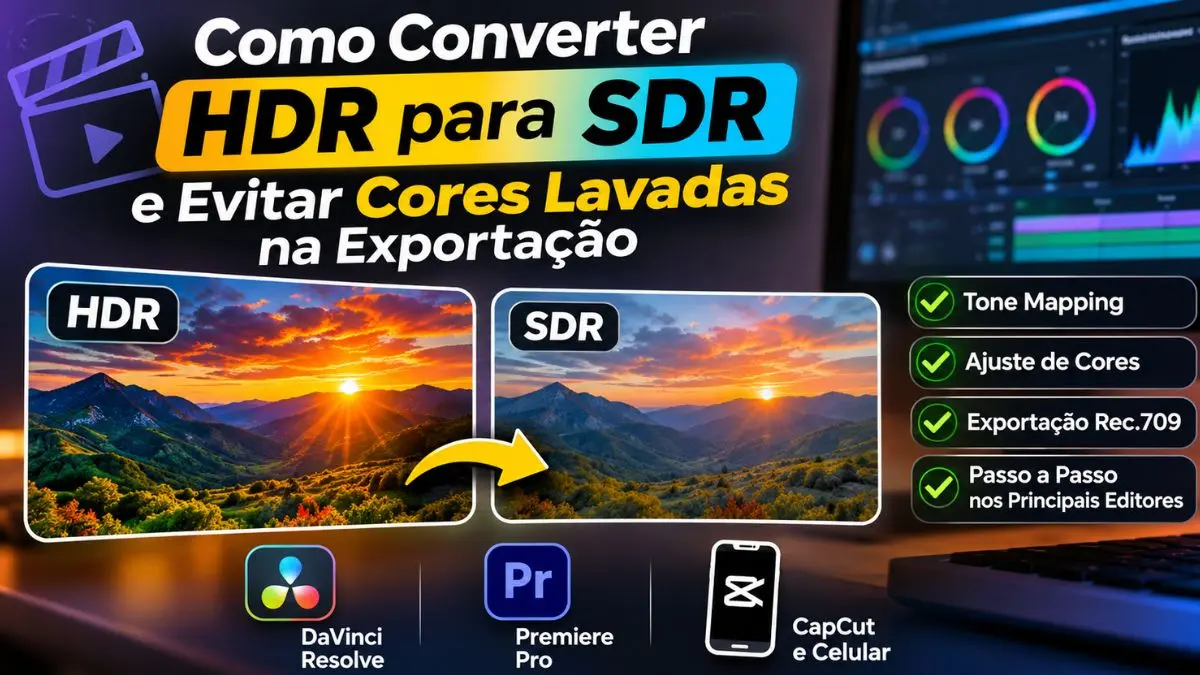
Para converter vídeo HDR para SDR e evitar cores lavadas na exportação, é necessário aplicar o mapeamento de tons (tone mapping), converter corretamente o espaço de cores e exportar em Rec.709. Editores como DaVinci Resolve, Adobe Premiere Pro e CapCut oferecem recursos para ajustar brilho, contraste e saturação, preservando uma aparência natural.
Veja também: https://linhanexus.com/transformar-foto-em-video/
Por que vídeos HDR ficam com cores lavadas após a exportação?
Você gravou um vídeo com o celular, percebeu que as cores estavam vibrantes e o contraste parecia perfeito, mas, depois de editar e exportar, tudo mudou. A imagem ficou acinzentada, perdeu intensidade e apresentou um brilho diferente do original.
Esse problema é especialmente comum em gravações HDR feitas com smartphones modernos, incluindo modelos de iPhone e Android.
Saber como converter vídeo HDR para SDR é essencial para quem produz conteúdos para YouTube, Instagram, TikTok ou precisa compartilhar arquivos com dispositivos que não reproduzem HDR corretamente.
O HDR (High Dynamic Range) permite representar uma faixa maior de luminosidade do que o SDR (Standard Dynamic Range). Entretanto, quando um editor interpreta incorretamente as informações de cor e luminosidade, a imagem pode perder contraste e apresentar tons desbotados.
O padrão ITU-R BT.2100, por exemplo, define sistemas HDR que utilizam as funções de transferência PQ e HLG, enquanto o Rec.709 é amplamente utilizado em produções SDR.
A boa notícia é que você não precisa necessariamente comprar um programa profissional para corrigir esse problema. Existem alternativas gratuitas e ferramentas integradas aos próprios editores.
O segredo está em compreender como cada programa interpreta o material original e quais configurações devem ser utilizadas na exportação.
Como converter vídeo HDR para SDR corretamente
A conversão de HDR para SDR envolve mais do que simplesmente diminuir o brilho ou aumentar a saturação.
O processo precisa adaptar a faixa dinâmica da gravação original às limitações de reprodução do formato SDR.
Quer saber das novidades antes de todo mundo?
Entre no meu grupo VIP no WhatsApp e veja por que vale a pena:
- Conteúdo em primeira mão
- Zero spam
- Acesso direto
Você sai quando quiser, sem burocracia.
Entenda o que muda entre HDR e SDR
O HDR permite preservar informações de luminosidade em cenas com grandes diferenças entre áreas claras e escuras.
Imagine uma gravação feita ao pôr do sol. O céu apresenta regiões extremamente iluminadas, enquanto objetos próximos aparecem parcialmente na sombra.
Em HDR, um dispositivo compatível consegue representar melhor essas diferenças. Já no SDR, parte dessa informação precisa ser comprimida para caber em uma faixa dinâmica menor.
| Característica | HDR | SDR |
|---|---|---|
| Faixa dinâmica | Mais ampla | Mais limitada |
| Espaço de cores comum | Rec.2020 | Rec.709 |
| Função de transferência | PQ ou HLG | Curva SDR |
| Compatibilidade | Depende de suporte HDR | Ampla |
| Exportação | Exige fluxo HDR adequado | Mais simples para distribuição |
| Tratamento de brilho | Preserva maior alcance luminoso | Requer adaptação dos destaques |
É importante observar que nem todo vídeo HDR utiliza exatamente as mesmas características. O HDR10, por exemplo, normalmente utiliza PQ, enquanto outros fluxos podem trabalhar com HLG ou Dolby Vision.
O que é tone mapping?
Tone mapping é o processo de adaptar a luminosidade de um vídeo HDR para uma faixa dinâmica menor, preservando o máximo possível dos detalhes visuais.
Durante essa transformação, os destaques muito brilhantes precisam ser comprimidos, enquanto sombras e tons médios devem permanecer equilibrados.
Sem esse tratamento, podem surgir problemas como céu completamente branco, pele artificialmente escura ou imagem sem contraste.
Além disso, o mapeamento de tons não substitui a conversão correta do espaço de cores. Os dois procedimentos precisam funcionar em conjunto.
Identifique o padrão HDR do arquivo
Antes de iniciar a edição, verifique se o arquivo utiliza HLG, PQ, HDR10 ou Dolby Vision.
Essa informação pode aparecer nas propriedades do vídeo ou nos metadados analisados por ferramentas como o MediaInfo.
Um arquivo gravado em HLG não deve ser interpretado automaticamente como PQ, porque as duas funções representam a luminosidade de maneiras diferentes.
Quando o programa interpreta o material incorretamente, os ajustes de cor podem produzir resultados inconsistentes, mesmo que a exportação esteja configurada para SDR.
Como converter vídeo HDR para SDR no DaVinci Resolve
DaVinci Resolve 20.2 Is Now Available
O DaVinci Resolve oferece ferramentas avançadas de gerenciamento de cores, permitindo transformar gravações HDR em SDR com controle sobre luminosidade, contraste e saturação.
Uma das principais vantagens é a possibilidade de trabalhar com diferentes espaços de cores dentro do mesmo projeto.
Segundo o guia oficial de colorização do DaVinci Resolve 20, o gerenciamento de cores permite configurar separadamente os espaços de entrada, processamento e saída.
Passo a passo para converter HDR em SDR
- Abra o DaVinci Resolve e crie um projeto.
- Importe o vídeo HDR para a biblioteca de mídia.
- Acesse Project Settings, representado pelo ícone de engrenagem.
- Entre na seção Color Management.
- Em Color Science, selecione DaVinci YRGB Color Managed.
- Configure o processamento para um fluxo SDR, com saída Rec.709.
- Verifique se o espaço de cor de entrada corresponde ao padrão HDR original.
- Confirme que o gerenciamento de cores está realizando a transformação de luminosidade.
- Faça ajustes finos na página Color, quando necessário.
- Acesse Deliver e exporte o vídeo.
Os nomes exatos das opções podem variar conforme a versão instalada.
Configurações recomendadas para SDR
| Configuração | Valor recomendado |
|---|---|
| Color Science | DaVinci YRGB Color Managed |
| Espaço de entrada | Correspondente ao HDR original |
| Processamento | SDR Rec.709 ou fluxo gerenciado equivalente |
| Espaço de saída | Rec.709 |
| Tone Mapping | Transformação DaVinci ou equivalente |
| Formato de entrega | MP4 |
| Codec | H.264 ou H.265 |
Atenção: selecionar Rec.709 como saída não corrige automaticamente um arquivo cujo espaço de entrada foi identificado incorretamente.
Por exemplo, se uma gravação HLG for interpretada como Rec.709, a transformação poderá produzir brilho e contraste inadequados.
Como evitar cores lavadas no DaVinci Resolve
O primeiro cuidado é não aplicar duas conversões de cores sobre o mesmo vídeo.
Se o gerenciamento de cores já converte automaticamente HDR para SDR, adicionar uma transformação Color Space Transform ou uma LUT de conversão pode provocar resultados exagerados.
Outro cuidado envolve o monitoramento.
Utilize o waveform para avaliar os níveis de luminosidade e observe se os destaques estão sendo comprimidos de maneira gradual.
Uma imagem visualmente escura nem sempre precisa de mais saturação. Em muitos casos, o problema está na transformação da curva de luminosidade.
Como converter vídeo HDR para SDR no Premiere Pro
Top 10 Vlog Video Editing Programme [Kostenlos & Kostenpflichtig]
O Adobe Premiere Pro também permite trabalhar com gravações HDR e exportar versões SDR utilizando gerenciamento automático de cores.
Nas versões atuais, o programa oferece recursos para adaptar materiais HLG, PQ e outros formatos de ampla faixa dinâmica.
A documentação oficial da Adobe sobre tone mapping, atualizada em março de 2026, explica que o recurso automático adapta vídeos HDR a sequências SDR Rec.709, preservando melhor os detalhes das regiões iluminadas. Centro de Ajuda Adobe
Passo a passo no Adobe Premiere Pro
- Abra o Premiere Pro e importe o vídeo HDR.
- Crie uma sequência destinada à exportação SDR.
- Acesse as configurações de gerenciamento de cores da sequência.
- Selecione um preset SDR Rec.709 ou configure a saída correspondente.
- Verifique se o Premiere identificou corretamente o espaço de cores original.
- Confirme que o tone mapping está ativo.
- Analise a imagem no monitor de programa.
- Faça correções pontuais com o Lumetri Color, caso necessário.
- Abra a janela de exportação.
- Escolha H.264 e confirme que a saída está configurada para SDR Rec.709.
Como corrigir o contraste no Lumetri Color
Depois da conversão, observe principalmente os tons de pele, as sombras e os destaques.
Se a imagem estiver excessivamente clara, avalie os controles de exposição e realces. Se estiver sem profundidade, pequenos ajustes de contraste podem ajudar.
Evite aumentar a saturação de forma indiscriminada. Uma transformação incorreta de HDR para SDR pode provocar distorções que não serão resolvidas apenas com controles básicos de cor.
Dica prática: faça uma exportação de 10 a 15 segundos antes de renderizar um projeto longo. Escolha um trecho que contenha rostos, sombras e áreas muito iluminadas para identificar possíveis problemas.
Como converter vídeo HDR para SDR no celular
Quem grava vídeos diretamente no smartphone também pode precisar transformar arquivos HDR em SDR antes de publicar ou compartilhar.
Isso acontece porque determinados aplicativos, editores e dispositivos apresentam diferenças na interpretação das informações HDR.
Converter vídeo HDR para SDR no iPhone
10 Best Free Video Editing Apps for iPhone and iPad (2025) | Envato Tuts+
O iPhone oferece uma alternativa prática para converter gravações HDR utilizando o iMovie.
De acordo com o suporte oficial da Apple sobre edição de vídeos HDR, o iMovie para iPhone e iPad permite desativar a opção HDR durante o compartilhamento para gerar uma versão SDR. Suporte da Apple (BR)
O procedimento é simples:
- Abra o iMovie no iPhone.
- Crie um projeto e importe a gravação HDR.
- Realize as edições desejadas.
- Toque na opção de compartilhar ou exportar.
- Abra as opções de compartilhamento.
- Desative HDR.
- Salve o vídeo exportado.
Essa opção é especialmente útil quando você precisa compartilhar o arquivo com pessoas que utilizam dispositivos sem suporte adequado a HDR.
No Mac, o iMovie também permite compartilhar projetos em SDR.
Converter HDR para SDR no Android
No Android, as possibilidades dependem do fabricante do aparelho e do editor utilizado.
Alguns smartphones possuem ferramentas nativas de edição e exportação, enquanto outros exigem aplicativos externos.
O CapCut pode ser uma alternativa, desde que a versão instalada ofereça gerenciamento de cores ou conversão HDR para SDR apropriada.
Para verificar:
- Importe a gravação HDR para um novo projeto.
- Confira se o aplicativo reconhece o material HDR.
- Procure opções relacionadas a HDR, SDR ou espaço de cores.
- Quando disponíveis, selecione a conversão para SDR.
- Exporte um trecho de teste.
- Compare o resultado com o vídeo original.
Importante: os recursos de conversão HDR variam conforme a versão do CapCut, o sistema operacional e o dispositivo. Não basta desligar uma indicação de HDR ou exportar em MP4 para garantir um mapeamento correto de tons.
Caso o aplicativo não ofereça uma transformação adequada, utilize um editor com gerenciamento explícito de cores.
Como evitar cores lavadas na exportação de vídeos
Recovery of Canon RAW Light footage
Mesmo depois de converter o material para SDR, algumas configurações podem prejudicar o resultado final.
A aparência desbotada geralmente está associada à interpretação incorreta do espaço de cores, à ausência de tone mapping ou a diferenças entre os programas utilizados na reprodução.
1. Configure corretamente o Rec.709
O Rec.709 é uma referência importante para distribuição de vídeos SDR.
Entretanto, selecionar esse padrão apenas na exportação não garante que o editor tenha convertido corretamente o conteúdo HDR.
A transformação precisa considerar o espaço de entrada, a função de transferência e a faixa de luminosidade original.
2. Evite aumentar a saturação antes da conversão
Uma das tentativas mais comuns de corrigir vídeos lavados é aumentar a saturação.
Embora isso possa melhorar determinadas cenas, não resolve o problema quando a causa está no gerenciamento de cores.
O procedimento mais consistente é primeiro realizar a transformação HDR para SDR e depois ajustar o visual.
3. Verifique o gamma da imagem
Gamma é um dos elementos que influenciam a relação entre os valores do sinal de vídeo e a luminosidade apresentada.
Diferenças de interpretação entre softwares, sistemas operacionais e monitores podem fazer um vídeo parecer mais claro ou mais escuro.
No fluxo SDR, configurações como Rec.709 Gamma 2.4 são comuns em ambientes de referência, mas a aparência também depende das condições de visualização.
Por isso, evite alterar o gamma sem compreender o comportamento do programa utilizado.
4. Confira os metadados da exportação
Os metadados ajudam os reprodutores a identificar características do arquivo.
Uma exportação SDR precisa conter informações coerentes sobre o espaço de cores e a função de transferência.
Se o conteúdo for convertido para SDR, mas continuar sinalizado incorretamente como HDR, alguns dispositivos poderão reproduzi-lo de maneira inadequada.
5. Compare o arquivo em diferentes dispositivos
Depois da exportação, reproduza o vídeo no computador e no celular.
Se possível, faça a comparação utilizando dois aplicativos diferentes.
Caso o problema apareça somente em um reprodutor, investigue as configurações de exibição antes de refazer toda a edição.
Problemas mais comuns e suas soluções
| Problema identificado | Possível causa | Solução recomendada |
|---|---|---|
| Cores lavadas | Conversão HDR incorreta | Aplicar tone mapping adequado |
| Vídeo muito claro | Interpretação errada de PQ ou HLG | Conferir o espaço de entrada |
| Imagem muito escura | Mapeamento inadequado de luminosidade | Revisar transformação e exposição |
| Cores exageradas | Conversão duplicada ou saturação excessiva | Remover ajustes redundantes |
| Céu sem detalhes | Corte dos destaques | Utilizar compressão de altas luzes |
| Cores diferentes após exportar | Metadados ou reprodução inconsistentes | Conferir sinalização Rec.709 e player |
Qual é a melhor configuração para exportar vídeo SDR?
Para um fluxo comum de distribuição online, uma configuração prática é utilizar MP4 com H.264, espaço de cores Rec.709 e a resolução original do projeto.
A taxa de quadros deve, preferencialmente, acompanhar a gravação ou a configuração da sequência.
Já a taxa de bits precisa ser escolhida conforme a resolução, a quantidade de movimento e a plataforma de destino.
Não existe uma única taxa de bits ideal para todos os vídeos.
Uma gravação com movimentos rápidos e muitos detalhes geralmente exige mais dados do que uma apresentação estática.
Vale a pena converter HDR para SDR para YouTube e redes sociais?
A decisão depende do público, do equipamento utilizado e da finalidade do vídeo.
O HDR pode oferecer uma experiência visual superior em telas compatíveis, mas exige mais cuidado durante a edição e a distribuição.
O SDR continua sendo uma escolha prática para conteúdos que precisam apresentar aparência consistente em uma ampla variedade de dispositivos.
Para quem produz vídeos curtos, tutoriais e conteúdos informativos, um fluxo SDR bem configurado pode simplificar bastante a edição.
Quando escolher SDR
A conversão é especialmente útil quando o vídeo será reproduzido em dispositivos antigos, incorporado a apresentações ou utilizado em projetos que misturam gravações HDR e SDR.
Também pode ajudar quando o aplicativo de destino não preserva adequadamente as características HDR do arquivo.
Quando manter o vídeo em HDR
Vale considerar a manutenção do HDR quando toda a produção utiliza um fluxo compatível, desde a gravação até a exportação.
Isso inclui trabalhar com o espaço de cores correto, realizar monitoramento adequado e preservar os metadados necessários.
Para projetos que valorizam detalhes de iluminação, paisagens ou cenas com grandes contrastes, manter o HDR pode ser interessante.
Entretanto, converter HDR para SDR não significa necessariamente destruir a qualidade visual.
Quando o processo é bem executado, é possível preservar uma imagem equilibrada e natural, respeitando as limitações do formato SDR.
Conclusão
Aprender como converter vídeo HDR para SDR permite corrigir problemas de contraste, brilho e saturação que aparecem durante a edição ou depois da exportação.
O ponto principal é utilizar o gerenciamento de cores corretamente, identificar o padrão HDR original e aplicar tone mapping antes de finalizar o arquivo.
Programas como DaVinci Resolve e Adobe Premiere Pro oferecem controles específicos para essa transformação. No celular, ferramentas como o iMovie também podem facilitar o processo.
Antes de exportar um vídeo completo, faça testes curtos e confira o resultado em diferentes reprodutores.
Se este guia ajudou a resolver o problema de cores lavadas, compartilhe o conteúdo e explore outros tutoriais de edição e soluções digitais no Linha Nexus.

Sou formado em Publicidade e especializado em inteligência artificial mobile. Escrevo sobre aplicativos, automação, criação de conteúdo e tendências tecnológicas voltadas para dispositivos móveis. Meu foco é transformar temas complexos em conteúdos claros, úteis e atualizados para ajudar leitores e criadores a aproveitarem o máximo da tecnologia no dia a dia.