Como gravar a tela do celular é simples nos aparelhos atuais porque Android e iPhone já possuem gravadores integrados. Normalmente, basta abrir os controles rápidos, ativar a gravação, escolher se deseja capturar áudio e iniciar. Samsung, Motorola e outras fabricantes podem acrescentar opções como qualidade, toques na tela, microfone e câmera frontal.
Gravar o que acontece na tela deixou de exigir aplicativos especializados. Hoje, saber como gravar a tela do celular é útil para criar tutoriais, mostrar erros em aplicativos, registrar partidas, produzir conteúdo para redes sociais ou explicar uma configuração para outra pessoa.
No Android, o próprio sistema oferece gravação de tela nas versões atuais. O Google informa que, em celulares Pixel, algumas etapas desse recurso estão disponíveis a partir do Android 11, enquanto fabricantes como Samsung e Motorola implementam seus próprios controles e opções. (Google Ajuda)
No iPhone, a Apple mantém o gravador diretamente na Central de Controle, com uma contagem regressiva de três segundos e opção de ativar o microfone. (Suporte Apple)
Apesar da facilidade, existem diferenças importantes. Nem todo aplicativo permite capturar conteúdo protegido, o áudio interno pode variar conforme o sistema e determinados modelos oferecem configurações extras de resolução, câmera frontal ou indicação dos toques.
Dominar esses detalhes faz diferença entre simplesmente registrar a tela e produzir uma gravação realmente clara, útil e pronta para compartilhar.
Veja também: https://linhanexus.com/ia-para-criar-imagens/
Como gravar a tela do celular Android
A maneira mais comum de como gravar a tela do celular Android é pelo painel de Configurações rápidas.
Em aparelhos compatíveis, não é necessário instalar aplicativo.
O procedimento geral é:
- Deslize duas vezes de cima para baixo na tela.
- Procure Gravação de tela.
- Toque no botão.
- Escolha as opções de áudio disponíveis.
- Defina se deseja mostrar os toques na tela.
- Toque em Iniciar.
- Aguarde a contagem regressiva.
- Para finalizar, abra as notificações e toque no controle do gravador.
A documentação oficial do Android confirma esse fluxo e informa que, antes de começar, o usuário pode escolher se deseja gravar áudio e mostrar os toques realizados na tela. (Google Ajuda)
Quer saber das novidades antes de todo mundo?
Entre no meu grupo VIP no WhatsApp e veja por que vale a pena:
- Conteúdo em primeira mão
- Zero spam
- Acesso direto
Você sai quando quiser, sem burocracia.
Instruções oficiais do Android para gravar a tela
O botão Gravação de tela não aparece?
Isso não significa necessariamente que o celular não oferece o recurso.
Abra as Configurações rápidas e procure a opção de editar os botões.
No Android, o Google orienta que, quando Gravação de tela não estiver visível, o usuário pode tocar em Editar e arrastar o controle para o painel de Configurações rápidas. (Google Ajuda)
O nome do recurso também pode mudar ligeiramente conforme a fabricante:
- Gravação de tela.
- Gravador de tela.
- Screen Recorder.
- Captura de tela em vídeo.
Em celulares mais antigos, a função nativa pode realmente não existir.
Nesse caso, um aplicativo confiável da loja oficial pode ser necessário.
Onde ficam os vídeos gravados?
No Android padrão, as gravações podem ser encontradas pelo Google Fotos.
A documentação atual do Google indica o caminho:
Fotos > Coleções > Neste dispositivo > Filmes
O local exato pode mudar conforme fabricante.
Em alguns aparelhos, existe uma pasta própria chamada Screen recordings, Gravações de tela ou equivalente.
Resposta direta: para gravar a tela no Android, abra as Configurações rápidas, toque em Gravação de tela, configure áudio e toques e selecione Iniciar. Depois, encerre a gravação pela notificação do gravador. O vídeo é salvo automaticamente no armazenamento do aparelho.
Como gravar a tela do celular Samsung
Em aparelhos Galaxy compatíveis, a Samsung oferece um gravador integrado com recursos que vão além da captura básica.
Para como gravar a tela do celular Samsung:
- Deslize para baixo para abrir o Painel rápido.
- Toque em Gravador de tela.
- Escolha as configurações desejadas.
- Toque em Iniciar gravação.
- Aguarde três segundos.
- Faça o procedimento que deseja registrar.
- Use o botão de parar quando terminar.
A página de suporte da Samsung, atualizada em maio de 2026, confirma que a gravação começa depois de uma contagem regressiva de três segundos. (Samsung nz)
Guia oficial da Samsung para o Gravador de tela
Como configurar qualidade e som no Samsung
Um diferencial dos Galaxy compatíveis é a possibilidade de alterar as configurações antes de gravar.
O caminho documentado pela Samsung é:
Configurações > Recursos avançados > Telas capturadas e gravações de tela
Dependendo do aparelho, é possível ajustar opções relacionadas a:
- Som.
- Qualidade do vídeo.
- Tamanho de determinados elementos.
- Exibição dos toques.
- Outras preferências do gravador.
Isso é especialmente útil para quem utiliza como gravar a tela do celular para produzir tutoriais.
Mostrar os pontos tocados, por exemplo, deixa muito mais fácil acompanhar onde cada opção foi selecionada.
Onde o Samsung salva a gravação?
A Samsung informa que as gravações aparecem na pasta Gravações de tela da Galeria.
O caminho padrão no armazenamento interno também pode ser:
DCIM > Screen recordings
Essa informação ajuda bastante quando você conecta o Galaxy ao computador e deseja copiar os vídeos diretamente pelas pastas.
Existe limite de gravação?
Aqui existe uma diferença entre versões antigas e atuais.
Segundo a Samsung, no Android 10 com One UI 2.5, a gravação de tela é limitada a até uma hora ou 4 GB.
No Android 11 com One UI 3.0 ou posterior, a fabricante informa que não existe esse limite específico de tamanho ou duração no Gravador de tela. (Samsung nz)
Na prática, porém, armazenamento disponível, temperatura, bateria e características do aparelho ainda podem limitar gravações muito longas.
Como gravar a tela do celular Motorola
Nos Motorola atuais compatíveis, o caminho também é feito pelas Configurações rápidas.
Abra o painel e toque em Gravação de tela.
A Motorola permite configurar diferentes fontes de áudio e, em modelos recentes, pode oferecer recursos extras.
Instruções oficiais da Motorola para gravação de tela
De acordo com o suporte da fabricante, é possível escolher entre:
- Microfone.
- Áudio do dispositivo.
- Áudio do dispositivo e microfone.
- Gravação sem som.
Também é possível ativar Mostrar toques na tela, recurso muito útil em vídeos educativos. (Ajuda Motorola)
Alguns Motorola permitem gravar apenas um aplicativo
Em modelos mais recentes, o gravador ganhou opções adicionais.
A documentação do Motorola Razr atual, por exemplo, mostra que alguns aparelhos permitem escolher entre gravar a tela inteira ou apenas um aplicativo, além de incluir uma moldura com a câmera frontal durante a gravação. (Ajuda Motorola)
Esses recursos podem variar conforme modelo e versão do Android.
Por isso, não espere encontrar exatamente as mesmas opções em todos os Moto G, Edge ou Razr.
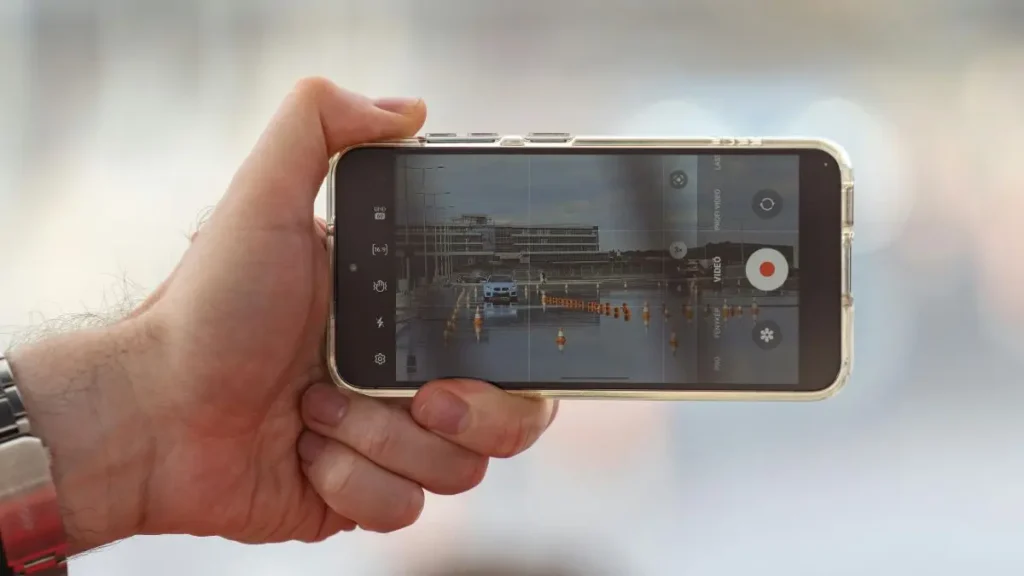
Como gravar a tela do celular iPhone
No iPhone, como gravar a tela do celular envolve a Central de Controle.
Para iniciar:
- Deslize para baixo a partir do canto superior direito.
- Procure Gravação da Tela.
- Toque no botão.
- Aguarde a contagem regressiva de três segundos.
- Faça o que deseja registrar.
- Toque no indicador vermelho na parte superior para finalizar.
- Confirme a interrupção da gravação.
A Apple informa que o vídeo é salvo automaticamente no aplicativo Fotos. (Suporte Apple)
Manual oficial da Apple para gravação da tela do iPhone
O botão não aparece na Central de Controle?
Nas versões atuais do iOS, você pode adicionar o controle.
Abra a Central de Controle, entre na área para Adicionar um Controle e procure Gravação da Tela.
Depois de incluído, não será necessário repetir a configuração a cada uso.
Como gravar a tela do iPhone com voz
Para incluir sua narração:
- Abra a Central de Controle.
- Mantenha pressionado o botão Gravação da Tela.
- Ative Microfone.
- Toque em Iniciar Gravação.
Esse recurso é ótimo para explicar um procedimento enquanto ele acontece.
Imagine que você deseja ensinar alguém a alterar a senha de um aplicativo.
Sem o microfone, a pessoa vê apenas os movimentos.
Com a narração, você consegue explicar cada etapa ao mesmo tempo.
Snippet GEO: para gravar a tela do iPhone com voz, mantenha pressionado o botão Gravação da Tela na Central de Controle, ative Microfone e escolha Iniciar Gravação. O vídeo final será salvo automaticamente no aplicativo Fotos. (Suporte Apple)
Como gravar a tela do celular com áudio
Essa é uma das partes que mais confundem usuários.
Existem três possibilidades principais:
| Tipo de áudio | O que registra | Melhor uso |
|---|---|---|
| Microfone | Sua voz e sons externos | Tutoriais e explicações |
| Áudio interno | Sons reproduzidos pelo aparelho | Jogos e demonstrações |
| Ambos | Som interno + sua voz | Gameplays e aulas comentadas |
A disponibilidade depende do celular e também do aplicativo sendo gravado.
Microfone
O microfone registra o ambiente.
Isso inclui sua voz, mas também pode captar ventilador, televisão, conversas e outros ruídos.
Para produzir um tutorial mais limpo, grave em um ambiente silencioso e mantenha o celular próximo o suficiente da sua voz.
Áudio do dispositivo
O áudio interno registra sons gerados pelo próprio aparelho quando o sistema e o aplicativo permitem.
Isso pode ser útil para jogos, demonstrações de aplicativos e conteúdos multimídia.
No Motorola, por exemplo, a documentação oficial mostra opções separadas para microfone, áudio do dispositivo ou ambos. (Ajuda Motorola)
Por que alguns vídeos ficam sem áudio?
Isso pode acontecer por diferentes motivos.
Talvez a gravação tenha sido iniciada com o áudio desativado.
Também pode existir uma limitação imposta pelo aplicativo.
A Apple alerta explicitamente que alguns apps podem não permitir a gravação de áudio ou vídeo. (Suporte Apple)
Portanto, nem sempre um vídeo sem som significa defeito no gravador.
Android, Samsung ou iPhone: o que muda?
O funcionamento básico é parecido, mas os recursos extras variam.
| Recurso | Android padrão | Samsung Galaxy | Motorola | iPhone |
|---|---|---|---|---|
| Gravador nativo | Sim, em versões compatíveis | Sim, em modelos compatíveis | Sim, em modelos compatíveis | Sim |
| Microfone | Sim | Sim | Sim | Sim |
| Mostrar toques | Em aparelhos compatíveis | Sim | Sim | Não como opção equivalente padrão |
| Áudio interno | Depende do app/aparelho | Disponível em situações compatíveis | Opção documentada | Depende do conteúdo/app |
| Câmera frontal | Depende do fabricante | Recursos variam | Alguns modelos | Não no gravador padrão |
| Contagem regressiva | Sim | 3 segundos | Sim | 3 segundos |
| Aplicativo adicional | Normalmente não | Normalmente não | Normalmente não | Não |
Essa tabela ajuda a entender por que dois aparelhos Android podem apresentar telas diferentes.
Android é o sistema-base, mas Samsung, Motorola e outras fabricantes personalizam diversos recursos.
Como gravar a tela do celular com boa qualidade
Entender como gravar a tela do celular não se resume a apertar o botão de gravar.
Um vídeo de qualidade exige preparação.
Ative o modo Não Perturbe
Imagine gravar um tutorial de dez minutos e, no meio dele, aparecer uma mensagem pessoal na tela.
Além de atrapalhar o vídeo, isso pode expor informações privadas.
Antes de começar, ative Não Perturbe quando for apropriado.
Também feche aplicativos que possam mostrar notificações desnecessárias.
Verifique o armazenamento
Gravações de tela são vídeos.
Quanto maior a duração, resolução e taxa de quadros, maior tende a ser o arquivo.
Se o aparelho estiver com pouco armazenamento, uma gravação longa pode ser interrompida ou criar outros problemas.
Antes de registrar uma aula ou gameplay extensa, confira o espaço disponível.
Escolha a orientação antes de começar
Para TikTok, Reels e Shorts, a orientação vertical costuma fazer mais sentido.
Para vídeos destinados ao YouTube tradicional, demonstrações de jogos e determinadas apresentações, horizontal pode aproveitar melhor a tela.
Virar o aparelho repetidamente durante a captura pode deixar o resultado desconfortável.
Faça um teste de 10 segundos
Essa é uma prática simples que evita retrabalho.
Grave dez segundos, fale algo, reproduza um som e pare.
Depois confira:
- Imagem.
- Áudio.
- Microfone.
- Orientação.
- Volume.
- Privacidade das notificações.
É muito melhor encontrar um problema em dez segundos do que depois de gravar uma explicação de vinte minutos.
Por que não consigo gravar a tela do celular?
Existem vários motivos possíveis.
O primeiro é incompatibilidade.
Celulares antigos podem não possuir gravador nativo.
O segundo é que o botão pode estar simplesmente escondido nas Configurações rápidas.
O terceiro envolve conteúdo protegido.
A Samsung informa que, devido a proteções relacionadas a direitos autorais, o Gravador de tela pode não funcionar com determinadas imagens ou vídeos. (Samsung nz)
A Apple também informa que alguns aplicativos podem impedir a captura de áudio ou vídeo e que não é possível utilizar gravação de tela e espelhamento de tela simultaneamente. (Suporte Apple)
Tela preta durante a gravação
Se menus normais aparecem corretamente, mas determinado vídeo fica preto, é provável que exista uma restrição de captura.
Aplicativos de streaming e serviços que exibem conteúdos protegidos podem aplicar mecanismos que impedem gravações.
Tentar trocar continuamente de gravador pode não resolver porque a limitação pode estar no próprio conteúdo.
Gravação trava ou fecha sozinha
Verifique:
- Espaço de armazenamento.
- Temperatura do aparelho.
- Aplicativos abertos.
- Atualizações do sistema.
- Reinicialização do celular.
- Uma gravação curta para teste.
Se o problema acontece apenas em determinado aplicativo, teste a gravação na tela inicial.
Isso ajuda a identificar se a falha está no gravador ou no aplicativo específico.
Precisa instalar aplicativo para gravar a tela?
Na maioria dos celulares atuais compatíveis, não.
Esse é um dos principais avanços em relação aos smartphones mais antigos.
Android, Samsung, Motorola e iPhone já possuem soluções integradas.
Aplicativos externos fazem sentido quando você precisa de recursos que o gravador padrão não oferece, como:
- Sobreposições avançadas.
- Edição durante a captura.
- Controles específicos de bitrate.
- Transmissão ao vivo.
- Câmera personalizada.
- Ferramentas adicionais para gameplay.
Mesmo assim, prefira aplicativos conhecidos e confira as permissões solicitadas.
Um gravador de tela pode ter acesso visual a informações exibidas no aparelho, então instalar qualquer opção desconhecida sem verificar procedência não é uma boa escolha.
Como usar gravação de tela para criar conteúdo
Saber como gravar a tela do celular abre várias possibilidades além de resolver problemas técnicos.
Você pode criar:
- Tutoriais de aplicativos.
- Demonstrações de recursos.
- Gameplays.
- Aulas rápidas.
- Vídeos para suporte.
- Conteúdo para Reels e TikTok.
- Passo a passo para YouTube.
Para um tutorial, mostrar os toques pode ser especialmente útil no Android.
Já a narração pelo microfone facilita explicar por que determinada opção está sendo escolhida.
Exemplo de fluxo para tutorial
Imagine um vídeo ensinando como organizar aplicativos no Android.
Antes de gravar:
ative Não Perturbe, feche aplicativos pessoais, habilite os toques na tela, ligue o microfone e faça um teste rápido.
Depois comece a gravação.
O resultado tende a ser muito mais profissional do que simplesmente iniciar o gravador sem preparação.
Edite depois de gravar
Trechos desnecessários no início e no final podem ser cortados.
Você também pode adicionar:
legendas, zoom, setas, destaques e narração posterior.
Para vídeos de redes sociais, remover pausas longas costuma melhorar bastante o ritmo.
Gravar a tela consome muita bateria ou espaço?
Gravar vídeo exige processamento e gravação contínua de dados.
Por isso, sessões longas naturalmente consomem bateria e armazenamento.
O impacto varia conforme resolução, duração, modelo, taxa de quadros e recursos ativos.
Se pretende gravar por muito tempo, comece com bateria suficiente e espaço livre.
Também observe a temperatura.
Jogos pesados executados simultaneamente com o gravador podem exigir bastante do aparelho.
Se o celular aquecer excessivamente, interrompa a gravação e deixe o dispositivo voltar à temperatura normal de funcionamento.
Conclusão
Aprender como gravar a tela do celular ficou muito mais fácil porque Android e iPhone já oferecem gravadores integrados. No Android, o recurso normalmente aparece nas Configurações rápidas; Samsung e Motorola acrescentam opções próprias; no iPhone, a gravação fica na Central de Controle.
Para obter bons resultados, configure o áudio antes de começar, ative os toques quando estiver criando um tutorial e faça um teste curto para confirmar imagem e som.
Também lembre que alguns aplicativos podem restringir gravações por proteção de conteúdo.
Com essas configurações dominadas, a gravação de tela se transforma em uma ferramenta útil para tutoriais, suporte, aulas, gameplays e produção de conteúdo. Se este guia ajudou, compartilhe-o com alguém que também precise aprender a usar o recurso.
Perguntas frequentes sobre como gravar a tela do celular (FAQ)
Como gravar a tela do celular Android?
Deslize de cima para baixo duas vezes para abrir as Configurações rápidas e toque em Gravação de tela. Escolha se deseja registrar áudio ou mostrar os toques e selecione Iniciar. Para parar, use a notificação do Gravador de tela. (Google Ajuda)
Como gravar a tela do celular Samsung?
Abra o Painel rápido e toque em Gravador de tela. Escolha as opções disponíveis e toque em Iniciar gravação. Nos Galaxy compatíveis, a Samsung permite configurar som, qualidade do vídeo e outras preferências. (Samsung nz)
Como gravar a tela do iPhone?
Abra a Central de Controle e toque no botão Gravação da Tela. Após três segundos, a captura começa. Para terminar, toque no indicador vermelho na parte superior; o vídeo será salvo automaticamente no aplicativo Fotos. (Suporte Apple)
Como gravar a tela do celular com áudio?
Ative a opção de áudio antes de iniciar. Dependendo do Android, você pode escolher microfone, áudio interno ou ambos. No iPhone, mantenha pressionado o botão Gravação da Tela e ative o Microfone para registrar sua voz.
Por que a gravação de tela fica sem som?
O áudio pode ter sido desativado antes da gravação ou o aplicativo pode bloquear a captura. A Apple informa que alguns apps podem impedir a gravação de áudio ou vídeo; restrições semelhantes podem existir em outros sistemas. (Suporte Apple)
Onde fica o vídeo depois de gravar a tela?
No iPhone, a gravação fica no aplicativo Fotos. No Android, normalmente aparece no Fotos, Galeria ou em uma pasta de gravações. Nos Samsung Galaxy, a fabricante informa que os arquivos podem ser encontrados na Galeria e em DCIM > Screen recordings. (Samsung nz)
Preciso baixar aplicativo para gravar a tela?
Normalmente não. Android, Samsung, Motorola e iPhone possuem gravadores nativos nos aparelhos e versões compatíveis. Aplicativos externos são necessários principalmente em dispositivos antigos ou quando você precisa de recursos avançados que o gravador padrão não oferece.

Sou formado em Publicidade e especializado em inteligência artificial mobile. Escrevo sobre aplicativos, automação, criação de conteúdo e tendências tecnológicas voltadas para dispositivos móveis. Meu foco é transformar temas complexos em conteúdos claros, úteis e atualizados para ajudar leitores e criadores a aproveitarem o máximo da tecnologia no dia a dia.