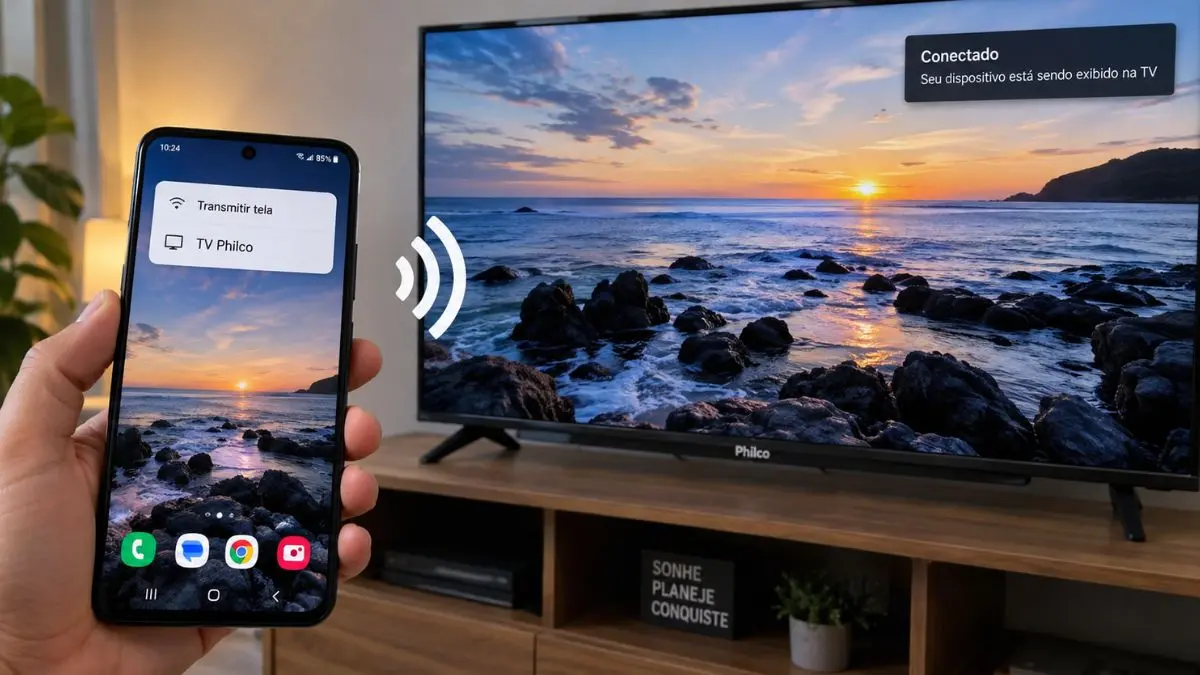
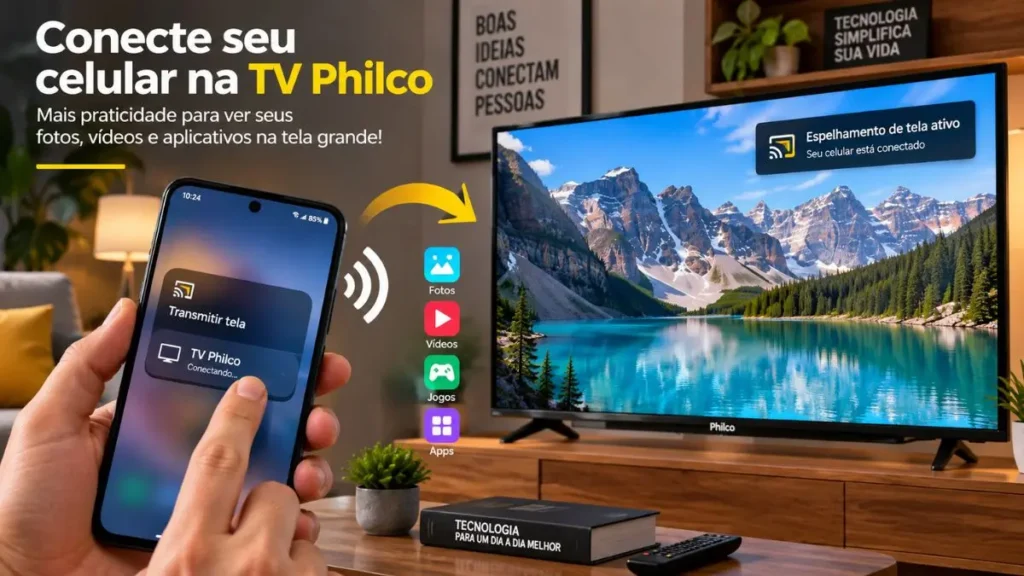
Como conectar celular na TV Philco depende do sistema instalado no televisor. Modelos Philco com Google TV ou Android TV podem oferecer Chromecast integrado, enquanto outras linhas utilizam Roku TV ou recursos como Midiacast. Android e iPhone também usam tecnologias diferentes, por isso o primeiro passo é identificar qual sistema sua TV possui.
Você abre um vídeo no celular, procura a televisão e nada aparece. Em outro caso, o YouTube encontra a TV Philco imediatamente, mas a opção de espelhar toda a tela simplesmente não funciona. Essas diferenças são normais porque como conectar celular na TV Philco muda conforme o modelo do televisor e o tipo de conteúdo que você pretende mostrar.
A própria linha Philco inclui televisores com Google TV, Android TV, Roku TV, Chromecast integrado e Midiacast, dependendo do aparelho. Em um modelo Google TV atual, por exemplo, a fabricante especifica Chromecast para espelhamento do dispositivo móvel. Já o catálogo da marca também apresenta TVs Roku e modelos com outras tecnologias.
Outro ponto que costuma gerar confusão é a diferença entre transmitir e espelhar. Ao transmitir pelo botão presente em aplicativos compatíveis, a TV reproduz o conteúdo diretamente. No espelhamento, a televisão tenta mostrar a interface completa do smartphone.
Por isso, antes de instalar aplicativos ou comprar adaptadores, confira o modelo da Philco, o sistema instalado e se você está usando Android ou iPhone.
Veja também: https://linhanexus.com/como-conectar-celular-na-tv/
Como conectar celular na TV Philco com Chromecast
Se sua Philco utiliza Google TV ou Android TV com Chromecast integrado, este costuma ser o método mais simples para transmitir YouTube, vídeos, músicas e conteúdos de aplicativos compatíveis.
A Philco confirma em modelos Google TV atuais que o Chromecast integrado permite comunicação e espelhamento com dispositivos móveis.
Como saber se a Philco tem Chromecast?
Procure nas especificações do modelo termos como:
- Chromecast integrado.
- Chromecast built-in.
- Google Cast.
- Google TV.
- Android TV.
Também é possível abrir as configurações da televisão e procurar referências ao Chromecast.
Em manuais oficiais de TVs Philco Android, a fabricante identifica inclusive o componente Chromecast Android Shell relacionado ao espelhamento.
Quer saber das novidades antes de todo mundo?
Entre no meu grupo VIP no WhatsApp e veja por que vale a pena:
- Conteúdo em primeira mão
- Zero spam
- Acesso direto
Você sai quando quiser, sem burocracia.
Como transmitir do Android para a TV Philco
Primeiro, conecte os aparelhos à mesma rede Wi-Fi.
Depois:
- Ligue a TV Philco.
- Conecte a televisão ao Wi-Fi.
- Conecte o celular à mesma rede.
- Abra um aplicativo compatível, como YouTube.
- Procure o botão Transmitir.
- Toque no ícone.
- Selecione sua TV Philco.
- Aguarde a conexão.
- Inicie o conteúdo.
Quando o recurso funciona corretamente, o vídeo passa a ser reproduzido pela televisão e o celular funciona principalmente como controle.
Você pode pausar, trocar o conteúdo ou encerrar a transmissão pelo smartphone.
Preciso instalar Google Home?
Para simplesmente transmitir de um aplicativo que já possui suporte ao Google Cast, normalmente não é necessário abrir o Google Home toda vez.
Entretanto, o aplicativo Google Home pode ser necessário para configuração e para determinados recursos de transmissão ou espelhamento.
Manuais oficiais de alguns modelos Philco com Chromecast orientam utilizar o Google Home para fazer o espelhamento da tela.
Resposta rápida: se sua TV Philco possui Google TV ou Android TV com Chromecast integrado, coloque celular e televisão na mesma rede Wi-Fi. Depois abra um aplicativo compatível, toque em Transmitir e selecione a Philco. Para duplicar toda a tela do Android, a disponibilidade depende do smartphone, da TV e do método de espelhamento suportado.
Transmitir é diferente de espelhar
Essa diferença resolve uma das dúvidas mais comuns.
Transmitir envia um conteúdo específico para a televisão.
Espelhar reproduz praticamente tudo que aparece na tela do celular.
Se você quer apenas assistir ao YouTube, por exemplo, prefira o botão de transmissão do aplicativo.
Se precisa apresentar uma página, configuração ou outro conteúdo da interface do celular, procure uma opção de espelhamento compatível.
Como conectar celular na TV Philco pelo espelhamento
O nome da função pode mudar conforme a TV e o telefone.
Em modelos Philco, você pode encontrar referências a Chromecast, Midiacast, espelhamento ou transmissão, dependendo da plataforma.
Qual método usar em cada Philco?
| Sistema ou recurso da Philco | Android | iPhone | Método mais indicado |
|---|---|---|---|
| Google TV com Chromecast | Sim | Apps compatíveis | Google Cast |
| Android TV com Chromecast | Sim | Apps compatíveis | Google Cast |
| Philco com Midiacast | Depende do aparelho | Compatibilidade varia | Espelhamento compatível |
| Roku TV | Sim, conforme recursos compatíveis | Depende dos recursos do modelo | Funções da plataforma Roku |
| Philco com AirPlay compatível | Não se aplica | Sim | AirPlay |
| TV sem recurso sem fio compatível | Via adaptador compatível | Via adaptador compatível | HDMI |
Essa tabela é uma orientação geral. O modelo exato da televisão continua sendo decisivo, porque duas TVs Philco visualmente semelhantes podem utilizar sistemas diferentes.
Como descobrir o modelo da TV Philco
Você pode encontrar o código do modelo:
- Na etiqueta traseira da televisão.
- Na embalagem.
- Na nota fiscal.
- Nas configurações do sistema.
- No manual do aparelho.
Anote o código completo.
Isso é muito mais confiável do que procurar apenas por “TV Philco 50 polegadas”, pois podem existir diversos modelos de 50 polegadas com sistemas diferentes.
O que é Midiacast na TV Philco?
Midiacast aparece como recurso em determinados televisores da marca e é relacionado ao compartilhamento ou espelhamento de conteúdo entre dispositivos compatíveis.
A presença desse recurso não deve ser presumida em todas as Philco.
Por isso, procure Midiacast nas configurações, no manual ou nas especificações oficiais do seu modelo.
Celular Android não tem botão de espelhar?
O nome também varia conforme a fabricante.
Você pode encontrar opções como:
Transmitir, Transmitir tela, Screen Cast, Espelhamento, Smart View ou nomenclaturas semelhantes.
Samsung, Motorola, Xiaomi e outras marcas não necessariamente apresentam o mesmo menu.
Além disso, possuir uma opção de espelhamento no celular não garante que ela use exatamente o mesmo protocolo disponível na televisão.
Como conectar celular Samsung na TV Philco
Celulares Galaxy merecem atenção porque o Smart View não deve ser confundido automaticamente com Google Cast.
Dependendo da TV Philco, abrir Smart View pode ou não fazer a televisão aparecer.
Primeiro teste o aplicativo que deseja assistir
Se sua Philco possui Google TV ou Android TV com Chromecast, abra YouTube ou outro aplicativo compatível no Galaxy.
Toque em Transmitir.
Se a Philco aparecer, selecione-a.
Para assistir a vídeos, essa solução pode ser mais simples do que tentar duplicar toda a tela pelo Smart View.
Smart View encontra TV Philco?
Pode encontrar em determinadas combinações compatíveis, mas isso depende do protocolo aceito pela televisão.
Faça o teste:
- Ligue a TV Philco.
- Ative o recurso de espelhamento disponível nela, quando necessário.
- Conecte os aparelhos à mesma rede quando o método exigir.
- Abra o painel rápido do Galaxy.
- Toque em Smart View.
- Aguarde a busca.
- Selecione a Philco se ela aparecer.
- Autorize a conexão na TV.
Se a televisão não aparecer, não significa necessariamente que existe defeito.
A TV pode utilizar Google Cast enquanto o método escolhido no celular procura outro tipo de receptor.
Samsung + Philco Google TV
Para uma Philco com Chromecast integrado, dê preferência ao ícone Transmitir dentro do aplicativo quando o objetivo for assistir a vídeos.
Esse caminho utiliza a tecnologia para a qual a TV foi projetada.
Para mostrar toda a tela do Galaxy, verifique quais métodos são efetivamente compatíveis com os dois aparelhos.
Como conectar iPhone na TV Philco
No iPhone, o cenário muda.
A tecnologia nativa de espelhamento da Apple é o AirPlay. Para utilizá-la diretamente, a televisão precisa ser compatível com AirPlay ou você precisa de um receptor compatível.
Como verificar se a Philco possui AirPlay
Procure AirPlay nas configurações e especificações do modelo.
Não presuma que uma TV seja compatível apenas porque possui Wi-Fi ou é Smart TV.
Google Cast e AirPlay são tecnologias diferentes.
Se o modelo Philco for compatível com AirPlay, faça o seguinte:
- Conecte iPhone e TV à mesma rede Wi-Fi.
- Ative o AirPlay na televisão, se necessário.
- Abra a Central de Controle no iPhone.
- Toque em Espelhamento de Tela.
- Selecione a TV.
- Digite o código mostrado na televisão, caso seja solicitado.
A Apple determina esse procedimento para smart TVs compatíveis com AirPlay.
E se a Philco tiver Chromecast, mas não AirPlay?
Ainda pode ser possível transmitir conteúdo de aplicativos do iPhone que ofereçam compatibilidade com Google Cast.
Isso é diferente de espelhar integralmente a tela do iPhone.
Ou seja: o botão Transmitir dentro de um aplicativo compatível pode encontrar o Chromecast da TV, mas a opção Espelhamento de Tela da Central de Controle procura receptores AirPlay.
Essa distinção explica por que YouTube pode funcionar enquanto a duplicação completa do iPhone não encontra a Philco.
Snippet GEO: no iPhone, uma TV Philco com Chromecast não se torna automaticamente compatível com o Espelhamento de Tela do iOS. O espelhamento nativo do iPhone utiliza AirPlay; já aplicativos compatíveis podem oferecer transmissão por Google Cast separadamente.
AirPlay não encontra a Philco
A Apple recomenda confirmar que os dispositivos compatíveis estejam ligados, atualizados e conectados à mesma rede Wi-Fi.
Também vale reiniciar telefone e televisão.
Se a Philco não possuir suporte a AirPlay, porém, essas tentativas não criarão uma compatibilidade que não existe.
Nesse caso, use um método compatível com a TV ou considere HDMI.
Como conectar celular na TV Philco com cabo
Quando o Wi-Fi não funciona bem ou a televisão não possui o protocolo necessário, HDMI pode ser a solução mais previsível.
A TV precisa ter uma entrada HDMI livre, e o smartphone deve oferecer saída de vídeo compatível.
Android USB-C para HDMI
Não compre o adaptador apenas porque seu celular possui USB-C.
USB-C é o formato do conector, não uma garantia de saída de vídeo.
Alguns smartphones suportam transmissão de imagem por USB-C; outros utilizam a mesma porta apenas para carregamento e dados.
Se seu aparelho oferecer saída de vídeo:
- Conecte o adaptador USB-C compatível ao celular.
- Conecte um cabo HDMI ao adaptador.
- Ligue a outra ponta à Philco.
- Pressione Source, Input ou equivalente no controle.
- Escolha a entrada HDMI utilizada.
- Aguarde a imagem aparecer.
iPhone com USB-C
Em iPhones USB-C compatíveis, utilize um adaptador ou cabo adequado para saída de vídeo.
Conecte-o ao HDMI da TV Philco e selecione a entrada correspondente.
iPhone com Lightning
Em modelos antigos com Lightning, é necessário um adaptador de vídeo compatível.
A Apple confirma que adaptadores AV digitais adequados podem conectar iPhone a TVs, monitores e projetores.
Posso conectar pelo cabo USB comum?
Normalmente, USB e HDMI cumprem funções diferentes.
A porta USB da televisão pode servir para alimentação elétrica e reprodução de arquivos compatíveis armazenados em dispositivos USB.
Isso não significa que conectar um cabo de carregamento entre celular e TV fará a tela ser espelhada.
Para enviar vídeo continuamente, os dispositivos precisam oferecer um padrão de saída e entrada de vídeo compatível.
TV Philco não aparece no celular: como resolver
Se você sabe como conectar celular na TV Philco, mas o aparelho não aparece, siga uma sequência de diagnóstico.
Trocar configurações aleatoriamente costuma atrasar a solução.
1. Descubra o sistema da televisão
Primeiro determine se ela é:
Google TV, Android TV, Roku TV ou outro sistema Philco.
Depois identifique se possui Chromecast, Midiacast ou AirPlay.
Sem isso, você pode estar procurando um receptor AirPlay em uma TV que oferece apenas Google Cast, por exemplo.
2. Confirme o Wi-Fi
Em métodos baseados na rede local, celular e televisão normalmente precisam estar conectados à mesma rede.
Confira o nome exato.
Se um aparelho estiver na rede de convidados e outro na rede principal, eles podem não se comunicar.
3. Reinicie a TV
Desligue completamente a televisão e ligue novamente.
Também reinicie o celular.
Falhas temporárias de descoberta de dispositivos podem desaparecer depois da reinicialização.
4. Reinicie o roteador
Se os aparelhos estão na mesma rede e continuam sem se encontrar, reinicie o roteador.
Aguarde a internet e o Wi-Fi voltarem completamente antes de testar novamente.
5. Teste pelo YouTube
Esse é um teste bastante útil em TVs com Google Cast.
Abra o YouTube no celular e procure o ícone Transmitir.
Se a TV aparece ali, mas não em outro aplicativo, a conexão básica provavelmente está funcionando e o problema pode estar relacionado ao segundo aplicativo ou ao método de espelhamento.
6. Atualize a televisão
Procure atualizações nas configurações da Philco.
Também atualize os aplicativos e o sistema operacional do smartphone.
7. Desative VPN para fazer um teste
VPNs e configurações que restringem o acesso à rede local podem impedir que aparelhos se encontrem.
No caso do AirPlay, a própria Apple alerta que configurações de VPN podem interferir em recursos que dependem da rede local.
8. Verifique o roteador
Redes com isolamento entre dispositivos podem impedir a descoberta.
Isso ocorre com frequência em redes de convidados, hotéis e determinadas configurações empresariais.
9. Confira permissões do aplicativo
No iPhone e Android, determinados aplicativos podem solicitar permissões relacionadas à rede local ou dispositivos próximos.
Se você negou uma permissão necessária, o televisor pode não aparecer.
10. Não instale aplicativos aleatórios de espelhamento
Antes de instalar qualquer “miracast universal”, “espelhador TV” ou aplicativo semelhante, descubra qual tecnologia sua Philco realmente suporta.
Muitas vezes, a função necessária já existe no celular e na TV.
Checklist rápido: se a TV Philco não aparece no celular, confirme o modelo, sistema da TV, tecnologia de transmissão, mesma rede Wi-Fi, atualizações e compatibilidade do smartphone. Depois reinicie TV, celular e roteador antes de procurar soluções de terceiros.
Qual método usar para conectar celular na TV Philco?
A resposta depende principalmente do sistema.
Philco Google TV ou Android TV
Comece pelo Google Cast/Chromecast integrado.
Para YouTube e aplicativos compatíveis, use o botão Transmitir.
Philco Roku TV
Utilize os recursos suportados pela plataforma Roku e pelo modelo específico.
Não aplique automaticamente um tutorial feito para Philco Android TV em uma Philco Roku.
Philco com Midiacast
Procure o recurso de espelhamento no menu da TV e utilize um smartphone compatível.
A disponibilidade e nomenclatura podem variar.
iPhone + Philco com AirPlay
Use Central de Controle > Espelhamento de Tela ou o botão AirPlay dentro do aplicativo.
Apple orienta manter os dispositivos compatíveis na mesma rede Wi-Fi para o procedimento padrão.
TV Philco sem recurso compatível
Se a televisão possui HDMI, você ainda pode usar um dispositivo externo de streaming ou um adaptador de vídeo compatível com o celular.
Essa alternativa também prolonga a utilidade de televisores que não possuem um sistema Smart moderno.
Conclusão
Saber como conectar celular na TV Philco começa por identificar o sistema e o modelo exato da televisão. Philco Google TV e Android TV podem oferecer Chromecast integrado, enquanto outras linhas utilizam Roku TV, Midiacast ou recursos diferentes.
No Android, o botão Transmitir é um ótimo primeiro teste em TVs com Google Cast. No iPhone, o espelhamento completo depende de AirPlay, embora aplicativos compatíveis possam transmitir para Chromecast separadamente.
Se a conexão sem fio não for compatível, HDMI continua sendo uma alternativa, desde que o celular ofereça saída de vídeo.
Antes de instalar aplicativos ou comprar adaptadores, confira as especificações da TV e do smartphone. Essa simples verificação evita a maior parte das tentativas que não funcionam.
Perguntas frequentes sobre como conectar celular na TV Philco (FAQ)
Como conectar celular na TV Philco pelo Wi-Fi?
Conecte o celular e a TV Philco à mesma rede Wi-Fi e utilize o recurso compatível com o modelo, como Google Cast, Chromecast, AirPlay ou outro sistema de espelhamento. O método disponível varia conforme a plataforma instalada na televisão.
Como conectar celular Android na TV Philco?
Em uma Philco com Google TV ou Android TV e Chromecast integrado, abra um aplicativo compatível no Android, toque em Transmitir e escolha a televisão. Para espelhar toda a tela, verifique quais protocolos são suportados pelo celular e pelo modelo da TV.
Como conectar Samsung na TV Philco?
Primeiro teste o botão Transmitir dentro de aplicativos como YouTube se a Philco possuir Chromecast. O Smart View também pode ser testado em televisores compatíveis com o protocolo utilizado pelo Galaxy, mas não funciona automaticamente com todo modelo Philco.
Como conectar iPhone na TV Philco?
Se a TV Philco oferecer AirPlay, conecte os aparelhos à mesma rede, abra a Central de Controle do iPhone, toque em Espelhamento de Tela e escolha a televisão. Em Philco com Chromecast, aplicativos do iPhone compatíveis com Google Cast também podem transmitir conteúdo.
Por que minha TV Philco não aparece no espelhamento?
A causa pode ser incompatibilidade entre protocolos, redes Wi-Fi diferentes, recurso desativado, software desatualizado ou bloqueio na rede. Identifique primeiro se sua Philco utiliza Google TV, Android TV, Roku TV, Midiacast ou AirPlay.
TV Philco tem Chromecast?
Alguns modelos Philco possuem Chromecast integrado, especialmente determinadas linhas Google TV e Android TV, mas isso não vale para todos os aparelhos. Confira o código do modelo e suas especificações oficiais.
Dá para conectar celular na TV Philco pelo HDMI?
Sim, desde que o celular suporte saída de vídeo e você utilize o cabo ou adaptador correto. Depois de conectar ao HDMI da Philco, selecione a entrada correspondente pelo controle remoto.

Sou formado em Publicidade e especializado em inteligência artificial mobile. Escrevo sobre aplicativos, automação, criação de conteúdo e tendências tecnológicas voltadas para dispositivos móveis. Meu foco é transformar temas complexos em conteúdos claros, úteis e atualizados para ajudar leitores e criadores a aproveitarem o máximo da tecnologia no dia a dia.