Como espelhar o celular na TV depende do aparelho e da televisão: no Android, é possível usar Google Cast ou recursos da fabricante; no Samsung Galaxy, há o Smart View; e no iPhone, o AirPlay. Na maioria dos casos, celular e Smart TV precisam estar conectados à mesma rede Wi-Fi para iniciar o espelhamento.
Assistir a um vídeo, mostrar fotos de uma viagem, fazer uma apresentação ou simplesmente enxergar a tela do smartphone em tamanho maior são situações em que saber como espelhar o celular na TV se torna bastante útil.
O processo ficou mais simples nos aparelhos atuais, mas ainda existe uma confusão importante: espelhar e transmitir conteúdo não são exatamente a mesma coisa. No espelhamento, praticamente tudo que aparece no celular também aparece na televisão. Na transmissão, um aplicativo envia determinado conteúdo para a TV e o smartphone pode continuar sendo usado para outras tarefas.
A compatibilidade também muda conforme o equipamento. O Google informa que o recurso de transmissão da tela por seus controles no Google Home é compatível com dispositivos a partir do Android 8.0, embora alguns aparelhos possam não oferecer desempenho ideal. Já a Samsung informa que o Smart View funciona com suas Smart TVs baseadas em Tizen lançadas após 2015.
No iPhone, o caminho mais comum é o AirPlay, disponível em Apple TV e Smart TVs compatíveis. A seguir, você verá como identificar e utilizar cada método.
Veja também: https://linhanexus.com/ia-para-criar-imagens/
Como espelhar o celular na TV pelo Wi-Fi
O método sem fio é normalmente o mais conveniente porque elimina cabos espalhados pela sala.
Antes de começar, porém, identifique qual tecnologia está disponível nos dois aparelhos.
| Celular/dispositivo | Tecnologia comum | O que a TV precisa |
|---|---|---|
| Android | Google Cast | Google Cast/Chromecast compatível |
| Samsung Galaxy | Smart View | TV compatível com espelhamento |
| iPhone | AirPlay | AirPlay compatível |
| Celular sem TV compatível | Adaptador/cabo | Entrada HDMI |
O primeiro teste é simples: conecte o celular e a televisão à mesma rede Wi-Fi.
Esse requisito aparece tanto nas orientações do Google para transmissão de tela quanto nas instruções da Apple para AirPlay.
Espelhar e transmitir: qual é a diferença?
No espelhamento, a televisão funciona como uma extensão visual do celular.
Quer saber das novidades antes de todo mundo?
Entre no meu grupo VIP no WhatsApp e veja por que vale a pena:
- Conteúdo em primeira mão
- Zero spam
- Acesso direto
Você sai quando quiser, sem burocracia.
Se você abrir a Galeria, ela aparece na TV. Se voltar para a tela inicial, a TV também mostrará a tela inicial.
Na transmissão, apenas determinado conteúdo é enviado.
Um exemplo clássico é o YouTube: você envia o vídeo para a televisão, mas pode continuar utilizando outras funções do smartphone.
Resposta direta: espelhar a tela reproduz na TV o que aparece no celular; transmitir envia apenas um conteúdo compatível, como um vídeo. Para filmes e vídeos, transmitir diretamente pelo aplicativo costuma ser mais conveniente. Para tutoriais, fotos e apresentações, o espelhamento pode ser mais útil.
Como espelhar o celular Android na TV
Quem utiliza Android pode encontrar diferentes nomes para a mesma finalidade, dependendo da fabricante.
Alguns aparelhos trabalham diretamente com Google Cast. Outros oferecem funções próprias de espelhamento.
Quando a TV possui Google Cast integrado ou você utiliza um dispositivo Chromecast compatível, o ecossistema do Google é uma das alternativas.
O Google orienta que, para melhor funcionamento, o Android e o Chromecast ou TV compatível com Google Cast estejam conectados ao mesmo nome de rede sem fio (SSID).
Espelhar Android usando Google Home
Dependendo do celular e da configuração disponível, o processo pode envolver o aplicativo Google Home.
O procedimento geral é:
- Conecte o Android e a TV ou Chromecast à mesma rede Wi-Fi.
- Abra o Google Home.
- Localize o dispositivo compatível.
- Escolha a opção relacionada à transmissão da tela.
- Confirme o início da transmissão.
- Aguarde a imagem aparecer na televisão.
Os nomes exatos podem mudar conforme versão do Android e do aplicativo.
O Google informa ainda que dispositivos Android podem estabelecer uma conexão direta com o Chromecast ou televisão compatível durante a transmissão da tela.
E se minha TV já tiver Google Cast?
Nesse caso, um Chromecast externo pode não ser necessário.
Diversas televisões e dispositivos de streaming possuem suporte integrado à tecnologia de transmissão.
Abra um aplicativo compatível, procure o ícone de transmissão e verifique se o nome da TV aparece.
Essa é uma maneira rápida de descobrir se os aparelhos conseguem se comunicar.
Como espelhar o celular Samsung na TV
Para quem possui um Galaxy, o Smart View é um dos caminhos mais simples para como espelhar o celular na TV.
O recurso está integrado ao painel de configurações rápidas dos aparelhos compatíveis. A Samsung ressalta que o Smart View não é um aplicativo que precisa ser baixado separadamente nesse cenário.
Faça assim:
- Ligue a televisão.
- Conecte TV e Galaxy à mesma rede Wi-Fi.
- Deslize de cima para baixo no Galaxy para abrir as Configurações rápidas.
- Toque em Smart View.
- Aguarde a busca por dispositivos.
- Selecione sua televisão.
- Toque em Começar agora.
- Autorize a conexão na TV ou informe o PIN, caso seja solicitado.
A tela do Galaxy deverá aparecer na televisão.
Samsung Brasil — espelhamento com Smart View
Segundo a Samsung, o Smart View é compatível com Smart TVs da marca baseadas em Tizen lançadas após 2015. A compatibilidade com outros equipamentos deve ser verificada individualmente.
Smart View não aparece no Samsung?
Abra completamente as Configurações rápidas e verifique todos os botões disponíveis.
O recurso pode não estar entre os primeiros atalhos.
Também é importante não confundir o Smart View atual, integrado ao Galaxy, com antigos aplicativos que utilizaram nomes semelhantes.
Como deixar a imagem em tela cheia
Ao conectar o Galaxy, a proporção da tela do smartphone e da televisão pode ser diferente.
Isso pode gerar barras laterais.
A própria Samsung informa que, durante o espelhamento, o aparelho pode oferecer a possibilidade de alterar a proporção da tela.
Essa configuração é particularmente útil para fotos, apresentações e determinados vídeos.
Smart View e Multi View são diferentes
Sim.
O Smart View é utilizado para espelhar o smartphone.
O Multi View, em TVs Samsung compatíveis, permite combinar diferentes fontes na mesma televisão. É possível, por exemplo, deixar conteúdo da TV de um lado e o smartphone espelhado do outro.
Em julho de 2026, a Samsung atualizou sua documentação do Multi View e confirmou que o recurso pode trabalhar com conteúdo espelhado de dispositivos móveis em modelos compatíveis.
Isso é útil para quem acompanha uma transmissão enquanto consulta outro conteúdo no celular.
Como espelhar o iPhone na TV
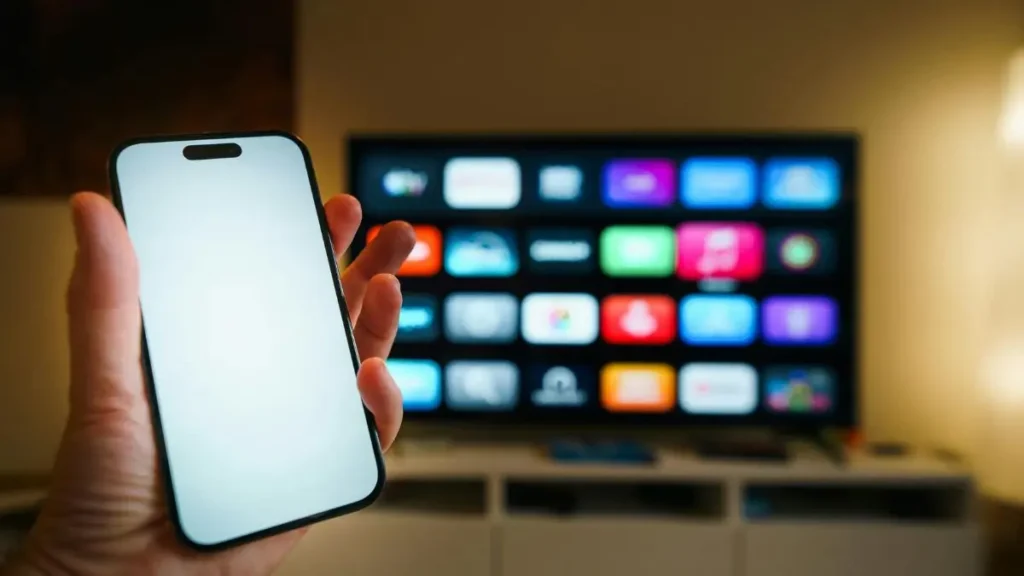
No iPhone, a principal tecnologia é o AirPlay.
A Apple permite utilizar o recurso com Apple TV, Smart TVs compatíveis com AirPlay e também determinados Macs.
O processo atual é:
- Conecte o iPhone e a TV à mesma rede Wi-Fi.
- Abra a Central de Controle.
- Toque em Espelhamento de Tela.
- Selecione a televisão.
- Aguarde a conexão.
- Se aparecer um código AirPlay na TV, digite-o no iPhone.
A Apple mantém esse procedimento em sua documentação oficial publicada em maio de 2026.
Suporte da Apple — usar AirPlay e espelhar o iPhone
Como parar o espelhamento
Abra novamente a Central de Controle.
Toque em Espelhamento de Tela e selecione Parar Espelhamento.
A televisão deixa de reproduzir a interface do iPhone.
iPhone funciona com TV Samsung?
Sim, desde que a televisão seja compatível com AirPlay.
A Samsung informa atualmente que suas Smart TVs lançadas desde 2018 possuem compatibilidade com AirPlay, embora seja recomendável confirmar o modelo específico.
Na TV Samsung, o AirPlay também precisa estar ativado.
O caminho informado pela fabricante em modelos atuais é:
Configurações > Todas as Configurações > Conexões > Configurações do Apple AirPlay
Depois, ative o recurso.
A Samsung reforça que iPhone e televisão devem estar na mesma rede Wi-Fi para esse tipo de espelhamento.
Samsung Brasil — espelhar iPhone na TV Samsung
Como espelhar o celular na TV sem Wi-Fi
Quando a conexão sem fio não funciona ou a TV não oferece os recursos necessários, existe outra possibilidade: usar uma conexão física pela entrada HDMI.
Essa solução também pode ser interessante quando você deseja reduzir problemas relacionados à estabilidade da rede.
Mas existe uma condição importante: o celular precisa ser compatível com saída de vídeo pela porta utilizada.
Não basta comprar qualquer cabo USB-C para HDMI.
Dois celulares visualmente parecidos podem possuir portas USB-C e, ainda assim, apenas um deles oferecer saída de vídeo compatível.
USB-C para HDMI
Em celulares compatíveis, o processo costuma seguir esta lógica:
- Conecte um adaptador USB-C para HDMI ao celular.
- Conecte um cabo HDMI ao adaptador.
- Ligue a outra extremidade à TV.
- Use o controle remoto para selecionar a entrada HDMI correspondente.
- Aguarde a imagem aparecer.
Dependendo do aparelho, podem existir modos adicionais de interface.
Em Galaxy compatíveis, por exemplo, alguns modelos oferecem recursos próprios para utilização em telas externas.
E celulares com conexão Lightning?
iPhones antigos com porta Lightning podem exigir um adaptador compatível com saída de vídeo.
Já os modelos mais recentes que utilizam USB-C precisam ser avaliados conforme suas especificações e o tipo de adaptador utilizado.
O ponto principal é verificar a compatibilidade de saída de vídeo do modelo, e não apenas o formato físico do conector.
Dica prática: antes de comprar um adaptador USB-C para HDMI, consulte as especificações do seu celular. Ter USB-C não significa automaticamente que o aparelho consegue enviar imagem para uma televisão pelo cabo.
Como transmitir YouTube, Netflix e outros vídeos
Nem sempre é necessário espelhar toda a tela.
Para serviços de vídeo, o método de transmissão integrado ao próprio aplicativo pode oferecer uma experiência melhor.
Quando disponível:
- Abra o aplicativo.
- Procure o ícone de transmissão ou AirPlay.
- Selecione a televisão.
- Escolha o vídeo.
- Controle a reprodução pelo celular.
O smartphone passa a funcionar mais como um controle.
Isso permite sair de determinadas telas sem necessariamente interromper o conteúdo exibido na TV.
Por que isso pode ser melhor que espelhar?
A transmissão foi desenvolvida especificamente para enviar conteúdo.
O espelhamento precisa reproduzir continuamente a interface do telefone.
Além disso, determinados serviços de streaming possuem restrições próprias. A Apple alerta que alguns aplicativos de vídeo podem não ser compatíveis com AirPlay.
A Samsung também observa que determinados serviços e aplicativos de terceiros podem limitar o uso do espelhamento conforme suas políticas.
Portanto, se um filme não aparece corretamente ao espelhar, tente primeiro o recurso oficial de transmissão do próprio aplicativo.
Por que não consigo espelhar o celular na TV?
Quando o espelhamento falha, trocar imediatamente de aplicativo raramente é a melhor primeira ação.
Comece pela rede.
1. Celular e TV estão em redes diferentes
Esse é um dos problemas mais comuns.
O telefone pode estar conectado a uma rede enquanto a TV está em outra.
O Google recomenda confirmar que Android e dispositivo Google Cast estejam no mesmo SSID para obter melhor desempenho.
A Apple também exige que os dispositivos estejam na mesma rede Wi-Fi para o procedimento padrão de espelhamento via AirPlay.
2. A televisão não aparece
Reinicie a busca pelo dispositivo.
Se ainda não aparecer:
- Confirme o Wi-Fi.
- Reinicie a televisão.
- Reinicie o celular.
- Verifique atualizações.
- Confira se o recurso de espelhamento está ativado.
- Confirme a compatibilidade do modelo.
Em TVs Samsung com iPhone, verifique especificamente se o AirPlay está ativado.
3. A imagem trava
A qualidade da rede influencia a experiência.
O Google destaca que alguns dispositivos Android podem não possuir potência suficiente para oferecer uma experiência otimizada de transmissão da tela.
Fechar aplicativos pesados no celular pode ajudar em alguns cenários.
Também vale aproximar os equipamentos do roteador e reduzir congestionamentos da rede.
4. O vídeo fica preto
Se a interface do celular aparece normalmente, mas determinado filme ou vídeo fica preto, pode existir uma restrição do aplicativo ou conteúdo.
Não significa necessariamente defeito na televisão.
Serviços de terceiros podem impor limites ao espelhamento.
Nesse caso, utilize preferencialmente o botão de transmissão disponibilizado pelo próprio serviço.
5. O áudio não sai na televisão
Primeiro confirme se o volume da TV está ativo.
Depois, verifique a saída de áudio selecionada no celular e no aplicativo.
Desconecte temporariamente fones Bluetooth para eliminar outra possível rota de áudio.
Se apenas um aplicativo apresenta o problema, teste um vídeo da Galeria. Isso ajuda a descobrir se a falha está na conexão ou no serviço específico.
Qual é a melhor maneira de espelhar o celular na TV?
A resposta depende dos aparelhos.
Para um Galaxy com Smart TV Samsung compatível, Smart View costuma ser o caminho mais direto.
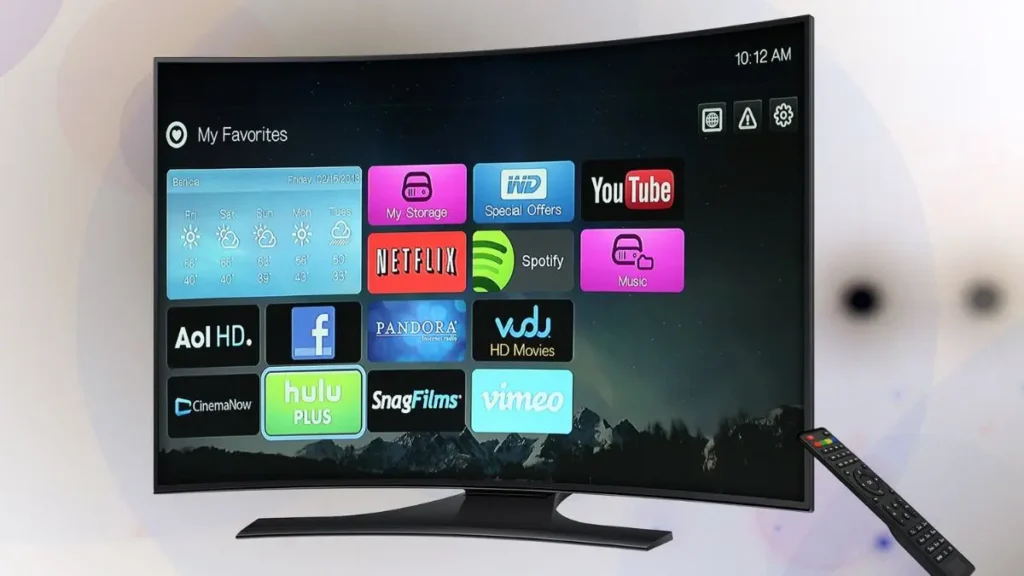
Para Android com Chromecast ou televisão compatível com Google Cast, o ecossistema do Google Cast é uma alternativa natural.
No iPhone, prefira AirPlay quando a TV oferece suporte.
Se nenhuma opção sem fio estiver disponível, uma conexão HDMI pode resolver, desde que o smartphone seja compatível com saída de vídeo.
| Situação | Método indicado |
|---|---|
| Galaxy + TV Samsung | Smart View |
| Android + Google Cast | Google Cast |
| iPhone + TV compatível | AirPlay |
| TV sem recurso sem fio compatível | HDMI, se suportado |
| YouTube e serviços compatíveis | Transmissão pelo próprio app |
| Apresentar toda a interface | Espelhamento |
Não existe um método universalmente superior.
A melhor solução é aquela suportada nativamente pelos dois aparelhos e adequada ao conteúdo que você pretende mostrar.
Conclusão
Entender como espelhar o celular na TV fica mais fácil quando você identifica primeiro os equipamentos envolvidos. Em celulares Samsung Galaxy, o Smart View oferece integração direta com TVs compatíveis. No Android, Google Cast é uma das principais alternativas. No iPhone, o caminho padrão é o AirPlay.
Para vídeos de serviços de streaming, prefira a função de transmissão do próprio aplicativo quando disponível. Se a TV não oferecer conexão sem fio compatível, HDMI pode ser uma alternativa, desde que o celular suporte saída de vídeo.
Quando a conexão falhar, confirme primeiro se os aparelhos estão na mesma rede Wi-Fi e se o recurso necessário está ativado. Esses testes simples resolvem boa parte dos problemas antes que seja necessário instalar aplicativos adicionais.
Perguntas frequentes sobre como espelhar o celular na TV (FAQ)
Como espelhar o celular na TV sem cabo?
Use uma tecnologia sem fio compatível com os dois aparelhos. Android pode utilizar Google Cast ou recursos da fabricante; Galaxy possui Smart View; e iPhone utiliza AirPlay. Na configuração padrão, celular e televisão geralmente precisam estar na mesma rede Wi-Fi.
Como espelhar o celular Samsung na TV?
Abra as Configurações rápidas do Galaxy, toque em Smart View, selecione a televisão e escolha Começar agora. Se a TV solicitar autorização ou PIN, confirme a conexão. A Samsung informa que o Smart View é integrado aos Galaxy compatíveis.
Como espelhar o iPhone na Smart TV?
Conecte o iPhone e a televisão compatível com AirPlay à mesma rede Wi-Fi. Abra a Central de Controle, toque em Espelhamento de Tela, escolha a TV e informe o código exibido nela, caso solicitado.
Precisa de Chromecast para espelhar o celular na TV?
Não necessariamente. Algumas televisões já possuem tecnologias de transmissão ou espelhamento integradas. Chromecast ou outro dispositivo externo é útil principalmente quando a TV não possui a compatibilidade necessária para o método desejado.
É possível espelhar o celular na TV sem Wi-Fi?
Pode ser possível por uma conexão física, como USB-C para HDMI, se o smartphone suportar saída de vídeo. Ter uma porta USB-C, porém, não garante essa compatibilidade; é necessário verificar as especificações do modelo.
Por que meu celular não encontra a TV?
Os aparelhos podem estar em redes Wi-Fi diferentes, o recurso de espelhamento pode estar desativado ou pode existir incompatibilidade entre os dispositivos. Confirme a rede, reinicie os equipamentos e verifique se Smart View, Google Cast ou AirPlay são suportados.
Por que a Netflix ou outro streaming fica com tela preta?
Alguns serviços e aplicativos podem restringir o espelhamento de determinados conteúdos. Nesses casos, prefira o recurso de transmissão disponibilizado pelo próprio aplicativo ou abra o serviço diretamente na Smart TV. A Samsung confirma que apps de terceiros podem limitar o espelhamento conforme suas políticas.

Sou formado em Publicidade e especializado em inteligência artificial mobile. Escrevo sobre aplicativos, automação, criação de conteúdo e tendências tecnológicas voltadas para dispositivos móveis. Meu foco é transformar temas complexos em conteúdos claros, úteis e atualizados para ajudar leitores e criadores a aproveitarem o máximo da tecnologia no dia a dia.