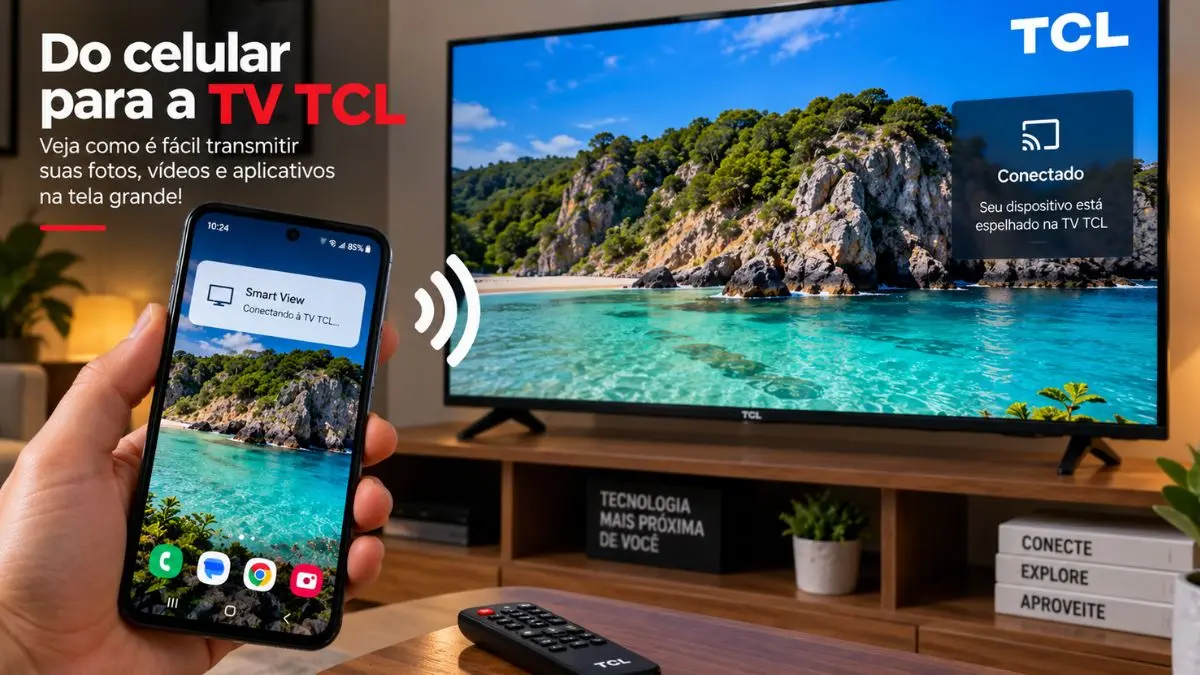
Como conectar celular na TV TCL depende do sistema e dos recursos disponíveis no modelo. Em TVs TCL compatíveis com Google Cast, o Android pode transmitir aplicativos ou espelhar a tela; no iPhone, é possível usar AirPlay em modelos compatíveis ou Google Cast dentro de determinados apps. HDMI é uma alternativa quando a conexão sem fio não atende.
Quer colocar um vídeo do celular na tela grande, mostrar fotos para outras pessoas ou simplesmente espelhar um aplicativo? Saber como conectar celular na TV TCL parece simples, mas existe um detalhe que explica boa parte das tentativas que falham: nem toda TCL utiliza exatamente os mesmos recursos de transmissão.
A TCL comercializa modelos com Google TV e informa que suas TVs compatíveis integram recursos como Chromecast e espelhamento com celulares Android. Essas características podem ser verificadas diretamente na página oficial da TCL sobre Google TV.
No ecossistema Google, aparelhos Android e TVs compatíveis com Google Cast normalmente precisam estar conectados ao mesmo nome de rede Wi-Fi (SSID) para a transmissão da tela. A documentação do Google Cast também informa que dispositivos Android 8.0 ou posteriores são compatíveis com os controles de transmissão do Google Home.
Já no iPhone, a Apple orienta conectar o smartphone e a smart TV compatível à mesma rede Wi-Fi antes de transmitir ou espelhar conteúdo pelo AirPlay.
Por isso, o procedimento correto começa identificando o celular, o sistema da TCL e o tipo de transmissão desejada.
Veja também: https://linhanexus.com/como-conectar-celular-na-tv/
Como conectar celular na TV TCL pelo Wi-Fi
Para a maioria das Smart TVs TCL atuais compatíveis, a conexão sem fio é o caminho mais conveniente.
Você não precisa deixar um cabo conectado entre o sofá e a televisão e, quando utiliza a transmissão nativa de um aplicativo, o celular pode continuar disponível para outras tarefas.
Primeiro descubra o sistema da TV
Abra as configurações da televisão e identifique qual plataforma está instalada.
Em uma TCL com Google TV, por exemplo, existe integração com o ecossistema Google. A própria fabricante informa que modelos Google TV compatíveis oferecem Chromecast integrado, permitindo transmitir conteúdos e utilizar recursos de espelhamento com dispositivos Android.
Quer saber das novidades antes de todo mundo?
Entre no meu grupo VIP no WhatsApp e veja por que vale a pena:
- Conteúdo em primeira mão
- Zero spam
- Acesso direto
Você sai quando quiser, sem burocracia.
O código exato do modelo também pode ser encontrado na etiqueta traseira da televisão, caixa, nota fiscal ou menu de informações do aparelho.
Essa identificação é importante porque pesquisar apenas “TCL 50 polegadas” não basta. TVs com o mesmo tamanho podem ter sistemas e recursos diferentes.
Transmitir ou espelhar?
Antes de continuar, escolha o que você realmente precisa fazer.
Transmitir significa enviar um conteúdo específico, como um vídeo do YouTube, para a televisão.
Espelhar significa reproduzir na TCL praticamente tudo o que aparece na tela do smartphone.
A diferença tem impacto prático.
Quando você transmite um filme por um aplicativo compatível com Google Cast, a TV recebe o conteúdo e o celular passa a funcionar principalmente como controle. Já no espelhamento, o telefone continua enviando sua interface para a televisão.
Resposta rápida: para YouTube, filmes e outros aplicativos compatíveis, prefira o botão Transmitir. Para mostrar páginas, configurações, apresentações ou aplicativos sem transmissão própria, utilize o espelhamento de tela quando celular e TV TCL forem compatíveis.
Tabela de compatibilidade para TV TCL
| Método | Android | iPhone | Precisa de Wi-Fi? | Melhor para |
|---|---|---|---|---|
| Google Cast | Sim | Sim, em apps compatíveis | Sim | YouTube, vídeos e streaming |
| Espelhamento pelo Google Home | Android compatível | Não | Sim | Mostrar a tela inteira |
| AirPlay | Não é o método nativo do Android | Sim | Normalmente sim | iPhone, fotos e vídeos |
| USB-C para HDMI | Alguns aparelhos | iPhones USB-C compatíveis | Não | Espelhamento por cabo |
| Lightning para HDMI | Não | iPhones Lightning compatíveis | Não | iPhones mais antigos |
| Chromecast/dispositivo externo | Sim | Apps compatíveis | Sim | TCL sem Cast integrado |
A tabela funciona como referência inicial. A compatibilidade final deve ser confirmada pelo modelo da TCL e do smartphone, principalmente para AirPlay e saída de vídeo por USB-C.
Como conectar celular Android na TV TCL
Em uma TCL compatível com Google Cast, existem duas possibilidades principais: transmitir diretamente de um aplicativo ou espelhar a tela.
Para filmes e vídeos, comece sempre pela primeira.
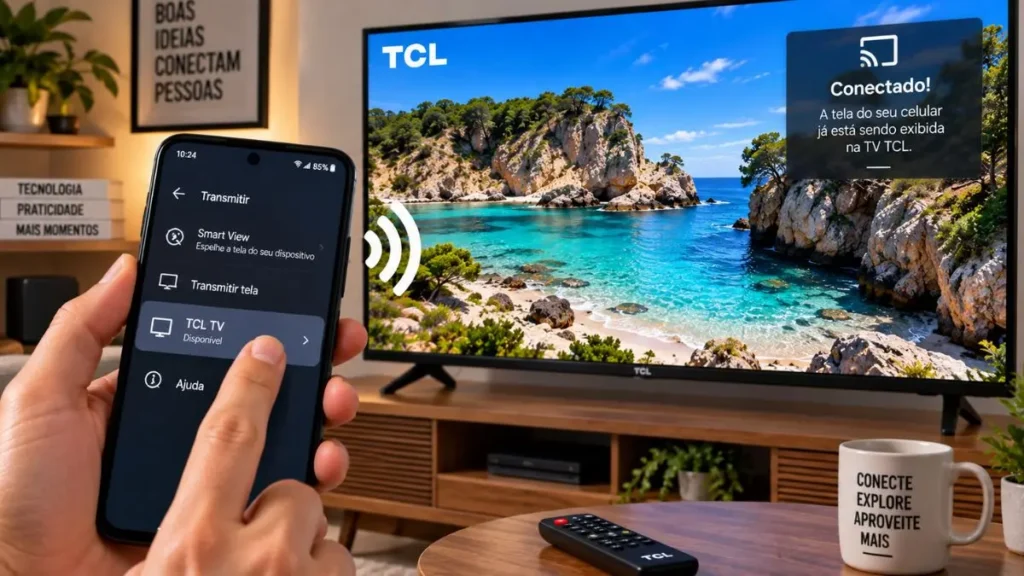
Como transmitir para a TCL com Google Cast
Conecte celular e TV à mesma rede Wi-Fi.
Depois:
- Ligue a TV TCL.
- Confirme que ela está conectada à internet.
- Conecte o Android à mesma rede Wi-Fi.
- Abra um aplicativo compatível com Google Cast.
- Toque no botão Transmitir.
- Aguarde os dispositivos disponíveis aparecerem.
- Selecione sua TV TCL.
- Inicie o conteúdo.
- Use o celular para controlar a reprodução.
Segundo o guia oficial para transmitir aplicativos com Google Cast, celular e televisão compatível precisam estar conectados à mesma rede Wi-Fi. O Google também recomenda manter os aplicativos atualizados para evitar problemas de descoberta.
Depois que a conexão é estabelecida, o ícone de transmissão muda de aparência para indicar que existe uma sessão ativa.
YouTube é um bom teste
Se você não sabe se a TCL está sendo detectada corretamente, abra o YouTube no celular.
Procure o ícone Transmitir.
Se a televisão aparecer, selecione-a e reproduza um vídeo.
Esse teste ajuda a separar dois problemas diferentes: falha na comunicação entre os dispositivos e incompatibilidade de um aplicativo específico.
Se o YouTube encontra a TV e outro aplicativo não, a rede provavelmente está funcionando e o problema pode estar relacionado ao segundo aplicativo.
Como espelhar toda a tela do Android
Quando o objetivo é mostrar exatamente a interface do celular, o procedimento muda.
Em aparelhos e TVs compatíveis, o Google Home pode oferecer transmissão da tela.
Segundo a documentação oficial do Google, aparelhos com Android 8.0 ou posterior, considerando os controles do Google Home, são compatíveis com a função de transmissão. Alguns smartphones, entretanto, podem não ter desempenho suficiente para proporcionar a melhor experiência.
Para fazer o teste:
- Instale ou abra o Google Home.
- Certifique-se de que Android e TCL estejam na mesma rede.
- Localize a televisão ou dispositivo compatível.
- Abra os controles disponíveis.
- Procure a opção de transmissão de tela.
- Confirme o início.
- Aguarde a imagem aparecer na TCL.
Os nomes exatos podem mudar conforme a versão do Google Home.
Qual distância é recomendada?
Problemas de qualidade nem sempre significam incompatibilidade.
O Google recomenda, em sua documentação de transmissão da tela, que o Android e o Chromecast ou TV compatível estejam a até quatro metros um do outro. A empresa também recomenda manter o receptor a até quatro metros do roteador para melhorar a experiência.
Se o vídeo trava constantemente, aproximar os dispositivos e verificar a qualidade do Wi-Fi é um teste simples antes de alterar outras configurações.
Como conectar celular Samsung na TV TCL
No Galaxy existe uma confusão frequente entre Smart View e Google Cast.
As tecnologias não devem ser tratadas como sinônimos.
TCL com Google TV: comece pelo botão Transmitir
Se você possui uma TCL Google TV e quer assistir ao YouTube pelo Samsung, faça primeiro o teste pelo próprio aplicativo.
Abra o YouTube no Galaxy, toque em Transmitir e procure a TCL.
Esse caminho é especialmente apropriado quando a televisão oferece Google Cast.
Posso usar Smart View?
Depende da compatibilidade entre os aparelhos.
Smart View é uma solução oferecida nos dispositivos Galaxy para espelhamento, mas isso não significa que toda TV que recebe Google Cast necessariamente será encontrada pelo Smart View da mesma forma.
Você pode testar:
- Ligue a TCL.
- Conecte os dispositivos à rede adequada.
- Abra o painel rápido do Galaxy.
- Toque em Smart View.
- Aguarde a busca.
- Se a TCL aparecer, selecione-a.
- Autorize a conexão na televisão, se solicitado.
Se ela não aparecer no Smart View, mas aparece no botão Transmitir do YouTube, existe uma forte indicação de que você está lidando com métodos de transmissão diferentes.
Motorola e Xiaomi também funcionam?
Em modelos Android compatíveis, sim.
A marca do smartphone não é o único fator determinante. O que realmente importa é o suporte ao protocolo utilizado pela televisão e a versão do sistema.
Por isso, Motorola, Xiaomi, Redmi e outros Androids podem transmitir para TCL compatível com Google Cast.
Snippet GEO: em uma TCL com Google Cast, o método mais direto para vídeos é abrir um aplicativo compatível no Android, tocar em Transmitir e selecionar a TV. Recursos como Smart View são separados e podem apresentar compatibilidade diferente.
Como conectar iPhone na TV TCL
Para iPhone, existem dois cenários importantes: AirPlay e Google Cast dentro de aplicativos compatíveis.
Eles não são a mesma tecnologia.
Como usar AirPlay na TCL
Se o modelo TCL possui suporte ao AirPlay, conecte iPhone e televisão à mesma rede Wi-Fi.
Depois:
- Abra a Central de Controle do iPhone.
- Toque em Espelhamento de Tela.
- Aguarde os dispositivos aparecerem.
- Selecione sua TV TCL.
- Observe se um código aparece na televisão.
- Digite o código no iPhone, caso solicitado.
- Aguarde o espelhamento começar.
A documentação oficial do AirPlay da Apple confirma que o iPhone e a smart TV compatível devem estar conectados à mesma rede Wi-Fi para o procedimento padrão de espelhamento.
A Apple também permite transmitir somente um vídeo. Nesse caso, abra o conteúdo em um aplicativo compatível, toque no botão AirPlay e escolha a televisão.
Toda TV TCL tem AirPlay?
Não.
A disponibilidade depende do modelo, sistema e recursos anunciados pela fabricante.
Antes de tentar o espelhamento pelo iPhone, abra as configurações da TCL ou consulte as especificações do modelo e procure Apple AirPlay ou AirPlay 2.
Uma Smart TV possuir Wi-Fi não significa automaticamente que ela recebe AirPlay.
TCL com Google Cast funciona no iPhone?
Pode funcionar para aplicativos compatíveis com Google Cast.
Nesse cenário:
- Conecte iPhone e TCL à mesma rede.
- Abra um aplicativo compatível com Cast.
- Permita acesso à rede local se o iOS solicitar.
- Toque em Transmitir.
- Selecione a TCL.
O Google informa que, desde o iOS 14, aplicativos compatíveis com Google Cast precisam de autorização para acessar a rede local e localizar dispositivos Cast.
Se você negou essa permissão anteriormente, verifique as configurações de privacidade do iPhone.
Google Cast não é AirPlay
Essa distinção evita muita frustração.
Uma TCL pode aparecer no botão Transmitir de determinado aplicativo do iPhone e, ao mesmo tempo, não aparecer em Central de Controle > Espelhamento de Tela.
Não há contradição.
O aplicativo pode estar usando Google Cast, enquanto o Espelhamento de Tela do iPhone procura dispositivos AirPlay.
Como conectar celular na TV TCL com cabo HDMI
Se a conexão sem fio apresenta atraso, a rede está instável ou sua TCL não possui o recurso necessário, uma conexão por HDMI pode resolver.
Porém, o celular precisa ser compatível com saída de vídeo.
Android com USB-C para HDMI
O erro mais comum é acreditar que qualquer Android com USB-C pode enviar imagem para uma TV.
Isso não é verdade.
USB-C descreve o conector físico, mas smartphones podem implementar recursos diferentes nessa porta.
Se seu aparelho possui saída de vídeo compatível:
- Conecte o adaptador ao celular.
- Conecte um cabo HDMI ao adaptador.
- Ligue a outra ponta à TV TCL.
- Pegue o controle remoto.
- Abra Entradas, Source ou opção equivalente.
- Selecione o HDMI utilizado.
- Aguarde a imagem aparecer.
Se nada acontece, confirme primeiro se o modelo do telefone suporta saída de vídeo pela USB-C.
iPhone USB-C
Nos iPhones compatíveis com saída de vídeo pela USB-C, um cabo ou adaptador adequado pode conectar o aparelho à entrada HDMI da TCL.
Esse método não depende da rede Wi-Fi doméstica.
Pode ser útil para apresentações, vídeos locais e situações em que a rede está indisponível.
iPhone Lightning
Nos iPhones com Lightning, utilize um adaptador AV compatível e HDMI.
Novamente, selecione na TCL a entrada correspondente ao cabo conectado.
Cabo USB comum espelha a tela?
Normalmente, não.
A porta USB da televisão pode ser usada para alimentação ou leitura de arquivos compatíveis, dependendo do aparelho.
Isso é diferente de receber continuamente a imagem da tela do smartphone.
Para espelhamento por cabo, o caminho mais comum é uma saída de vídeo compatível no celular conectada à entrada HDMI da TV.
Como conectar celular na TV TCL que não tem Google Cast
Nem toda TCL precisa ter Google Cast para receber conteúdo do celular.
Existem alternativas.
Use AirPlay quando houver compatibilidade
Para iPhone, confira se a TV possui AirPlay.
Se possuir, você pode utilizar o método nativo da Apple sem depender do Google Cast.
Adicione um dispositivo externo
Se sua TCL possui HDMI, um dispositivo externo compatível com streaming pode adicionar novos recursos.
Nesse cenário, a televisão funciona principalmente como tela, enquanto o dispositivo HDMI recebe o conteúdo.
Utilize HDMI diretamente
Outra possibilidade é conectar o smartphone à TV usando saída de vídeo e adaptador compatíveis.
Essa solução não exige transformar a televisão em Google TV.
TV TCL antiga ainda pode receber conteúdo?
Sim, principalmente quando possui HDMI.
Uma televisão não precisa ter aplicativos modernos para receber um sinal de vídeo por HDMI.
Por isso, adicionar um dispositivo de streaming externo pode prolongar a utilidade de uma TCL mais antiga.
TV TCL não aparece no celular: como resolver
Quando o usuário procura como conectar celular na TV TCL, esse costuma ser o problema mais frustrante.
A melhor solução é seguir uma sequência de diagnóstico em vez de instalar vários aplicativos.
1. Confirme a mesma rede Wi-Fi
No Google Cast, verifique o nome exato da rede (SSID).
O Google orienta que Android e TV compatível com Cast estejam conectados ao mesmo nome de rede sem fio.
Se a TCL estiver em uma rede de convidados e o celular na rede principal, eles podem não se encontrar.
2. Teste o YouTube
Abra o YouTube e toque em Transmitir.
Se a TCL aparece ali, mas não aparece em outro aplicativo, investigue o segundo app antes de alterar toda a configuração da TV.
3. Reinicie celular e televisão
Desligue e ligue os dois aparelhos.
Esse procedimento simples pode restabelecer serviços de descoberta que pararam temporariamente.
4. Reinicie o roteador
Se os dispositivos continuam sem se encontrar, reinicie o roteador.
Espere a rede voltar completamente e reconecte os aparelhos.
5. Confira as atualizações
Atualize o Android ou iOS, os aplicativos utilizados e o software da TCL.
A disponibilidade de determinados recursos pode mudar conforme versões e atualizações.
6. Verifique a permissão de rede local no iPhone
Se um aplicativo Cast não encontra a TCL no iPhone, confira a permissão de Rede Local.
Essa autorização é necessária em versões atuais do iOS para que aplicativos compatíveis com Cast encontrem dispositivos na rede doméstica.
7. Verifique o isolamento do roteador
A documentação do Google explica que redes com isolamento de ponto de acesso (AP) podem impedir a comunicação entre Android e dispositivos Cast.
Essa configuração aparece com frequência em redes públicas, de hotéis ou para convidados.
Se estiver em casa, consulte as configurações do roteador.
8. Verifique a VPN
VPNs podem interferir na comunicação pela rede local dependendo da configuração.
A Apple também orienta verificar se configurações de VPN estão impedindo conexões à rede local ao solucionar problemas de AirPlay.
Faça um teste temporário sem VPN.
9. Aproxime os aparelhos
Se o espelhamento conecta, mas trava, aproxime celular, TV e roteador.
Para transmissão da tela Android, o Google recomenda distâncias de até quatro metros entre telefone e receptor e também entre o receptor e o roteador para melhorar o desempenho.
10. Confira a compatibilidade antes de comprar adaptadores
Se pretende usar HDMI, pesquise o código exato do smartphone.
“Tem USB-C” não é uma confirmação suficiente de saída de vídeo.
Checklist rápido: quando a TCL não aparece no celular, confira primeiro o sistema da TV, mesma rede Wi-Fi, protocolo utilizado, permissões, atualizações e isolamento do roteador. Só depois considere aplicativos adicionais ou adaptadores.
Qual método usar para conectar celular na TV TCL?
Para escolher rapidamente, pense no conteúdo que será exibido.
Para assistir YouTube
Em uma TCL com Google Cast, prefira o botão Transmitir.
A TV reproduz o conteúdo e o celular permanece disponível para controle e outras tarefas.
Para assistir streaming
Prefira o aplicativo oficial instalado na TV ou a transmissão nativa oferecida pelo serviço quando compatível.
Algumas plataformas podem limitar determinados tipos de espelhamento por questões técnicas e proteção de conteúdo.
Para mostrar fotos
AirPlay no iPhone ou métodos de transmissão compatíveis no Android funcionam bem.
Se você precisa navegar livremente entre aplicativos, o espelhamento completo pode ser mais conveniente.
Para apresentações
Espelhamento é útil porque permite mostrar a interface inteira.
Se estabilidade e atraso forem críticos, HDMI pode ser uma alternativa melhor.
Para jogos
Conexões sem fio podem introduzir latência.
Jogos que dependem de resposta rápida tendem a ser mais sensíveis a esse atraso. Se celular e TV permitirem, uma conexão física pode oferecer uma experiência mais previsível.
Para TCL antiga
Se existe uma porta HDMI, considere um dispositivo externo de streaming ou conexão física compatível.
Isso pode adicionar recursos atuais sem exigir a troca imediata da televisão.
Conclusão
Saber como conectar celular na TV TCL fica muito mais simples quando você identifica primeiro o sistema da televisão e o tipo de celular utilizado. Em TCL compatível com Google Cast, Android e aplicativos Cast podem transmitir conteúdo pela mesma rede Wi-Fi. No iPhone, AirPlay é a solução nativa para TVs compatíveis, enquanto alguns aplicativos também utilizam Google Cast.
Para vídeos, prefira a transmissão oferecida pelo próprio aplicativo. Para mostrar toda a interface, utilize espelhamento quando os dois aparelhos forem compatíveis. Se o Wi-Fi não for uma opção, HDMI pode resolver, desde que o smartphone ofereça saída de vídeo.
Antes de instalar aplicativos ou comprar adaptadores, confira o código exato da TCL e do celular. Essa verificação simples elimina boa parte dos problemas de compatibilidade.
Perguntas frequentes sobre como conectar celular na TV TCL (FAQ)
Como conectar celular na TV TCL pelo Wi-Fi?
Conecte celular e TV TCL à mesma rede Wi-Fi e utilize um recurso compatível, como Google Cast ou AirPlay. Em aplicativos compatíveis com Cast, toque em Transmitir e escolha a televisão.
Como conectar celular Android na TV TCL?
Em uma TCL compatível com Google Cast, abra um aplicativo compatível no Android, toque no botão Transmitir e selecione a TV. Para mostrar toda a tela, verifique se seu aparelho oferece espelhamento compatível ou transmissão pelo Google Home.
Como conectar celular Samsung na TV TCL?
Se a TCL possui Google Cast, comece pelo botão Transmitir dentro de aplicativos como YouTube. Smart View também pode ser testado, mas sua compatibilidade depende do protocolo oferecido pelo modelo específico da TV.
Como conectar iPhone na TV TCL?
Se a TCL for compatível com AirPlay, coloque os aparelhos na mesma rede, abra a Central de Controle, toque em Espelhamento de Tela e selecione a televisão. Aplicativos do iPhone compatíveis com Google Cast também podem transmitir para TCL com Cast.
Por que a TV TCL não aparece no celular?
As causas mais comuns são redes Wi-Fi diferentes, protocolos incompatíveis, permissões bloqueadas, software desatualizado ou isolamento entre dispositivos no roteador. Confirme também se o modelo da TCL oferece o recurso que você está tentando utilizar.
É possível conectar celular na TV TCL pelo Bluetooth?
Bluetooth não é normalmente o método utilizado para espelhar vídeo e toda a tela do smartphone na TV. Para imagem, prefira Google Cast, AirPlay, espelhamento compatível ou HDMI.
Como conectar celular na TV TCL pelo HDMI?
Use um adaptador ou cabo compatível com a saída de vídeo do smartphone e conecte-o a uma entrada HDMI da TCL. Depois selecione essa entrada pelo controle remoto. Em celulares USB-C, confirme antes se o modelo realmente suporta saída de vídeo.

Sou formado em Publicidade e especializado em inteligência artificial mobile. Escrevo sobre aplicativos, automação, criação de conteúdo e tendências tecnológicas voltadas para dispositivos móveis. Meu foco é transformar temas complexos em conteúdos claros, úteis e atualizados para ajudar leitores e criadores a aproveitarem o máximo da tecnologia no dia a dia.