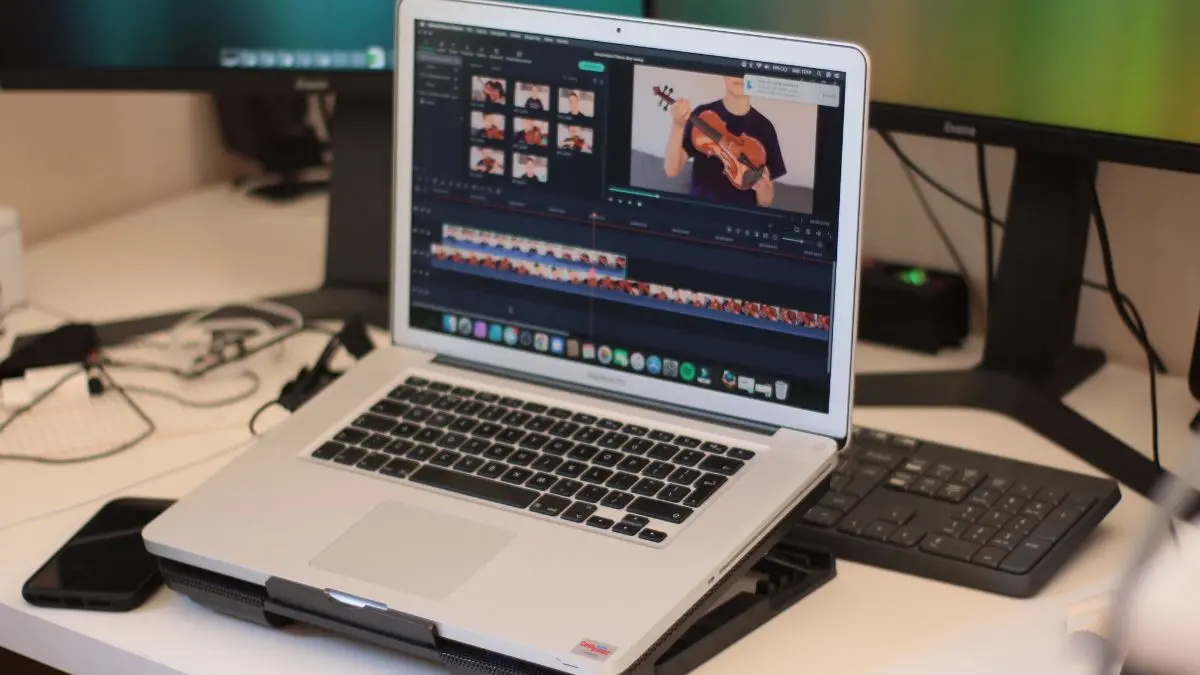
Para diminuir tamanho de vídeo sem perder muita qualidade, você pode usar ferramentas como HandBrake, VLC ou compressores online. Os métodos mais eficientes incluem ajustar a resolução, reduzir o bitrate e utilizar codecs como H.264 ou H.265. A escolha depende do dispositivo, do tamanho original do arquivo e de onde o vídeo será utilizado.
Um vídeo de poucos minutos pode ocupar centenas de megabytes ou até vários gigabytes, dificultando o envio pelo WhatsApp, o armazenamento no celular ou o compartilhamento por e-mail. Esse problema é especialmente comum em gravações feitas em 4K, vídeos com alta taxa de quadros e arquivos exportados com configurações inadequadas.
Saber como diminuir tamanho de vídeo permite economizar espaço, acelerar transferências e evitar erros de envio. E o melhor: nem sempre é necessário reduzir a resolução ou comprometer a nitidez das imagens.
O segredo está em compreender como a compressão funciona e escolher configurações adequadas para cada situação. Segundo a documentação oficial do HandBrake, é possível controlar parâmetros como qualidade, resolução, formato e codificação durante a conversão de vídeos.
A seguir, você encontrará métodos para computadores, celulares Android, iPhone e ferramentas online, além de configurações recomendadas para reduzir arquivos sem comprometer desnecessariamente a experiência de quem vai assistir.
Veja também: https://linhanexus.com/transformar-foto-em-video/
Como diminuir tamanho de vídeo sem perder qualidade?
A maneira mais eficiente de reduzir o tamanho de um vídeo é utilizar um compressor que permita ajustar o codec, a qualidade e a resolução do arquivo.
A compressão funciona removendo redundâncias das imagens e aproveitando semelhanças entre quadros consecutivos. Dependendo do codec utilizado, isso pode diminuir significativamente o tamanho final.
Entretanto, existe uma diferença entre compressão sem perdas e compressão com perdas.
Na compressão sem perdas, os dados originais podem ser reconstruídos integralmente. Já na compressão com perdas, parte das informações é descartada para produzir arquivos menores.
A maioria dos vídeos distribuídos pela internet utiliza compressão com perdas porque ela oferece uma relação mais prática entre tamanho e qualidade visual.
Quer saber das novidades antes de todo mundo?
Entre no meu grupo VIP no WhatsApp e veja por que vale a pena:
- Conteúdo em primeira mão
- Zero spam
- Acesso direto
Você sai quando quiser, sem burocracia.
Quais configurações realmente reduzem o arquivo?
Os principais fatores que influenciam o tamanho de um vídeo são:
- Bitrate: quantidade de dados utilizados por segundo de reprodução.
- Resolução: quantidade de pixels exibidos em cada quadro.
- Codec: tecnologia responsável por comprimir e descomprimir o vídeo.
- Duração: tempo total da gravação.
- Taxa de quadros: quantidade de imagens exibidas por segundo.
O bitrate costuma ser um dos fatores mais importantes quando o objetivo é controlar o tamanho final.
Por exemplo, um vídeo de cinco minutos com bitrate total médio de 8 Mbps terá aproximadamente 300 MB. Se esse valor cair para 4 Mbps, o tamanho estimado será de 150 MB.
Essa comparação considera apenas os dados de áudio e vídeo, desconsiderando pequenas diferenças de contêiner e metadados.
É possível reduzir o tamanho sem alterar a resolução?
Sim. Um vídeo em 1920 × 1080 pixels pode continuar em Full HD mesmo depois de passar por uma compressão.
Isso acontece porque resolução e bitrate são características diferentes.
A resolução determina quantos pixels compõem a imagem, enquanto o bitrate influencia a quantidade de informações disponíveis para representá-la.
Dica prática: antes de diminuir a resolução, experimente manter o vídeo em 1080p e ajustar a qualidade da codificação. Muitas gravações podem ficar menores sem exigir uma mudança nas dimensões da imagem.
Como diminuir tamanho de vídeo no PC com HandBrake
O HandBrake é uma ferramenta gratuita e de código aberto que permite comprimir vídeos em computadores Windows, macOS e Linux.
Ele oferece opções para controlar a qualidade, selecionar codecs modernos e criar arquivos adequados para diferentes dispositivos.
Passo a passo para comprimir um vídeo
- Entre no site oficial do HandBrake e instale a versão compatível com seu computador.
- Abra o programa e selecione o vídeo que deseja comprimir.
- Na opção de predefinições, escolha um perfil como Fast 1080p30, quando apropriado.
- Na aba de vídeo, selecione o codec H.264 ou H.265.
- Ajuste a qualidade utilizando a opção Constant Quality.
- Escolha a pasta de destino e inicie a codificação.
Ao terminar, compare o arquivo original com o vídeo comprimido.
Observe principalmente cenas com movimento rápido, detalhes pequenos, textos e regiões escuras. Esses elementos podem revelar perdas de qualidade que não aparecem em cenas estáticas.
Qual configuração usar no HandBrake?
Para arquivos Full HD, uma configuração inicial razoável é utilizar H.264 com RF entre 20 e 23.
Na escala RF normalmente utilizada pelo HandBrake com esse codec, valores menores priorizam a qualidade e tendem a gerar arquivos maiores. Valores mais altos aumentam a compressão, mas podem tornar as perdas mais perceptíveis.
Para H.265, uma faixa inicial de RF entre 22 e 28 pode servir como referência, dependendo do material e das configurações do codificador.
Esses intervalos não garantem um tamanho específico. Vídeos com muita movimentação, granulação ou detalhes complexos geralmente exigem mais dados.
H.264 ou H.265: qual escolher?
| Característica | H.264 | H.265 (HEVC) |
|---|---|---|
| Compatibilidade | Muito ampla | Depende do dispositivo |
| Eficiência de compressão | Boa | Geralmente superior |
| Tempo de codificação | Frequentemente menor | Pode ser maior |
| Qualidade visual | Boa | Boa em bitrates menores |
| Indicação | Compartilhamento geral | Economia de armazenamento |
O H.265 pode oferecer arquivos menores em qualidade visual semelhante, mas isso depende do conteúdo e das configurações utilizadas.
Para compartilhar vídeos com pessoas que utilizam aparelhos antigos, H.264 costuma ser a escolha mais compatível.

Como diminuir tamanho de vídeo online e grátis
Os compressores online são alternativas para quem não deseja instalar programas.
Essas ferramentas funcionam diretamente no navegador e permitem enviar um vídeo para processamento, selecionar algumas configurações e baixar o resultado.
Entre as opções disponíveis estão serviços como FreeConvert, Clideo e VEED, cujos recursos e limites gratuitos podem mudar.
Como usar um compressor online
- Abra o site de um compressor de vídeo.
- Selecione o arquivo armazenado no computador ou celular.
- Escolha o formato MP4, quando disponível.
- Ajuste a resolução ou o nível de compressão.
- Inicie o processamento.
- Baixe o vídeo e confira o resultado.
A principal vantagem desse método é a praticidade.
Entretanto, vídeos grandes podem demorar para serem enviados, principalmente em conexões com baixa velocidade de upload.
Também é necessário considerar que o arquivo será transferido para servidores externos. Para gravações pessoais, documentos confidenciais ou vídeos profissionais sensíveis, a compressão local costuma oferecer maior controle sobre a privacidade.
Qual compressor escolher?
| Ferramenta | Instalação | Principal vantagem | Limitação |
|---|---|---|---|
| HandBrake | Sim | Controle avançado e gratuito | Exige configuração |
| VLC | Sim | Reproduz e converte vídeos | Menos opções de compressão |
| FreeConvert | Não | Utilização pelo navegador | Limites variáveis |
| Clideo | Não | Interface simples | Restrições no plano gratuito |
| VEED | Não | Ferramentas de edição integradas | Recursos dependem do plano |
Para arquivos grandes ou uso frequente, o HandBrake tende a oferecer maior controle. Para vídeos pequenos e ocasionais, um compressor online pode ser mais conveniente.
Como diminuir tamanho de vídeo no celular Android e iPhone
Também é possível comprimir vídeos diretamente no smartphone, sem transferir os arquivos para um computador.
O procedimento varia conforme o sistema operacional e os recursos disponíveis no aplicativo utilizado.
Como comprimir vídeos no Android
No Android, aplicativos de edição e compressão podem permitir a escolha da resolução, qualidade e formato de exportação.
Um procedimento comum é:
- Abra um aplicativo de edição ou compressão de vídeo.
- Importe o arquivo da galeria.
- Localize as configurações de exportação.
- Selecione 720p ou 1080p, conforme sua necessidade.
- Reduza a qualidade ou o bitrate, quando houver essa opção.
- Exporte e compare o tamanho do novo arquivo.
Aplicativos como CapCut e outros editores podem disponibilizar controles de resolução e qualidade, embora as opções variem entre versões.
Se o vídeo original estiver em 4K e for utilizado apenas em mensagens ou apresentações simples, exportá-lo em 1080p pode proporcionar uma redução considerável.
Por outro lado, se você pretende editar o material novamente, preserve também uma cópia original.
Como diminuir tamanho de vídeo no iPhone
No iPhone, uma alternativa é utilizar um aplicativo de edição com controles de exportação ou um compressor compatível com iOS.
Também é possível reduzir o tamanho das próximas gravações ajustando as configurações da câmera.
Abra Ajustes > Câmera > Gravar Vídeo e selecione uma combinação de resolução e taxa de quadros adequada à sua necessidade.
Por exemplo, gravar em 1080p a 30 quadros por segundo normalmente produz arquivos menores do que gravar em 4K a 60 quadros por segundo, mantendo condições semelhantes de codificação.
A Apple também disponibiliza a opção de formatos de câmera, incluindo Alta Eficiência em aparelhos compatíveis. Esse formato pode utilizar HEVC para economizar armazenamento.
As configurações e os nomes dos menus podem variar conforme o modelo e a versão do iOS.
Como diminuir tamanho de vídeo para WhatsApp e e-mail
Ao preparar um vídeo para compartilhamento, o objetivo é equilibrar qualidade, tamanho e compatibilidade.
Um arquivo destinado ao WhatsApp pode exigir configurações diferentes das utilizadas para arquivar uma gravação profissional.
Qual o melhor formato para enviar vídeos?
O formato MP4 com codec H.264 e áudio AAC é uma combinação amplamente compatível com celulares, computadores e plataformas de comunicação.
Para vídeos comuns, estas configurações servem como ponto de partida:
| Utilização | Resolução sugerida | Bitrate de vídeo inicial |
|---|---|---|
| WhatsApp e mensagens | 720p | 1,5–3 Mbps |
| 720p | 1–2,5 Mbps | |
| Redes sociais | 1080p | 3–6 Mbps |
| Armazenamento pessoal | 1080p | 2,5–5 Mbps |
Os valores são referências aproximadas, não requisitos das plataformas. Cenas com movimento intenso podem precisar de bitrates maiores para preservar detalhes.
Como saber o tamanho final antes de comprimir?
Uma estimativa pode ser calculada utilizando a duração e o bitrate total do arquivo.
A fórmula é:
Tamanho aproximado em MB = duração em segundos × bitrate total em Mbps ÷ 8
Considere um vídeo de dois minutos com bitrate de vídeo de 2 Mbps e áudio de 128 kbps.
O bitrate total será aproximadamente 2,128 Mbps.
Aplicando a fórmula:
120 × 2,128 ÷ 8 = 31,92 MB.
Portanto, o arquivo terá aproximadamente 32 MB, sem considerar pequenas diferenças relacionadas ao contêiner.
Essa estimativa é especialmente útil quando você precisa reduzir um vídeo para um limite específico de envio.
Como reduzir um vídeo para menos de 25 MB?
Para um vídeo de dois minutos, um bitrate total médio de aproximadamente 1,67 Mbps produziria um arquivo próximo de 25 MB.
Como o áudio também ocupa espaço, uma configuração inicial seria utilizar cerca de 1,5 Mbps para vídeo e 128 kbps para áudio.
Nesse caso, o tamanho estimado seria de aproximadamente 24,4 MB.
Para garantir uma margem de segurança, pode ser necessário utilizar um bitrate um pouco menor.
O resultado visual dependerá da complexidade das cenas, da resolução e da eficiência do codec.

Como diminuir tamanho de vídeo sem deixar a imagem embaçada
Uma compressão excessiva pode produzir blocos visíveis, perda de detalhes, borrões e alterações em regiões com movimentos rápidos.
Esses problemas acontecem porque o codificador precisa representar muitas informações utilizando poucos dados.
Evite reduzir a resolução desnecessariamente
Se o vídeo original estiver em 1080p e apresentar boa qualidade, comece ajustando o codec e a taxa de compressão.
Reduzir imediatamente para 480p pode prejudicar textos, rostos e detalhes importantes.
A resolução menor faz sentido quando o destino é uma tela pequena, existe uma limitação rígida de tamanho ou a qualidade original não justifica dimensões maiores.
Não comprima repetidamente o mesmo arquivo
Cada nova codificação com perdas pode introduzir alterações adicionais.
Por isso, quando precisar produzir diferentes versões, utilize o arquivo original como ponto de partida.
Evite comprimir um vídeo, editar a versão reduzida e depois comprimi-la novamente sem necessidade.
Esse cuidado é especialmente relevante para vídeos destinados ao YouTube, materiais educativos e conteúdos com textos pequenos.
Escolha o codec adequado
Segundo a documentação técnica do FFmpeg, diferentes codificadores disponibilizam parâmetros específicos para controlar o processamento e a qualidade.
Na prática, H.264 continua sendo uma opção conveniente quando a compatibilidade é prioridade.
Já H.265 pode ser interessante quando o objetivo principal é reduzir o espaço ocupado e os dispositivos utilizados oferecem suporte ao formato.
O AV1 também é uma alternativa moderna e eficiente, mas a velocidade de codificação e a compatibilidade devem ser avaliadas.
Faça um teste antes de comprimir vídeos longos
Se você possui uma gravação de uma hora, não é necessário processar todo o arquivo para descobrir se determinada configuração funciona.
Selecione um trecho curto com cenas movimentadas, áreas escuras e detalhes importantes.
Comprima esse trecho e compare com o original.
Se o resultado estiver satisfatório, aplique as mesmas configurações ao vídeo completo.
Esse procedimento economiza tempo e reduz a necessidade de repetir conversões demoradas.
Principais erros ao tentar diminuir tamanho de vídeo
Algumas práticas podem gerar arquivos maiores, comprometer a qualidade ou até impedir a reprodução em determinados dispositivos.
Um erro comum é acreditar que mudar a extensão do arquivo de .mov para .mp4 reduz automaticamente o tamanho.
Na realidade, trocar apenas o nome ou o contêiner não significa necessariamente recomprimir o conteúdo. Para diminuir significativamente o arquivo, normalmente é necessário alterar a codificação ou os parâmetros de vídeo e áudio.
Outro equívoco é aumentar a resolução durante a exportação.
Converter um vídeo de 720p para 1080p não recupera detalhes ausentes na gravação original. Dependendo das configurações, o resultado pode ocupar mais espaço sem oferecer uma melhoria real.
Também é recomendável evitar aplicativos desconhecidos que solicitam permissões desnecessárias ou exigem o envio de arquivos privados sem explicar como os dados são tratados.
Dica: mantenha o vídeo original até confirmar que a versão comprimida possui imagem, áudio e duração corretos. Assim, você poderá testar outras configurações sem depender de um arquivo que já perdeu qualidade.
Conclusão: qual é a melhor maneira de diminuir tamanho de vídeo?
Aprender como diminuir tamanho de vídeo permite economizar armazenamento, facilitar compartilhamentos e trabalhar com arquivos mais leves sem comprometer desnecessariamente a qualidade visual.
Para computadores, o HandBrake oferece controles detalhados e suporte a codecs eficientes. No celular, aplicativos de edição com opções de exportação podem resolver a maioria das necessidades. Já os compressores online são convenientes para arquivos menores e não confidenciais.
A melhor estratégia é começar ajustando o bitrate e o codec, preservando a resolução sempre que possível.
Antes de excluir o original, compare a imagem, o áudio e o tamanho final.
Se este guia ajudou a resolver seu problema, compartilhe com outras pessoas e explore mais soluções práticas de edição e tecnologia no Linha Nexus.

Sou formado em Publicidade e especializado em inteligência artificial mobile. Escrevo sobre aplicativos, automação, criação de conteúdo e tendências tecnológicas voltadas para dispositivos móveis. Meu foco é transformar temas complexos em conteúdos claros, úteis e atualizados para ajudar leitores e criadores a aproveitarem o máximo da tecnologia no dia a dia.