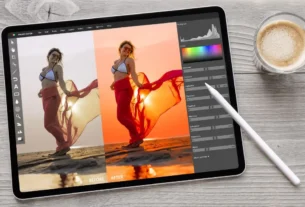
Como juntar dois vídeos: abra um editor como Google Fotos, iMovie, CapCut ou Clipchamp, importe os dois arquivos e coloque-os em sequência na linha do tempo. Ajuste a ordem, corte trechos desnecessários e exporte o resultado como um único vídeo. O procedimento funciona no celular, computador e em ferramentas online.
Você gravou dois momentos importantes, mas eles ficaram salvos em arquivos separados? Ou precisa transformar várias gravações curtas em um único vídeo para publicar no Instagram, TikTok, YouTube ou enviar pelo WhatsApp? Saber como juntar dois vídeos resolve essas situações sem exigir conhecimentos avançados de edição.
Hoje, essa tarefa pode ser realizada diretamente pelo celular ou computador. O Google Fotos oferece a criação de vídeos de destaque no Android, enquanto a Apple disponibiliza o iMovie gratuitamente para combinar gravações no iPhone. No Windows, o Clipchamp permite organizar diferentes arquivos em uma linha do tempo.
A documentação oficial do Google Fotos confirma que é possível selecionar fotos e vídeos, organizá-los e salvar uma criação em vídeo. A disponibilidade de algumas funções pode variar conforme o aparelho.
O segredo não está apenas em colocar um vídeo depois do outro. É necessário conferir proporção, áudio, resolução e formato para evitar bordas indesejadas, cortes bruscos ou perda de qualidade.
A seguir, veja cinco métodos práticos para unir vídeos e descubra qual oferece o melhor resultado para sua necessidade.
Veja também: https://linhanexus.com/transformar-foto-em-video/
Como juntar dois vídeos no celular Android
No Android, uma das alternativas mais acessíveis é utilizar o Google Fotos. Em aparelhos compatíveis, o recurso Vídeo de destaque permite combinar gravações e personalizar o resultado.
Outra opção é utilizar um editor com linha do tempo, como o CapCut, quando você precisa de cortes mais precisos, transições e controle individual dos clipes.
1. Juntar vídeos pelo Google Fotos
O Google Fotos pode ser suficiente para unir duas gravações de uma viagem, aniversário ou evento familiar.
Veja o procedimento:
Quer saber das novidades antes de todo mundo?
Entre no meu grupo VIP no WhatsApp e veja por que vale a pena:
- Conteúdo em primeira mão
- Zero spam
- Acesso direto
Você sai quando quiser, sem burocracia.
- Abra o aplicativo Google Fotos no celular.
- Toque na opção Criar, na parte inferior da tela.
- Selecione Vídeo de destaque.
- Escolha a criação a partir do conteúdo, quando essa opção estiver disponível.
- Selecione os dois vídeos que deseja combinar.
- Toque em Criar vídeo ou Avançar, conforme a interface.
- Confira a ordem dos clipes e faça os ajustes disponíveis.
- Toque em Salvar para gerar o vídeo final.
Os nomes de alguns botões podem variar conforme a versão do aplicativo.
O Google informa que aparelhos mais antigos podem não oferecer a criação de vídeos de destaque. Portanto, se a opção não aparecer, verifique a atualização do aplicativo e a compatibilidade do dispositivo.
Exemplo prático: imagine dois vídeos de uma viagem, um de 20 segundos mostrando a paisagem e outro de 15 segundos mostrando a chegada ao destino. Ao colocá-los em sequência, você pode produzir um vídeo de aproximadamente 35 segundos, antes de eventuais cortes ou transições.
2. Como juntar dois vídeos pelo CapCut
O CapCut é uma alternativa para quem deseja controlar melhor a montagem.
O procedimento geral é:
- Abra o CapCut e escolha Novo projeto.
- Selecione os dois vídeos na galeria.
- Adicione os arquivos ao projeto.
- Organize os clipes na sequência desejada.
- Corte os trechos que não deseja manter.
- Ajuste transições e áudio, se necessário.
- Toque em Exportar e aguarde o processamento.
A interface e os recursos gratuitos podem mudar entre versões.
Uma vantagem dos editores com linha do tempo é visualizar exatamente onde o primeiro vídeo termina e o segundo começa.
Se houver um segundo de silêncio desnecessário entre as gravações, por exemplo, você pode removê-lo antes de exportar.
3. Juntar vídeos sem instalar outro aplicativo
Se o Google Fotos já está instalado e oferece o recurso necessário, você não precisa baixar outro editor.
Algumas galerias de fabricantes também incluem funções de criação ou edição de filmes, mas isso varia conforme marca, modelo e versão do sistema.
Nos celulares Samsung, Motorola e Xiaomi, verifique as opções de edição ou criação disponíveis na galeria.
Não presuma que todos os aparelhos oferecem um botão específico chamado Juntar vídeos.
Resposta rápida: para juntar dois vídeos no Android sem instalar um editor adicional, abra o Google Fotos e procure Criar > Vídeo de destaque. Selecione as gravações, ajuste a sequência e salve o resultado. A função depende da compatibilidade do aparelho e da versão do aplicativo.
Como juntar dois vídeos no iPhone usando iMovie
No iPhone, o iMovie é uma das opções mais diretas para combinar gravações sem contratar um editor profissional.
A Apple oferece o aplicativo gratuitamente e documenta oficialmente o processo de unir vídeos da fototeca.
Segundo o guia da Apple para juntar vídeos no iPhone, os clipes podem ser selecionados, organizados e exportados como um novo arquivo.
Passo a passo no iMovie
- Abra o iMovie no iPhone.
- Toque em Iniciar Novo Projeto.
- Escolha Filme.
- Abra a biblioteca de vídeos.
- Selecione os dois arquivos desejados.
- Toque em Criar Filme.
- Confira os clipes na linha do tempo.
- Ajuste a ordem e os cortes, se necessário.
- Toque em OK ao finalizar.
- Use Compartilhar > Salvar Vídeo para guardar o resultado.
Se o iMovie não estiver instalado, procure sua versão oficial na App Store.
O vídeo exportado poderá ser encontrado na fototeca do iPhone.
Como mudar a ordem dos vídeos
Imagine que você selecionou primeiro o encerramento de uma gravação e depois a introdução.
Não é necessário começar tudo novamente.
No iMovie, mantenha pressionado o clipe na linha do tempo e arraste-o até a posição correta.
A Apple confirma que é possível reorganizar os clipes depois da criação do projeto.
Esse recurso é útil para montar pequenos tutoriais, apresentações e vídeos de redes sociais.
Como remover a transição entre dois vídeos
O iMovie pode inserir uma transição padrão entre os clipes.
Se você deseja que a segunda gravação comece imediatamente depois da primeira, toque no ícone de transição entre os vídeos e escolha a opção sem efeito.
Isso produz uma passagem direta, conhecida como corte seco.
Já uma transição de dissolução pode ser interessante quando os vídeos mostram momentos diferentes e você deseja suavizar a mudança.
Dica importante: se os vídeos possuem áudio de fala, evite transições longas que misturem o som das duas gravações. Um corte simples geralmente preserva melhor a compreensão.
É possível juntar vídeos sem perder os originais?
Sim. No fluxo normal do iMovie, você trabalha com um projeto e exporta um novo vídeo.
As gravações originais permanecem na fototeca, desde que você não as exclua separadamente.
Ainda assim, confira se o novo arquivo foi salvo corretamente antes de apagar qualquer material.
Como juntar dois vídeos no PC ou online
No computador, a união de vídeos costuma ser mais confortável quando os arquivos são longos ou exigem cortes precisos.
No Windows, o Clipchamp é uma opção prática. Para quem prefere trabalhar no navegador, também existem editores online, embora alguns exijam cadastro ou imponham limites na versão gratuita.
1. Juntar vídeos no Windows com Clipchamp
O Clipchamp utiliza uma linha do tempo, na qual os arquivos são colocados lado a lado para reprodução consecutiva.
A Microsoft explica oficialmente como combinar vídeos no Clipchamp, incluindo importação, cortes, remoção de espaços vazios e transições.
Siga estas etapas:
- Abra o Clipchamp no computador.
- Crie um projeto de vídeo.
- Clique em Importar mídia.
- Selecione os dois arquivos.
- Arraste o primeiro vídeo para a linha do tempo.
- Posicione o segundo imediatamente após o primeiro.
- Remova espaços vazios entre os clipes.
- Ajuste cortes, áudio e proporção.
- Clique em Exportar.
- Escolha a resolução disponível e salve o arquivo.
A posição dos clipes determina a ordem da reprodução.
Se você colocar o segundo arquivo antes do primeiro, a sequência também será invertida.
Como evitar espaços pretos entre os vídeos
Um erro comum é deixar uma pequena lacuna na linha do tempo.
Isso pode produzir um trecho preto entre as gravações.
No Clipchamp, a Microsoft documenta uma ferramenta para remover esses espaços.
Você também pode aproximar manualmente os clipes, dependendo do editor.
Antes de exportar, reproduza a passagem entre os dois arquivos e confirme que não existe uma pausa involuntária.
2. Como juntar dois vídeos online
Editores online permitem trabalhar diretamente no navegador, sem necessariamente instalar um programa completo.
Entre as opções conhecidas estão Canva, Clipchamp e outras plataformas de edição de vídeo.
O fluxo costuma ser semelhante:
- Abra o editor online escolhido.
- Inicie um projeto de vídeo.
- Envie os dois arquivos.
- Coloque as gravações na ordem correta.
- Ajuste cortes e proporção.
- Confira se há marca-d’água ou restrições.
- Exporte e baixe o vídeo final.
Os recursos gratuitos, limites de tamanho, resolução e exigências de cadastro variam conforme o serviço.
Se estiver trabalhando com vídeos pessoais ou documentos sensíveis, verifique a política de privacidade antes de enviar os arquivos para uma plataforma externa.

3. Como juntar vídeos no Mac
No Mac, o iMovie também pode ser utilizado para unir clipes.
Crie um projeto, importe os vídeos, arraste-os para a linha do tempo e coloque-os em sequência.
Depois, ajuste os cortes e compartilhe o resultado como arquivo.
Para gravações longas, trabalhar no computador pode facilitar a identificação de trechos que precisam ser removidos.
Qual ferramenta escolher?
| Ferramenta | Plataforma | Principal vantagem | Melhor utilização |
|---|---|---|---|
| Google Fotos | Android compatível | Criação simples com arquivos da galeria | Vídeos pessoais rápidos |
| iMovie | iPhone e Mac | Edição gratuita com linha do tempo | Montagens sem complicação |
| CapCut | Android e iPhone | Controle de cortes e efeitos | Reels e vídeos curtos |
| Clipchamp | Windows e navegador | Organização visual dos clipes | Vídeos no computador |
| Editor online | Navegador | Não exige editor tradicional instalado | Montagens ocasionais |
A disponibilidade de recursos, planos e exportações deve ser conferida na versão atual de cada ferramenta.
Para apenas unir duas gravações, não é necessário escolher o editor com mais efeitos. O melhor método é aquele que permite organizar os clipes e exportar sem complicações.
Como juntar dois vídeos sem perder qualidade
A qualidade final depende de mais fatores do que simplesmente selecionar uma resolução alta.
Quando você une vídeos, o editor pode precisar processar novamente imagem e áudio. Esse processo é chamado de codificação ou recompressão, dependendo do método utilizado.
Uma exportação inadequada pode gerar arquivos borrados, com movimento irregular ou proporções incorretas.
Mantenha a resolução adequada
Se os dois vídeos foram gravados em Full HD, exportar em 1920 × 1080 pixels costuma ser uma escolha equilibrada.
Se ambos foram gravados em 4K, uma exportação em 4K pode preservar mais detalhes, desde que o editor e o aparelho ofereçam suporte.
Por outro lado, exportar em 4K não recupera detalhes que nunca existiram em uma gravação de 720p.
Resolução maior não significa automaticamente qualidade melhor.
Confira a proporção dos arquivos
Dois vídeos podem ter a mesma resolução aproximada, mas orientações diferentes.
Um pode ter sido gravado na horizontal e outro na vertical.
As proporções mais utilizadas incluem:
| Proporção | Exemplo de resolução | Uso comum |
|---|---|---|
| 16:9 | 1920 × 1080 | YouTube e vídeos horizontais |
| 9:16 | 1080 × 1920 | Reels, Shorts e Stories |
| 1:1 | 1080 × 1080 | Publicações quadradas |
| 4:5 | 1080 × 1350 | Publicações verticais no feed |
Se você combinar um vídeo horizontal com outro vertical, o editor poderá adicionar bordas, cortar parte da imagem ou aplicar algum preenchimento.
Escolha a proporção do projeto antes de começar a edição.
Use uma taxa de quadros coerente
A taxa de quadros indica quantas imagens são exibidas por segundo.
Gravações de 30 fps e 60 fps podem ser combinadas, mas o editor precisará lidar com essa diferença.
Para um vídeo simples de redes sociais, exportar em 30 fps pode ser suficiente.
Para conteúdo com movimentos rápidos, 60 fps pode ser interessante quando os arquivos originais e o editor oferecem suporte.
Evite aumentar a taxa de quadros esperando criar detalhes de movimento que não foram capturados.
Preserve a qualidade do áudio
O áudio merece atenção especial quando os vídeos contêm fala.
Imagine duas gravações feitas em ambientes diferentes: a primeira possui voz baixa, enquanto a segunda está muito mais alta.
Mesmo que a imagem esteja perfeita, a mudança brusca de volume prejudica o resultado.
Antes de exportar, ouça a passagem entre os clipes e ajuste os volumes, se o editor permitir.
Também verifique se o programa adicionou música automaticamente. Isso pode acontecer em recursos de criação baseados em modelos.
Escolha um formato compatível
Para compartilhar vídeos entre dispositivos e plataformas, MP4 com vídeo H.264 e áudio AAC costuma oferecer ampla compatibilidade.
Isso não significa que seja o único formato adequado.
Alguns aparelhos utilizam HEVC/H.265, MOV ou outros formatos, e nem todo editor aceita todas as combinações de contêiner e codec.
Quando um arquivo não importa, o problema pode ser o codec interno, mesmo que a extensão pareça comum.
Resposta rápida: para juntar dois vídeos sem perda perceptível de qualidade, utilize arquivos originais, escolha a proporção correta, exporte em resolução compatível com as gravações e evite recompressões sucessivas. A ausência absoluta de perda depende do método e dos formatos utilizados.
Erros comuns ao juntar dois vídeos e como resolver
Mesmo depois de aprender como juntar dois vídeos, alguns problemas podem aparecer na exportação.
Na maioria das vezes, eles estão relacionados a diferenças entre os arquivos ou às configurações do projeto.
Os vídeos ficam com bordas pretas
Isso geralmente acontece quando as proporções não correspondem.
Por exemplo, você criou um projeto horizontal 16:9 e adicionou uma gravação vertical 9:16.
O editor precisa decidir como preencher a área restante.
A solução é ajustar o formato do projeto ou escolher conscientemente entre preencher a tela e manter a imagem inteira.
Preencher a tela pode cortar partes importantes.
O segundo vídeo fica sem som
Verifique se a faixa de áudio do clipe está ativada.
Também confira se o volume não foi reduzido a zero ou se alguma música está cobrindo a fala original.
Se o áudio funciona no arquivo original, mas desaparece no editor, pode existir incompatibilidade com o formato de áudio.
Teste outro arquivo ou converta uma cópia para um formato compatível.
O arquivo final ficou muito grande
O tamanho depende principalmente da duração, da taxa de bits e das características da codificação.
Como exemplo matemático, um vídeo de 60 segundos com taxa total média de 8 Mb/s ocupa aproximadamente 60 MB, desconsiderando pequenas variações e informações adicionais do arquivo.
Isso não é uma medida universal de qualidade.
Para reduzir o tamanho, ajuste a resolução ou a taxa de bits com cuidado, evitando compressão excessiva.
A exportação trava
Primeiro verifique se há espaço disponível no dispositivo.
Depois feche aplicativos desnecessários e tente exportar novamente.
Arquivos muito grandes, vídeos em alta resolução e determinados efeitos podem exigir mais recursos de processamento.
Se a falha acontecer sempre no mesmo ponto, verifique o clipe correspondente e teste exportar uma versão mais simples.
Os vídeos aparecem na ordem errada
Na maioria dos editores, a ordem é determinada pela posição na linha do tempo.
Arraste o clipe correto para o início.
No iMovie, a Apple documenta a reorganização por meio de pressionar e arrastar. No Clipchamp, a Microsoft orienta posicionar os arquivos lado a lado na faixa desejada.
Como saber se a união funcionou corretamente?
Antes de enviar ou publicar, faça uma verificação final:
- Reproduza o vídeo desde o início.
- Confira a transição entre as gravações.
- Verifique se nenhum trecho foi cortado por engano.
- Ouça o áudio nos dois clipes.
- Confira a orientação da imagem.
- Abra o arquivo exportado fora do editor.
Esse último passo é essencial.
Um projeto pode funcionar perfeitamente na prévia, mas apresentar um problema na exportação.
Mantenha os arquivos originais até confirmar que o resultado está correto.
Conclusão
Aprender como juntar dois vídeos é mais simples quando você escolhe a ferramenta adequada ao dispositivo. No Android, o Google Fotos pode resolver montagens rápidas, enquanto o CapCut oferece mais controle. No iPhone, o iMovie permite combinar gravações gratuitamente. Já no Windows, o Clipchamp facilita a organização dos arquivos em uma linha do tempo.
Para obter um resultado melhor, confira a ordem dos clipes, a proporção da imagem, a qualidade do áudio e as configurações de exportação. Evite apagar os arquivos originais antes de testar o vídeo final.
Com esses cuidados, você pode criar vídeos únicos para redes sociais, apresentações ou lembranças pessoais sem precisar dominar edição profissional. Compartilhe este guia com quem também precisa unir gravações e explore outros tutoriais de edição do Linha Nexus.

Sou formado em Publicidade e especializado em inteligência artificial mobile. Escrevo sobre aplicativos, automação, criação de conteúdo e tendências tecnológicas voltadas para dispositivos móveis. Meu foco é transformar temas complexos em conteúdos claros, úteis e atualizados para ajudar leitores e criadores a aproveitarem o máximo da tecnologia no dia a dia.