Atualizado em 09/09/2026 às 23:39
Os melhores apps de scanner transformam a câmera do celular em uma ferramenta para digitalizar documentos, corrigir enquadramentos, reconhecer textos e gerar arquivos PDF. Adobe Scan, Google Drive, Notas do iPhone, Files do Google, Tiny Scanner, CamScanner, Genius Scan e SwiftScan atendem diferentes necessidades de estudo, trabalho e organização pessoal.
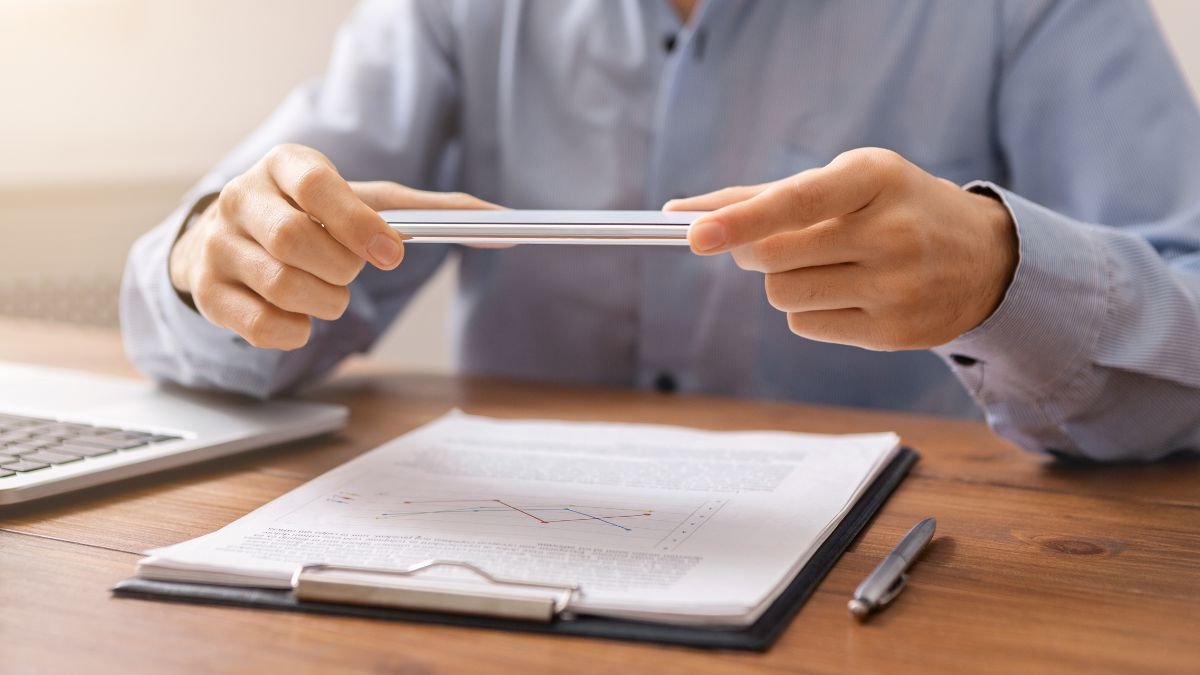
Fotografar um contrato ou recibo parece simples, mas uma foto comum pode apresentar sombras, perspectiva inclinada, baixa legibilidade e tamanho excessivo. Os apps para scanner corrigem esses problemas automaticamente e entregam um arquivo mais organizado para arquivar, imprimir ou compartilhar.
Além de detectar as bordas da folha, algumas ferramentas ajustam o contraste, combinam várias páginas e utilizam reconhecimento óptico de caracteres. Essa tecnologia, conhecida como OCR, identifica letras dentro da imagem e pode transformar um documento fotografado em um PDF pesquisável.
O Adobe Scan, por exemplo, utiliza OCR para converter digitalizações em arquivos nos quais o texto pode ser pesquisado. O Google Drive também permite escanear recibos, cartas e faturas e salvá-los como PDFs pesquisáveis na nuvem.
A escolha correta depende do sistema do aparelho, do volume de páginas e da necessidade de recursos como assinatura, armazenamento em nuvem ou extração de texto. A seguir, você encontra as opções mais úteis e os cuidados necessários para obter digitalizações legíveis.
Como funcionam os apps para scanner
Um aplicativo de scanner captura a imagem do documento e aplica uma série de correções antes de gerar o arquivo final.
O processo normalmente inclui detecção das bordas, corte da área externa, correção de perspectiva, ajuste de brilho e conversão para PDF ou imagem. Em digitalizações de várias páginas, o aplicativo organiza todas as capturas em um único arquivo.
Alguns apps de scanner também oferecem OCR. O recurso analisa os caracteres presentes na página e cria uma camada de texto associada à imagem.
Isso permite pesquisar uma palavra dentro do PDF, selecionar trechos ou copiar informações sem digitá-las manualmente. A precisão, entretanto, depende da iluminação, da resolução da câmera, do idioma e da qualidade do documento original.
OCR é a tecnologia que reconhece letras e números presentes em imagens. Em um aplicativo de scanner, ela pode transformar páginas fotografadas em documentos pesquisáveis e facilitar a extração de textos.
Quer saber das novidades antes de todo mundo?
Entre no meu grupo VIP no WhatsApp e veja por que vale a pena:
- Conteúdo em primeira mão
- Zero spam
- Acesso direto
Você sai quando quiser, sem burocracia.
Scanner de celular é igual a tirar uma foto?
Não. Uma fotografia registra tudo o que está dentro do enquadramento, incluindo mesa, sombras e objetos próximos.
Um aplicativo de scanner tenta identificar somente o documento. Depois da captura, ele pode endireitar a página, remover partes externas e melhorar o contraste entre o papel e as letras.
A diferença fica mais evidente em documentos usados para impressão. Uma foto inclinada pode parecer aceitável na tela pequena, mas apresentar margens irregulares e texto distorcido quando aberta no computador.
Comparativo dos melhores apps para scanner
| Aplicativo | Sistema | OCR | Principal vantagem | Melhor para |
|---|---|---|---|---|
| Adobe Scan | Android e iOS | Sim | Digitalização e tratamento de PDF | Uso geral |
| Google Drive | Android e iOS | Sim | Salvamento direto na nuvem | Recibos e documentos rápidos |
| Notas do iPhone | iOS | Recursos de texto do sistema | Não exige instalação | Usuários de iPhone |
| Files do Google | Android | Funções básicas de digitalização | Simplicidade | Documentos rápidos |
| Tiny Scanner | Android e iOS | Sim, conforme o plano | Organização e exportação | Estudos e trabalho |
| CamScanner | Android e iOS | Sim | Recursos variados de PDF | Uso frequente |
| Genius Scan | Android e iOS | Sim, conforme o plano | Organização e automação | Profissionais |
| SwiftScan | Android e iOS | Sim, conforme o plano | Captura rápida e integrações | Documentos em volume |
Antes de escolher, observe quais recursos pertencem ao plano gratuito. Aplicativos podem limitar OCR, armazenamento, exportação sem marca-d’água ou quantidade de páginas nos planos básicos.
1. Adobe Scan
O Adobe Scan está entre os apps de scanner mais completos para uso geral. Ele identifica automaticamente documentos, cartões, recibos e outras superfícies com texto.
Depois da captura, o usuário pode ajustar as bordas, reorganizar páginas, aplicar filtros, girar imagens e salvar o resultado em PDF.
O reconhecimento óptico de caracteres torna o conteúdo pesquisável. A página oficial do Adobe Scan informa que o aplicativo utiliza inteligência artificial para corrigir perspectiva, melhorar textos e reduzir reflexos e sombras.
Em atualizações de 2026, a Adobe adicionou recursos como captura de livros, ajuste do corte automático e novos filtros para textos claros. O modo para livros identifica a divisão central e separa as páginas esquerda e direita.
Quando o Adobe Scan vale a pena?
Ele é indicado para estudantes, autônomos e profissionais que digitalizam contratos, apostilas, comprovantes e formulários.
Sua integração com o ecossistema Acrobat facilita a continuidade do trabalho. Algumas funções avançadas de edição, conversão e OCR podem exigir assinatura.
Dica prática: ao escanear uma apostila, capture todas as páginas dentro do mesmo projeto. Isso evita criar dezenas de PDFs separados e facilita a ordem do conteúdo.
Você pode querer ler sobre: https://linhanexus.com/apps-de-estudar/
2. Google Drive
O aplicativo do Google Drive possui uma ferramenta de digitalização integrada. Isso significa que muitos usuários de Android não precisam instalar outro aplicativo.
O recurso identifica o documento, permite captura automática ou manual e oferece ajustes de corte, rotação, cor e limpeza. Depois, o arquivo pode ser salvo diretamente em uma pasta do Drive.
Segundo o suporte oficial do Google Drive, recibos, cartas e faturas podem ser transformados em PDFs pesquisáveis. A digitalização está disponível no aplicativo móvel, mas não na versão web do Drive.
O Google Drive é especialmente conveniente para quem já utiliza o serviço para organizar documentos. Assim que o PDF é salvo, ele fica disponível em outros aparelhos conectados à mesma conta.
Limitações do scanner do Google Drive
A ferramenta oferece menos recursos de edição do que aplicativos especializados. Ela funciona melhor em digitalizações rápidas, nas quais o objetivo principal é salvar e compartilhar o documento.
Quem precisa assinar, converter formatos ou editar o texto extraído pode necessitar de outra solução.
3. Notas do iPhone
Usuários de iPhone e iPad podem digitalizar documentos pelo aplicativo Notas, sem instalar ferramentas adicionais.
A opção aparece dentro de uma nota, no menu de anexos. O sistema detecta a página automaticamente, permite ajustar os cantos e reunir várias capturas.
O suporte oficial da Apple confirma que o usuário pode escanear documentos pelo Notas e adicionar uma assinatura ao arquivo. No iOS 26, também estão disponíveis controles como flash e filtros de imagem durante a digitalização.
Essa opção atende bem quem precisa enviar um comprovante, formulário ou contrato com rapidez. O arquivo pode permanecer na nota ou ser compartilhado como PDF.
Vale a pena instalar outro scanner no iPhone?
Para digitalizações ocasionais, provavelmente não. O aplicativo Notas resolve as tarefas básicas e se integra ao sistema.
Um aplicativo especializado passa a fazer sentido quando existe necessidade frequente de OCR, organização em pastas, exportações avançadas ou processamento de muitas páginas.
4. Files do Google
O Files do Google também oferece digitalização de documentos em aparelhos Android compatíveis.
O usuário abre o aplicativo, seleciona a opção de scanner e posiciona a câmera sobre a página. Uma linha identifica a área reconhecida como documento.
Depois da captura, é possível ajustar o corte, aplicar filtros, limpar partes da imagem e adicionar novas páginas. As orientações oficiais do Google também mencionam modos de captura automática e manual.
O principal benefício é a simplicidade. O Files já está presente em muitos aparelhos Android e não exige a criação de um fluxo complexo.
Ele atende quem deseja apenas digitalizar e guardar arquivos no próprio dispositivo. Para organização avançada e OCR completo, outras opções podem ser mais adequadas.
5. Tiny Scanner
O Tiny Scanner converte documentos e imagens em PDFs e oferece recursos de organização no celular.
O aplicativo inclui detecção de bordas, diferentes filtros, documentos com várias páginas e exportação. O OCR pode reconhecer textos e permitir que o usuário copie ou compartilhe o conteúdo, conforme o plano escolhido.
A página oficial do Tiny Scanner informa que o aplicativo está disponível para iPhone e Android e possui sincronização entre celulares, tablets e a versão web. A loja do Google também apresenta recursos de conversão para Word, Excel e JPG.
Na prática, é uma opção interessante para estudantes que digitalizam exercícios, anotações e documentos em sequência.
É necessário observar as limitações do plano gratuito, que podem incluir anúncios ou restrições de determinadas funções.
6. CamScanner
O CamScanner reúne scanner, OCR, anotações e ferramentas para trabalhar com PDFs.
Ele pode ser usado para digitalizar recibos, formulários, cartões e documentos com várias páginas. A plataforma também permite inserir marcas, fazer ajustes e compartilhar arquivos.
Sua quantidade de recursos é uma vantagem para quem trabalha diariamente com documentos. Por outro lado, a interface pode parecer mais carregada para quem deseja apenas criar um PDF simples.
Algumas ferramentas, como volumes maiores de OCR, conversões e armazenamento adicional, podem exigir assinatura. Antes de inserir documentos confidenciais, revise as permissões, a política de privacidade e as configurações de armazenamento.
Ponto de atenção: um aplicativo possuir OCR não significa que reconhecerá corretamente todos os dados. Nomes, números, tabelas e textos desfocados devem ser conferidos manualmente.
7. Genius Scan
O Genius Scan foi desenvolvido com foco em captura rápida e organização. Ele detecta documentos, corrige a perspectiva e permite montar PDFs com várias páginas.
O aplicativo atende profissionais que precisam digitalizar recibos, comprovantes de despesas, contratos e formulários fora do escritório.
Entre seus diferenciais estão filtros, organização por documentos e opções de envio para serviços externos. Recursos avançados, incluindo determinadas funções de OCR, segurança e automação, podem depender da versão paga.
É uma alternativa interessante para quem digitaliza documentos de maneira recorrente e deseja separá-los por cliente, projeto ou categoria.
8. SwiftScan
O SwiftScan prioriza uma experiência de captura rápida. O aplicativo identifica o documento, orienta o posicionamento da câmera e realiza a digitalização quando a página está estável.
Ele também oferece organização, OCR e integração com diferentes serviços de armazenamento, conforme a plataforma e o plano.
Esse fluxo reduz imagens tremidas e páginas mal enquadradas. Por isso, pode ajudar quem digitaliza recibos e documentos com frequência durante viagens ou atendimentos externos.
Assim como ocorre com outras opções, parte dos recursos pode estar restrita à assinatura. Avalie a versão gratuita com documentos reais antes de pagar.
Qual é o melhor app de scanner para cada situação?
A melhor escolha não depende apenas da quantidade de funções. Um aplicativo simples pode ser mais eficiente quando o usuário digitaliza apenas alguns documentos por mês.
Para digitalizações gratuitas
Google Drive, Files do Google e Notas do iPhone atendem bem às tarefas básicas. Como já fazem parte de ecossistemas populares, evitam a instalação de outro aplicativo.
Para OCR e PDFs
Adobe Scan oferece um conjunto equilibrado de captura, melhoria visual e reconhecimento de texto.
Tiny Scanner, CamScanner, Genius Scan e SwiftScan também podem atender, mas é necessário verificar quais recursos de OCR estão disponíveis sem assinatura.
Para estudos
Adobe Scan e Tiny Scanner são úteis para apostilas, exercícios e anotações. O modo de captura de livros do Adobe Scan ajuda a separar duas páginas fotografadas ao mesmo tempo.
Para recibos e comprovantes
Google Drive é uma escolha prática porque o documento já pode ser salvo na pasta correta. Genius Scan e SwiftScan oferecem fluxos mais organizados para quem trabalha com grande quantidade de arquivos.
Para iPhone
O aplicativo Notas deve ser a primeira opção testada. Ele é integrado ao iOS, não exibe publicidade e permite digitalizar e assinar documentos.
O melhor app de scanner é aquele que entrega um PDF legível, organizado e fácil de localizar. Para uso ocasional, ferramentas nativas são suficientes; para OCR e grandes volumes, aplicativos especializados oferecem mais controle.
Como digitalizar documentos pelo celular corretamente
Mesmo o melhor aplicativo não consegue corrigir todos os problemas de uma captura ruim. Algumas práticas melhoram bastante o resultado.
- Limpe a lente da câmera: marcas de dedo reduzem a nitidez e criam uma aparência embaçada.
- Coloque o documento em uma superfície plana: folhas dobradas geram sombras e distorções.
- Use iluminação uniforme: posicione a luz à frente ou nas laterais, evitando reflexos.
- Crie contraste com o fundo: uma folha branca é detectada com mais facilidade sobre uma superfície escura.
- Mantenha o celular paralelo ao papel: inclinações exageradas reduzem a legibilidade.
- Confira o corte automático: bordas importantes podem ser removidas pelo aplicativo.
- Revise todas as páginas: verifique ordem, rotação e qualidade antes de salvar.
- Dê um nome claro ao arquivo: prefira algo como
contrato-cliente-julho-2026.pdf.
Para documentos com letras pequenas, aproxime o celular sem cortar as bordas. Evite utilizar zoom digital, pois ele pode reduzir a nitidez.
Cuidados ao digitalizar documentos pessoais
Aplicativos de scanner podem ser usados para RG, CPF, contratos, comprovantes bancários e documentos profissionais. Esses arquivos exigem cuidado adicional.
Verifique onde o aplicativo salva as digitalizações. Algumas ferramentas enviam arquivos automaticamente para a nuvem, enquanto outras mantêm cópias locais.
Antes de digitalizar dados sensíveis:
- confirme o desenvolvedor do aplicativo;
- leia as informações de privacidade na loja;
- revise as permissões solicitadas;
- proteja o celular com senha ou biometria;
- evite compartilhar PDFs por links públicos;
- exclua cópias desnecessárias;
- utilize senha no arquivo quando disponível.
Também não confunda digitalização com validade jurídica. Uma cópia escaneada pode ser aceita para determinados procedimentos, enquanto outros exigem assinatura eletrônica, autenticação ou apresentação do documento original.
Microsoft Lens ainda funciona em 2026?
O Microsoft Lens não deve ser escolhido para novas digitalizações. A Microsoft iniciou a retirada do aplicativo em 9 de janeiro de 2026 e encerrou o suporte em 9 de fevereiro.
A criação de novos escaneamentos permaneceu disponível somente até 9 de março de 2026. Depois dessa data, usuários que ainda mantêm o aplicativo instalado podem acessar arquivos anteriores, mas não criar novas digitalizações.
Essa mudança é relevante porque muitos comparativos antigos ainda apresentam o Microsoft Lens como uma das principais opções. Em 2026, é melhor utilizar Adobe Scan, Google Drive, Notas do iPhone ou outra alternativa atualizada.
Conclusão
Os apps para scanner tornam a digitalização mais rápida e organizada, permitindo corrigir páginas, reunir documentos e criar arquivos PDF diretamente pelo celular.
Adobe Scan oferece um conjunto completo para OCR e tratamento de imagens. Google Drive, Files do Google e Notas do iPhone resolvem digitalizações simples sem exigir uma ferramenta adicional. Tiny Scanner, CamScanner, Genius Scan e SwiftScan atendem usuários que precisam de mais organização e recursos.
Teste primeiro as funções gratuitas e confira a qualidade do documento em uma tela maior. Compartilhe este guia com quem ainda fotografa documentos sem corrigir bordas, contraste e perspectiva.
Perguntas frequentes (FAQ)
Qual é o melhor app de scanner gratuito?
Adobe Scan é uma opção completa para digitalização e OCR, enquanto Google Drive, Files do Google e Notas do iPhone atendem bem a tarefas simples. A melhor escolha depende do sistema do celular e da necessidade de reconhecer textos.
Como escanear um documento e transformar em PDF?
Abra um aplicativo de scanner, posicione a câmera sobre a página e confirme a captura. Depois, ajuste as bordas, adicione outras páginas e selecione a opção de salvar ou compartilhar como PDF.
O Google Drive funciona como scanner?
Sim. O aplicativo móvel do Google Drive permite digitalizar recibos, cartas, faturas e outros documentos. As páginas podem ser ajustadas e salvas como PDFs pesquisáveis diretamente na nuvem.
O iPhone possui scanner de documentos?
Sim. O aplicativo Notas do iPhone permite digitalizar documentos pelo menu de anexos. O usuário pode reunir várias páginas, ajustar o enquadramento, salvar o arquivo e adicionar uma assinatura.
O que significa OCR em um app de scanner?
OCR significa reconhecimento óptico de caracteres. A tecnologia identifica letras e números em uma imagem, permitindo pesquisar, selecionar ou extrair textos de documentos digitalizados.
É seguro escanear documentos pessoais pelo celular?
Pode ser seguro quando o aplicativo é confiável e o aparelho está protegido. Verifique permissões, armazenamento em nuvem, política de privacidade e opções de senha antes de digitalizar documentos sensíveis.
O Microsoft Lens ainda pode ser usado?
O Microsoft Lens deixou de criar novas digitalizações depois de 9 de março de 2026. Arquivos anteriores ainda podem permanecer acessíveis em aparelhos onde o aplicativo continua instalado, mas a ferramenta não deve ser escolhida para novos projetos.

Sou formado em Publicidade e especializado em inteligência artificial mobile. Escrevo sobre aplicativos, automação, criação de conteúdo e tendências tecnológicas voltadas para dispositivos móveis. Meu foco é transformar temas complexos em conteúdos claros, úteis e atualizados para ajudar leitores e criadores a aproveitarem o máximo da tecnologia no dia a dia.