
Quando o armazenamento cheio impede atualizações, fotos ou novos aplicativos, comece verificando quais categorias ocupam mais memória. Apague downloads desnecessários, limpe mídias do WhatsApp, remova aplicativos sem uso e transfira fotos já salvas em backup. Evite aplicativos de limpeza desconhecidos e confirme o backup antes de excluir qualquer arquivo importante.
A mensagem de armazenamento cheio costuma aparecer no pior momento: durante uma atualização, ao gravar um vídeo ou quando o celular precisa baixar um documento importante. Excluir duas ou três fotografias raramente resolve, porque os maiores consumidores de espaço geralmente são vídeos, mídias de conversas, downloads esquecidos e aplicativos com muitos dados acumulados.
O primeiro passo não deve ser apagar arquivos aleatoriamente. Android e iPhone possuem painéis que mostram quanto cada categoria ocupa, permitindo localizar a causa real. No iPhone, o caminho oficial é Ajustes > Geral > Armazenamento do iPhone. No Android, os nomes dos menus variam conforme a fabricante, mas normalmente aparecem em Configurações > Armazenamento. (Suporte Apple)
Também é necessário diferenciar a memória interna do armazenamento em nuvem. Apagar arquivos do Google Drive ou do iCloud não significa necessariamente liberar espaço físico no aparelho. Da mesma forma, contratar um plano maior de nuvem não aumenta a capacidade interna do celular.
Com uma sequência segura, é possível recuperar vários gigabytes sem perder fotografias, documentos ou conversas importantes.
Por que o armazenamento fica cheio?
O armazenamento interno guarda o sistema operacional, os aplicativos e todos os arquivos mantidos localmente. Fotografias, vídeos, músicas, documentos e conteúdos recebidos em aplicativos de mensagens ocupam parte desse espaço.
Aplicativos também acumulam arquivos temporários, miniaturas, downloads offline e dados necessários ao funcionamento. Por isso, um aplicativo que ocupa 300 MB no momento da instalação pode chegar a vários gigabytes depois de meses de uso.
Os principais responsáveis pelo armazenamento cheio são:
- vídeos gravados em alta resolução;
- fotografias e capturas de tela acumuladas;
- arquivos recebidos pelo WhatsApp;
- episódios, músicas e mapas baixados;
- aplicativos e jogos sem uso;
- arquivos duplicados;
- documentos na pasta Downloads;
- cache e dados temporários;
- gravações de tela;
- itens mantidos na lixeira.
Um vídeo de poucos minutos pode ocupar mais espaço do que centenas de documentos em PDF. Por isso, ordenar os arquivos pelo tamanho costuma ser mais eficiente do que apagar dezenas de itens pequenos.
Dica prática: antes de excluir qualquer coisa, faça uma captura da tela de armazenamento. Depois da limpeza, compare os números para descobrir quais ações produziram o melhor resultado.
Você pode querer ler sobre: https://linhanexus.com/tradutores-online/
Memória interna e nuvem são a mesma coisa?
Não. A memória interna está fisicamente no aparelho e é usada para instalar aplicativos e guardar arquivos locais.
Quer saber das novidades antes de todo mundo?
Entre no meu grupo VIP no WhatsApp e veja por que vale a pena:
- Conteúdo em primeira mão
- Zero spam
- Acesso direto
Você sai quando quiser, sem burocracia.
Google Drive, Google Fotos e iCloud armazenam dados em servidores externos. Uma Conta Google gratuita oferece até 15 GB compartilhados entre Drive, Gmail e Fotos, enquanto uma conta do iCloud começa com 5 GB gratuitos. (Google Help)
Armazenamento do celular é o espaço físico disponível no aparelho. Armazenamento em nuvem é uma capacidade separada, acessada pela internet e usada para sincronização ou backup. Liberar um não significa automaticamente liberar o outro.
O que mais libera espaço no celular?
Nem todas as ações produzem o mesmo resultado. A tabela mostra onde normalmente estão os maiores ganhos e quais cuidados devem ser tomados.
| Ação | Potencial de liberar espaço | Risco principal | Recomendação |
|---|---|---|---|
| Apagar vídeos grandes | Alto | Perder gravações importantes | Fazer backup antes |
| Limpar mídias do WhatsApp | Alto | Excluir arquivos de conversas | Revisar por chat e tamanho |
| Remover aplicativos sem uso | Médio a alto | Perder dados locais | Confirmar login ou sincronização |
| Excluir downloads offline | Médio | Precisar baixar novamente | Apagar apenas o que não será usado |
| Limpar cache | Baixo a médio | App recriar os arquivos | Usar como manutenção |
| Apagar capturas de tela | Médio | Remover informações úteis | Revisar por data |
| Esvaziar lixeiras | Médio | Impedir recuperação | Conferir o conteúdo primeiro |
| Transferir fotos para a nuvem | Alto | Backup incompleto | Verificar a sincronização |
Fotos e vídeos costumam aparecer entre as categorias mais pesadas. A Apple orienta usar o Fotos do iCloud, excluir conteúdo ou transferir arquivos para um computador quando o dispositivo está sem espaço. (Suporte Apple)
Já no Android, o Google Fotos consegue remover do aparelho as cópias de imagens e vídeos que foram salvas corretamente no backup. Essa ação libera memória local, mas os arquivos continuam acessíveis pela conta na nuvem. (Google Help)
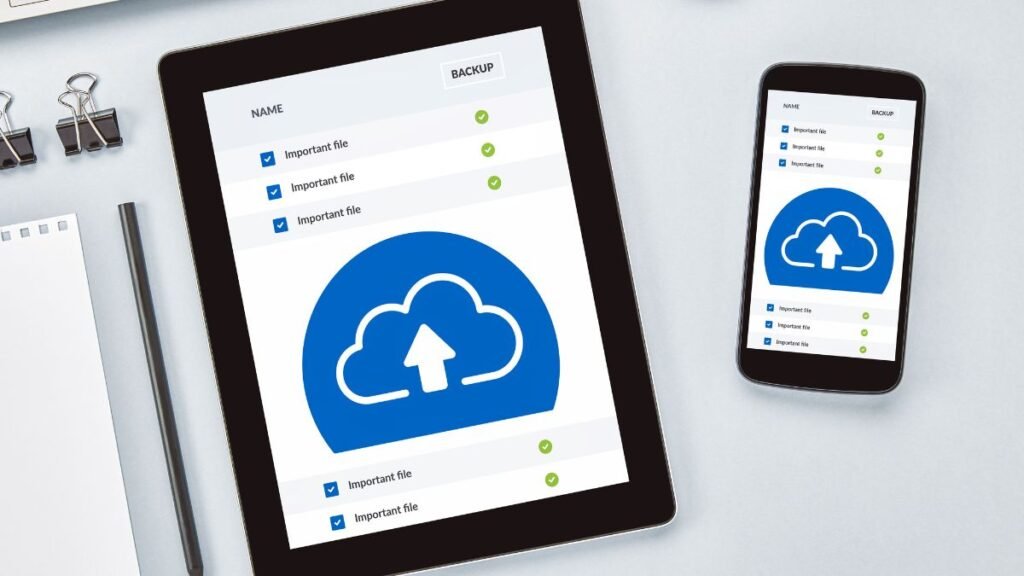
Como liberar espaço no Android
Os menus mudam entre Samsung, Motorola, Xiaomi e outras fabricantes. A lógica, porém, permanece semelhante: identificar categorias grandes, revisar arquivos e remover o que não é necessário.
1. Verifique o painel de armazenamento
Abra Configurações > Armazenamento. Em determinados aparelhos, o caminho pode estar dentro de “Assistência do aparelho”, “Manutenção” ou “Sobre o telefone”.
Observe quanto espaço está sendo ocupado por:
- imagens;
- vídeos;
- aplicativos;
- documentos;
- áudio;
- sistema;
- lixeira;
- outros arquivos.
O Google orienta acessar o armazenamento do Android e utilizar a opção de liberar espaço para selecionar fotos, vídeos e aplicativos que não são usados recentemente. O sistema também pode oferecer o Armazenamento inteligente em aparelhos compatíveis. (Ajuda oficial do Android) (Google Help)
2. Use o Files do Google
O Files do Google ajuda a localizar arquivos grandes, duplicados, downloads antigos e itens que podem ser removidos.
Abra o aplicativo e acesse a área de limpeza. Revise cada sugestão individualmente, principalmente quando o aplicativo indicar imagens repetidas ou arquivos grandes.
Não confirme uma exclusão em massa sem examinar os itens. Duas fotografias visualmente parecidas podem representar momentos diferentes, e um arquivo antigo pode ainda ser necessário.
3. Libere espaço pelo Google Fotos
Antes de executar essa etapa, confirme que o backup foi concluído.
Abra o Google Fotos, toque na foto do perfil e selecione Liberar espaço neste dispositivo. A ferramenta informa quanto poderá ser removido.
O recurso exclui do aparelho as cópias locais que já foram salvas com segurança no Google Fotos. A documentação oficial recomenda verificar o backup antes de iniciar o procedimento. (Como liberar espaço pelo Google Fotos) (Google Help)
Alerta: não confunda “Liberar espaço” com apagar manualmente fotografias dentro do Google Fotos. Dependendo da ação e da sincronização, uma exclusão comum pode remover o item tanto do celular quanto da conta.
4. Limpe o cache de aplicativos pesados
No Android, abra Configurações > Aplicativos, selecione um aplicativo e entre em Armazenamento e cache.
A opção Limpar cache remove arquivos temporários. Ela não costuma apagar a conta nem os conteúdos principais, embora o aplicativo possa ficar mais lento na primeira abertura enquanto recria os dados necessários.
Não confunda com Limpar armazenamento ou Limpar dados. Essa segunda opção pode restaurar o aplicativo ao estado inicial, remover configurações e exigir um novo login.
5. Desinstale aplicativos pouco usados
Ordene a lista de aplicativos por tamanho ou frequência de uso. Jogos, editores de vídeo e plataformas de streaming podem ocupar vários gigabytes.
Antes de remover um aplicativo, confirme se seus dados estão sincronizados. Aplicativos de notas, gravação, autenticação ou edição podem manter informações apenas no aparelho.
O Android também pode sugerir aplicativos que não são usados há algum tempo. Essa informação ajuda na escolha, mas a decisão final deve considerar a utilidade real da ferramenta.

Como liberar espaço no iPhone
O iPhone oferece recomendações automáticas e mostra quanto cada aplicativo ocupa. O sistema separa o tamanho do aplicativo do volume de documentos e dados associados.
1. Abra o Armazenamento do iPhone
Acesse Ajustes > Geral > Armazenamento do iPhone.
O painel apresenta o espaço disponível, categorias de conteúdo, recomendações e uma lista de aplicativos ordenada pelo consumo. Ao tocar em um aplicativo, o usuário encontra mais detalhes sobre seu tamanho e seus dados. (Gerenciamento de armazenamento no iPhone) (Suporte Apple)
A análise pode levar alguns segundos, principalmente quando o aparelho está quase cheio.
2. Desinstale aplicativos sem apagar documentos
O recurso Desinstalar App remove o aplicativo, mas preserva seus documentos e dados. Quando ele é instalado novamente, o conteúdo pode ser restaurado, desde que a versão continue disponível na App Store.
A opção Apagar App remove tanto o aplicativo quanto os dados relacionados. Por isso, ela exige mais cuidado.
O iPhone também pode desinstalar automaticamente aplicativos pouco usados quando o armazenamento está baixo. A Apple informa que o recurso mantém os documentos e dados associados. (Suporte Apple)
3. Otimize o armazenamento das fotos
Quem utiliza Fotos do iCloud pode ativar Otimizar Armazenamento do iPhone.
Nesse modo, versões menores permanecem no aparelho, enquanto os arquivos originais em resolução completa são guardados no iCloud. O sistema gerencia o espaço conforme a necessidade.
É fundamental confirmar se há capacidade disponível no iCloud. O plano gratuito oferece 5 GB, que também pode ser utilizado por backups, arquivos e outros dados. (Suporte Apple)
4. Revise vídeos, capturas e duplicatas
Dentro do aplicativo Fotos, examine álbuns como:
- Vídeos;
- Gravações de tela;
- Capturas de tela;
- Duplicatas;
- Apagados;
- Fotos ao vivo.
Depois de apagar um arquivo, ele pode permanecer no álbum Apagados durante o período de recuperação. Para liberar o espaço imediatamente, revise essa pasta e exclua os itens definitivamente.
Faça essa etapa somente após confirmar que os arquivos não serão necessários.
Como liberar espaço ocupado pelo WhatsApp
O WhatsApp pode acumular fotografias, vídeos, documentos, áudios e figurinhas recebidos durante anos. Excluir conversas inteiras não é a única forma de reduzir esse consumo.
No Android, abra WhatsApp > Configurações > Armazenamento e dados > Gerenciar armazenamento. No iPhone, toque no perfil ou em Configurações e acesse o mesmo menu. O próprio WhatsApp permite revisar o conteúdo por conversa. (Centro de Ajuda do WhatsApp)
A tela mostra arquivos grandes e o espaço ocupado por cada chat. Isso permite apagar vídeos pesados sem eliminar as mensagens de texto.
Siga esta ordem:
- abra o gerenciador de armazenamento;
- selecione os arquivos maiores;
- revise vídeos encaminhados muitas vezes;
- examine os grupos que mais ocupam espaço;
- salve externamente o que deseja preservar;
- exclua somente os itens confirmados;
- verifique a lixeira ou pasta de apagados do aparelho.
Também vale revisar o download automático. Impedir que todos os vídeos recebidos sejam baixados por dados móveis ajuda a evitar que o armazenamento cheio volte rapidamente.
Dica prática: grupos de família, trabalho e promoções podem acumular milhares de imagens. Revise primeiro os chats ordenados pelo espaço ocupado, e não pela quantidade de mensagens.
Arquivos que podem ser apagados com segurança
Nenhuma categoria deve ser excluída sem revisão. Ainda assim, alguns arquivos são candidatos frequentes à limpeza.
Downloads antigos
Abra a pasta Downloads e ordene pelo tamanho. Instaladores, PDFs, comprovantes, catálogos e vídeos podem continuar no aparelho muito depois de utilizados.
Confirme se o documento não será necessário para trabalho, garantia ou cadastro antes de removê-lo.
Conteúdos offline
Netflix, Spotify, YouTube, aplicativos de podcast e serviços de mapas permitem baixar conteúdos para uso sem internet.
Esses downloads podem ocupar vários gigabytes e geralmente são removidos dentro do próprio aplicativo. Excluir e reinstalar a ferramenta apenas para eliminar downloads é menos eficiente e pode apagar configurações.
Capturas e gravações de tela
Capturas de tela são pequenas individualmente, mas podem chegar a milhares. Gravações de tela ocupam muito mais espaço, principalmente quando registram vários minutos.
Pesquise por data e mantenha apenas o que ainda possui utilidade.
Cache
Cache é um conjunto de arquivos temporários usados para acelerar o funcionamento de aplicativos.
Limpar cache pode liberar espaço, mas o resultado costuma ser temporário. O aplicativo recria parte desses dados conforme volta a ser usado. Por isso, a limpeza de cache complementa a manutenção, mas não substitui a remoção de vídeos, downloads e aplicativos grandes.
O que não fazer quando o armazenamento está cheio
O desespero para recuperar espaço pode levar a ações que causam perda de arquivos ou problemas no aparelho.
Evite:
- instalar vários aplicativos de limpeza desconhecidos;
- apagar pastas do sistema;
- limpar dados de aplicativos sem saber o efeito;
- excluir fotos antes de verificar o backup;
- remover arquivos de autenticação ou carteiras digitais;
- formatar o celular como primeira solução;
- compartilhar arquivos pessoais com serviços não confiáveis;
- acreditar em promessas de “aumentar a memória” por aplicativo.
Um aplicativo não consegue ampliar fisicamente o armazenamento. Ele apenas identifica, compacta ou remove arquivos existentes.
Também desconfie de ferramentas que solicitam acesso excessivo a contatos, mensagens ou informações financeiras. Android e iPhone já oferecem recursos nativos suficientes para executar a maior parte da limpeza.
Como evitar que o armazenamento fique cheio novamente
A manutenção preventiva exige menos tempo do que uma limpeza emergencial.
Adote uma rotina mensal:
- verifique o painel de armazenamento;
- apague downloads concluídos;
- revise vídeos e gravações de tela;
- organize as mídias do WhatsApp;
- confirme o backup das fotos;
- remova aplicativos sem uso;
- exclua conteúdos offline antigos;
- esvazie lixeiras após a revisão.
No Android, o Armazenamento inteligente pode remover automaticamente fotos e vídeos já salvos em backup quando o espaço estiver baixo, em aparelhos que oferecem o recurso. (Google Help)
No iPhone, a otimização das fotos e a desinstalação de aplicativos não usados ajudam a controlar o consumo sem exigir exclusões frequentes. (Suporte Apple)
Mantenha uma margem livre para atualizações e arquivos temporários. Usar constantemente quase 100% da capacidade pode impedir downloads, gravações e atualizações do sistema.
Conclusão
Resolver o problema de armazenamento cheio começa pela identificação das categorias que realmente ocupam espaço. Vídeos, mídias do WhatsApp, downloads offline e aplicativos pouco usados normalmente oferecem resultados maiores do que apagar arquivos pequenos aleatoriamente.
No Android, Files do Google, Google Fotos e o painel de armazenamento ajudam na limpeza. No iPhone, o menu Armazenamento do iPhone, a otimização de fotos e a desinstalação de aplicativos facilitam o processo.
Faça backup, revise cada exclusão e preserve os arquivos originais importantes. Compartilhe este guia com quem enfrenta falta de espaço e explore outros conteúdos sobre manutenção e organização digital.
Perguntas frequentes (FAQ)
O que fazer quando o armazenamento do celular está cheio?
Abra o painel de armazenamento e identifique as categorias mais pesadas. Depois, revise vídeos, arquivos do WhatsApp, downloads e aplicativos sem uso, sempre confirmando o backup antes de excluir conteúdos importantes.
Limpar o cache apaga fotos e conversas?
Limpar apenas o cache normalmente remove arquivos temporários e não apaga fotos pessoais ou conversas. A opção “Limpar dados” ou “Limpar armazenamento” é diferente e pode remover configurações e exigir um novo login.
Como liberar espaço sem apagar fotos?
Faça backup das imagens em um serviço de nuvem ou transfira os arquivos para um computador. No Android, o Google Fotos pode remover cópias locais já salvas; no iPhone, o Fotos do iCloud oferece otimização do armazenamento.
Por que o armazenamento continua cheio depois de apagar arquivos?
Os itens podem permanecer na lixeira, na pasta de apagados ou no cache do aplicativo. Também é possível que vídeos, mídias do WhatsApp ou downloads offline estejam ocupando mais espaço do que os arquivos removidos.
Desinstalar um aplicativo libera todos os dados?
Depende do sistema e da opção utilizada. No iPhone, “Desinstalar App” preserva documentos e dados, enquanto “Apagar App” remove o conteúdo associado; no Android, a desinstalação geralmente remove os dados locais do aplicativo.
O WhatsApp pode deixar o armazenamento cheio?
Sim. Vídeos, fotos, documentos, áudios e figurinhas recebidos podem acumular vários gigabytes. O menu Gerenciar armazenamento permite revisar e apagar arquivos grandes sem excluir todas as conversas.
Aplicativos de limpeza realmente funcionam?
Alguns apenas organizam arquivos já acessíveis pelos recursos do sistema. Aplicativos desconhecidos podem exibir publicidade excessiva ou solicitar permissões desnecessárias, por isso é mais seguro começar pelas ferramentas nativas do Android e do iPhone.

Sou formado em Publicidade e especializado em inteligência artificial mobile. Escrevo sobre aplicativos, automação, criação de conteúdo e tendências tecnológicas voltadas para dispositivos móveis. Meu foco é transformar temas complexos em conteúdos claros, úteis e atualizados para ajudar leitores e criadores a aproveitarem o máximo da tecnologia no dia a dia.