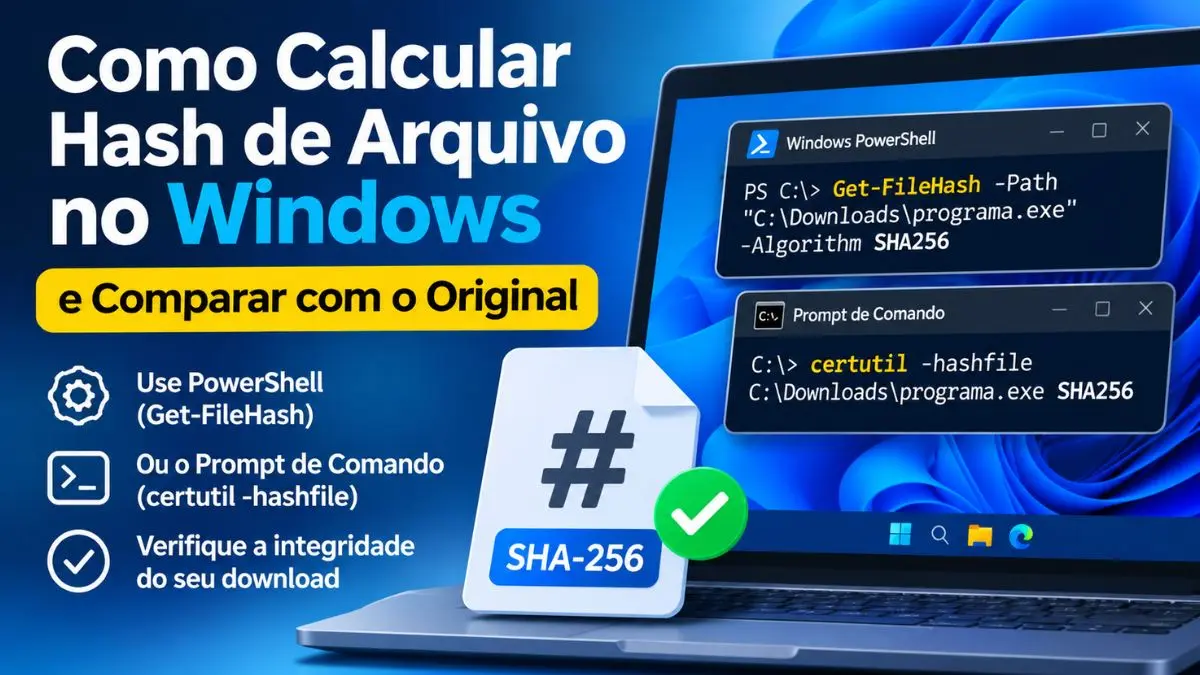
Para calcular hash de arquivo no Windows, você pode usar o PowerShell com o comando Get-FileHash ou o Prompt de Comando com certutil -hashfile. Os dois métodos permitem gerar uma assinatura digital do arquivo e compará-la com o hash original fornecido pelo desenvolvedor, ajudando a identificar alterações, corrupção ou downloads modificados.
Veja também: https://linhanexus.com/como-transferir-dados-de-um-celular-para-outro/
Por que verificar o hash de um arquivo antes de utilizá-lo?
Você acabou de baixar um programa, uma imagem ISO do Windows ou um arquivo importante. O download terminou normalmente, mas existe uma dúvida: como saber se o conteúdo recebido é exatamente igual ao arquivo disponibilizado na origem?
É nesse momento que entender como calcular hash de arquivo se torna útil.
Um arquivo pode sofrer alterações durante o armazenamento, a transferência ou a distribuição. Em determinadas situações, também pode ser substituído por uma versão adulterada, especialmente quando o download é realizado por fontes desconhecidas.
A verificação de hash ajuda a detectar essas diferenças sem precisar abrir o arquivo ou analisar manualmente seu conteúdo.
O recurso já está disponível no Windows, sem necessidade de instalar programas adicionais. Com alguns comandos, você consegue gerar um código de verificação e confrontá-lo com o valor publicado pelo fornecedor.
Segundo a documentação oficial da Microsoft sobre Get-FileHash, o PowerShell utiliza SHA-256 como algoritmo padrão, uma opção apropriada para verificar a integridade de arquivos.
Entretanto, existe um detalhe essencial: um hash correspondente confirma a igualdade do conteúdo em relação à referência utilizada, mas não garante, isoladamente, que o arquivo seja seguro.
A seguir, você aprenderá os métodos disponíveis, como interpretar os resultados e o que fazer quando os códigos não correspondem.
O que é hash de arquivo e como funciona?
O hash de um arquivo é um valor calculado por um algoritmo matemático a partir de seu conteúdo. Esse valor funciona como uma espécie de impressão digital digital, permitindo comparar arquivos sem examinar cada byte manualmente.
Quer saber das novidades antes de todo mundo?
Entre no meu grupo VIP no WhatsApp e veja por que vale a pena:
- Conteúdo em primeira mão
- Zero spam
- Acesso direto
Você sai quando quiser, sem burocracia.
Algoritmos como MD5, SHA-1 e SHA-256 produzem sequências de caracteres com tamanhos definidos.
Por exemplo, o SHA-256 gera um resultado de 256 bits, normalmente representado por 64 caracteres hexadecimais.
Quando o conteúdo de um arquivo muda, mesmo que apenas um byte seja modificado, o hash normalmente apresenta um resultado completamente diferente.
Para que serve o hash de um arquivo?
A principal finalidade é verificar a integridade dos dados.
Imagine que uma empresa disponibilize um instalador acompanhado de seu código SHA-256. Depois de baixar o programa, você calcula o hash no computador e compara os dois valores.
Se forem iguais, existe uma forte indicação de que o conteúdo corresponde ao arquivo de referência.
Se forem diferentes, o arquivo recebido não é idêntico ao original indicado.
Esse procedimento é utilizado em distribuições de software, imagens de sistemas operacionais, backups e transferências de documentos.
Qual é a diferença entre MD5, SHA-1 e SHA-256?
Embora todos possam produzir hashes, esses algoritmos apresentam características diferentes.
| Algoritmo | Tamanho do hash | Uso recomendado |
|---|---|---|
| MD5 | 128 bits, 32 caracteres hexadecimais | Comparações simples de integridade, sem exigência de resistência criptográfica |
| SHA-1 | 160 bits, 40 caracteres hexadecimais | Compatibilidade com sistemas antigos |
| SHA-256 | 256 bits, 64 caracteres hexadecimais | Verificação moderna de integridade e aplicações de segurança |
O MD5 e o SHA-1 possuem vulnerabilidades conhecidas relacionadas à resistência contra colisões. Por isso, não são adequados para aplicações que dependem de garantias criptográficas modernas.
O SHA-256 faz parte da família SHA-2, padronizada pelo NIST na publicação FIPS 180-4.
Qual algoritmo escolher? Para verificar downloads, prefira SHA-256 quando o fornecedor disponibilizar esse valor. A comparação precisa utilizar o mesmo algoritmo empregado na geração do hash original.
Como calcular hash de arquivo no Windows pelo PowerShell
O PowerShell é uma das formas mais práticas de calcular hashes no Windows 10 e Windows 11.
Ele oferece o comando Get-FileHash, que permite selecionar o arquivo e o algoritmo utilizado.
Passo 1: abra o PowerShell
- Pressione as teclas Windows + S.
- Digite
PowerShellna pesquisa. - Abra o Windows PowerShell ou PowerShell.
- Aguarde a janela do terminal aparecer.
Para calcular o hash de um arquivo que você pode ler normalmente, não é necessário executar o programa como administrador.
Passo 2: localize o arquivo
Identifique o caminho completo do documento, instalador ou arquivo compactado que deseja verificar.
Por exemplo:
C:\Users\Usuario\Downloads\programa.exe
O caminho precisa corresponder à localização real do arquivo.
Uma alternativa simples é abrir o Explorador de Arquivos, localizar o documento e utilizar a opção Copiar como caminho no menu de contexto.
Passo 3: execute o comando Get-FileHash
No PowerShell, digite:
Get-FileHash -Path "C:\Users\Usuario\Downloads\programa.exe" -Algorithm SHA256Pressione Enter.
O terminal exibirá informações semelhantes a estas:
Algorithm  Hash        Path
---------  ----        ----
SHA256     A1B2C3...   C:\Users\Usuario\Downloads\programa.exe
O valor mostrado acima é apenas ilustrativo.
O campo Hash contém a sequência que deve ser comparada com a referência original.
Passo 4: copie somente o hash
Para visualizar apenas o código, sem outras informações, utilize:
(Get-FileHash -Path "C:\Users\Usuario\Downloads\programa.exe" -Algorithm SHA256).HashO PowerShell retornará o hash completo, facilitando a cópia e a comparação.
Esse método também pode ser utilizado para documentos PDF, arquivos ZIP, fotografias, vídeos e imagens ISO.
Como calcular o hash MD5 ou SHA-1?
Caso a origem forneça um hash de outro algoritmo, especifique-o no comando.
Para MD5:
Get-FileHash -Path "C:\Users\Usuario\Downloads\arquivo.zip" -Algorithm MD5Para SHA-1:
Get-FileHash -Path "C:\Users\Usuario\Downloads\arquivo.zip" -Algorithm SHA1O procedimento é semelhante. A diferença está no algoritmo e no tamanho do resultado.
Evite comparar um hash MD5 com um SHA-256, pois os valores não são equivalentes.
Como calcular hash de arquivo usando o CMD
O Prompt de Comando também oferece uma solução integrada ao Windows.
Nesse caso, o utilitário utilizado é o certutil, que possui a opção -hashfile.
A documentação oficial do Certutil da Microsoft apresenta essa funcionalidade entre os comandos disponíveis.
Passo a passo pelo Prompt de Comando
- Pressione Windows + R.
- Digite
cmde pressione Enter. - Localize o caminho do arquivo que deseja verificar.
- Execute o comando abaixo, substituindo o caminho pelo seu arquivo.
certutil -hashfile "C:\Users\Usuario\Downloads\arquivo.zip" SHA256O Windows calculará o hash e apresentará a sequência hexadecimal correspondente.
Para utilizar MD5:
certutil -hashfile "C:\Users\Usuario\Downloads\arquivo.zip" MD5Para SHA-1:
certutil -hashfile "C:\Users\Usuario\Downloads\arquivo.zip" SHA1O resultado pode ser copiado diretamente do terminal.
PowerShell ou CMD: qual método utilizar?
| Característica | PowerShell | CMD com Certutil |
|---|---|---|
| Ferramenta utilizada | Get-FileHash | certutil -hashfile |
| SHA-256 | Sim | Sim |
| MD5 e SHA-1 | Sim | Sim |
| Instalação adicional | Não | Não |
| Automação com scripts | Muito prática | Possível |
| Facilidade para copiar apenas o hash | Alta | Exige selecionar a linha correspondente |
O PowerShell é especialmente conveniente para quem pretende automatizar verificações ou trabalhar com vários arquivos.
O CMD continua sendo uma alternativa útil para executar uma comparação rápida.
Ambos permitem calcular hash de arquivo sem depender de sites externos ou aplicativos desconhecidos.

Como comparar o hash calculado com o arquivo original
Depois de gerar o hash, a próxima etapa é verificar se ele corresponde ao código publicado pela fonte oficial.
Essa comparação é especialmente útil para instaladores, arquivos ISO, programas compactados e documentos transferidos entre computadores.
Onde encontrar o hash original?
O hash de referência pode estar disponível na página oficial de download, nas notas de lançamento do programa ou em um arquivo de verificação disponibilizado pelo desenvolvedor.
Alguns projetos distribuem documentos com nomes como SHA256SUMS ou checksums.txt, contendo os hashes de diferentes arquivos.
Antes de comparar, confirme que o código corresponde exatamente à versão, à arquitetura e ao arquivo baixado.
Um instalador para Windows de 64 bits pode apresentar um hash diferente da versão para outra plataforma, mesmo quando ambos pertencem ao mesmo programa.
Como comparar dois hashes manualmente?
Considere dois códigos SHA-256 fictícios:
Hash original:
A3F92B17C48D650EHash calculado:
A3F92B17C48D650EEsses trechos ilustrativos são iguais. Em uma verificação real, porém, você deve comparar todos os 64 caracteres de um SHA-256, não apenas uma parte.
Letras maiúsculas e minúsculas não alteram o valor hexadecimal.
Se houver qualquer diferença entre os códigos completos, os arquivos não correspondem à mesma sequência de bytes.
Como comparar automaticamente no PowerShell?
Você também pode automatizar a verificação.
Primeiro, obtenha o SHA-256 completo na fonte oficial. Depois, execute:
$arquivo = "C:\Users\Usuario\Downloads\programa.exe"
$original = "COLE_AQUI_O_SHA256_OFICIAL"

$calculado = (Get-FileHash -LiteralPath $arquivo -Algorithm SHA256).Hash

if ($calculado -eq $original.Trim()) {
    Write-Output "Hash corresponde ao original"
} else {
    Write-Output "Hash diferente do original"
}
Substitua o caminho e o texto indicado pelo hash oficial.
O PowerShell exibirá uma mensagem informando se os valores são iguais ou diferentes.
Esse procedimento reduz a possibilidade de erros durante uma comparação visual extensa.
Resposta rápida: para verificar se dois arquivos possuem o mesmo conteúdo, calcule o SHA-256 de ambos e compare os resultados completos. Se os hashes coincidirem, a correspondência é uma evidência extremamente forte de igualdade dos dados.
Como calcular hash de vários arquivos e identificar erros
Em determinadas situações, verificar apenas um arquivo não é suficiente.
Quem administra backups, transfere documentos ou organiza pacotes de instalação pode precisar conferir dezenas de arquivos.
O PowerShell permite realizar essas operações de maneira mais eficiente.
Calcular o SHA-256 de todos os arquivos de uma pasta
Para verificar os arquivos de uma pasta, utilize:
Get-ChildItem -LiteralPath "C:\Arquivos" -File |
    Get-FileHash -Algorithm SHA256
O comando identifica os arquivos diretamente dentro da pasta e calcula o hash de cada um.
Para incluir arquivos de subpastas:
Get-ChildItem -LiteralPath "C:\Arquivos" -File -Recurse |
    Get-FileHash -Algorithm SHA256
O resultado apresentará os caminhos e os respectivos hashes.
Se houver arquivos inacessíveis, o PowerShell poderá apresentar mensagens de erro. Por isso, confira se todos os itens esperados foram processados.
Comparar dois arquivos diretamente
Imagine que você tenha um documento original e uma cópia armazenada em outra pasta.
Execute:
$hash1 = (Get-FileHash -LiteralPath "C:\Original\documento.pdf").Hash
$hash2 = (Get-FileHash -LiteralPath "D:\Backup\documento.pdf").Hash

$hash1 -eq $hash2
Se aparecer True, os hashes correspondem.
Se aparecer False, os arquivos possuem conteúdos diferentes.
Esse procedimento é útil para conferir cópias de segurança após uma transferência.
O que fazer quando o hash é diferente?
Um hash divergente não significa automaticamente que existe malware.
A diferença pode ocorrer por diversos motivos, como download incompleto, arquivo de versão diferente, alteração após a transferência ou referência incorreta.
Antes de executar um arquivo com hash divergente:
- Confirme se utilizou o algoritmo correto.
- Verifique se o hash oficial pertence à mesma versão do arquivo.
- Confira se o download foi concluído.
- Baixe novamente o arquivo diretamente da fonte oficial.
- Calcule o hash mais uma vez e compare os valores completos.
Se a divergência continuar, evite executar o arquivo até esclarecer sua origem e integridade.

Erros comuns ao calcular hash de arquivo no Windows
Mesmo utilizando comandos corretos, alguns problemas podem impedir a verificação.
O PowerShell informa que o arquivo não foi encontrado
Esse erro geralmente acontece quando o caminho informado está incorreto.
Verifique o nome, a extensão e a pasta em que o arquivo está armazenado.
Se o caminho contiver espaços, mantenha as aspas:
Get-FileHash -LiteralPath "C:\Meus Arquivos\documento final.pdf"O parâmetro -LiteralPath é especialmente útil quando o nome do arquivo contém caracteres que poderiam ser interpretados como curingas.
O hash mudou depois de editar o arquivo
Isso é esperado.
Um documento pode manter o mesmo nome, mas apresentar um hash diferente após ser salvo novamente.
Alterações em metadados internos, compactação ou conteúdo podem modificar os bytes e, consequentemente, o resultado.
Por exemplo, dois arquivos PDF visualmente idênticos podem possuir hashes diferentes caso tenham sido gerados com configurações ou metadados distintos.
O arquivo possui o mesmo nome, mas hash diferente
O nome não determina o hash.
Dois arquivos chamados programa.exe podem conter dados completamente diferentes.
Da mesma forma, renomear um arquivo sem alterar seu conteúdo não modifica seu hash.
Essa distinção é fundamental para entender como calcular hash de arquivo e interpretar corretamente o resultado.
É possível verificar um arquivo grande?
Sim.
O Get-FileHash pode calcular o hash de arquivos grandes, incluindo imagens ISO e vídeos.
O tempo necessário depende do tamanho do arquivo, da velocidade de leitura do armazenamento e das condições do computador.
Arquivos armazenados em unidades mais lentas podem demorar mais para serem processados.
Evite modificar o arquivo enquanto a verificação estiver em andamento.
Hash igual significa que o arquivo não tem vírus?
Não.
Hash de arquivo não é antivírus. Ele serve principalmente para comparar a integridade do conteúdo com uma referência.
Se um atacante distribuir um arquivo malicioso acompanhado de seu próprio hash, os dois poderão corresponder perfeitamente.
Por isso, a confiabilidade da fonte que publica o código é essencial.
A verificação deve ser combinada com downloads de fontes oficiais, conferência de assinaturas digitais quando disponíveis e ferramentas de proteção atualizadas.
Conclusão
Aprender como calcular hash de arquivo no Windows é uma maneira prática de verificar a integridade de downloads, backups e documentos importantes.
O PowerShell oferece o comando Get-FileHash, enquanto o Prompt de Comando permite realizar a mesma tarefa com certutil -hashfile.
Para verificações modernas, o SHA-256 costuma ser a escolha mais adequada, desde que a referência original utilize esse algoritmo.
Lembre-se de comparar o código completo e confirmar que ele foi publicado por uma fonte confiável. Um hash correspondente ajuda a confirmar a integridade, mas não substitui outras verificações de segurança.
Agora que você conhece os procedimentos, pode aplicá-los sempre que precisar conferir um arquivo recebido ou baixado da internet.
Compartilhe este guia com quem utiliza o Windows e acompanhe outros tutoriais de soluções digitais no Linha Nexus.
Aviso Importante
As informações deste artigo possuem finalidade educativa e apresentam procedimentos de verificação de integridade de arquivos. A correspondência entre hashes não garante, isoladamente, a ausência de malware ou a autenticidade da origem. Para arquivos críticos, utilize fontes oficiais e mecanismos adicionais de validação de segurança.

Sou formado em Publicidade e especializado em inteligência artificial mobile. Escrevo sobre aplicativos, automação, criação de conteúdo e tendências tecnológicas voltadas para dispositivos móveis. Meu foco é transformar temas complexos em conteúdos claros, úteis e atualizados para ajudar leitores e criadores a aproveitarem o máximo da tecnologia no dia a dia.