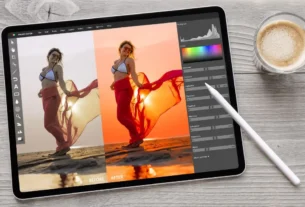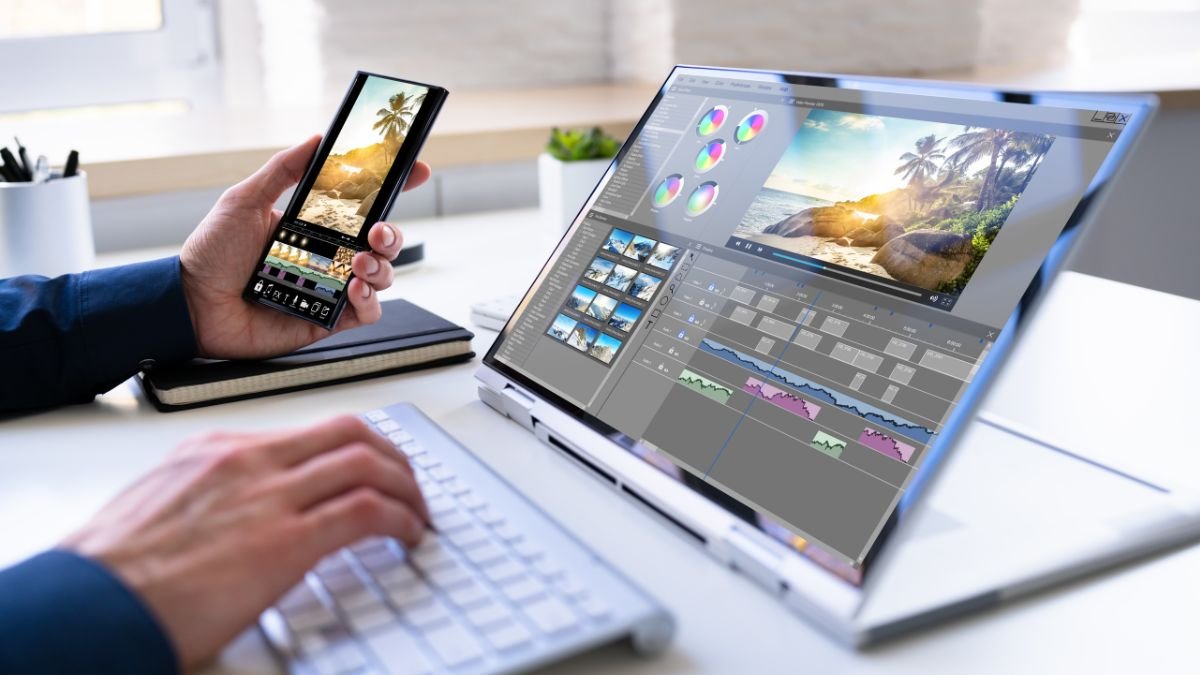
Para editar vídeos profissionais no celular, organize os arquivos, corte trechos desnecessários, ajuste o enquadramento, trate o áudio, faça correções de cor, adicione textos legíveis e exporte no formato correto para cada plataforma. Aplicativos como CapCut, VN, InShot, iMovie e Adobe Premiere permitem realizar esse processo sem depender de um computador.
Aprender como editar vídeos no celular deixou de ser uma habilidade exclusiva de influenciadores. Pequenos negócios, profissionais autônomos, estudantes e criadores independentes já conseguem produzir materiais visualmente consistentes usando apenas um smartphone.
O desafio não está somente em encontrar um aplicativo com muitos efeitos. Uma edição profissional depende de decisões mais simples: retirar pausas, manter um ritmo agradável, usar músicas com volume adequado e exportar o vídeo sem perder qualidade.
Os celulares atuais também conseguem gravar em resoluções elevadas. Em modelos compatíveis, o iPhone permite capturar vídeos em HD e 4K, com diferentes taxas de quadros. A própria Apple orienta que essas configurações sejam ajustadas em “Câmera” e “Gravar Vídeo”, conforme os recursos disponíveis no aparelho. (Suporte Apple)
Isso não significa que todo projeto precise ser gravado em 4K. Um vídeo em 1080p, bem iluminado e com áudio limpo, normalmente produz um resultado melhor do que uma gravação em resolução superior com enquadramento ruim.
O que deixa um vídeo com aparência profissional?
Um vídeo profissional não é necessariamente aquele que utiliza transições complexas, filtros intensos ou dezenas de efeitos. Na maioria dos casos, esses elementos em excesso tornam o conteúdo cansativo e desviam a atenção da mensagem.
A aparência profissional vem da combinação entre:
- imagem estável e bem iluminada;
- cortes precisos;
- áudio compreensível;
- ritmo adequado ao conteúdo;
- identidade visual consistente;
- textos fáceis de ler;
- formato correto para a plataforma.
Um vídeo simples, com boa narrativa e cortes bem posicionados, pode superar uma edição visualmente carregada.
Editar um vídeo profissional no celular significa transformar gravações brutas em uma sequência clara, fluida e adequada ao público. A qualidade final depende mais da organização, do áudio e do ritmo do que da quantidade de efeitos aplicados.
Planejamento vem antes do aplicativo
Um erro comum é começar a editar sem decidir qual será o objetivo do conteúdo.
Antes de abrir o editor, defina se o vídeo será usado em Reels, TikTok, YouTube Shorts, anúncio, aula ou apresentação. Essa decisão influencia a duração, o enquadramento e até a posição dos textos.
Quer saber das novidades antes de todo mundo?
Entre no meu grupo VIP no WhatsApp e veja por que vale a pena:
- Conteúdo em primeira mão
- Zero spam
- Acesso direto
Você sai quando quiser, sem burocracia.
Vídeos verticais funcionam melhor em experiências de tela cheia. Nas orientações para anúncios no YouTube Shorts, o Google informa que os materiais em proporção 9:16 são mais adequados ao formato vertical e tendem a apresentar melhor desempenho do que peças horizontais. (Ajuda do Google)
Para vídeos tradicionais do YouTube, a proporção mais comum é 16:9. A plataforma recomenda 1920 × 1080 pixels para conteúdo em Full HD e 3840 × 2160 pixels para 4K. (Ajuda do Google)
Melhores aplicativos para editar vídeos no celular
A escolha do aplicativo depende do aparelho, do nível de experiência e dos recursos necessários. Um iniciante pode produzir resultados excelentes no CapCut ou InShot, enquanto projetos com várias camadas podem exigir VN, KineMaster, LumaFusion ou Premiere.
| Aplicativo | Nível indicado | Ponto forte | Limitação comum |
|---|---|---|---|
| CapCut | Iniciante e intermediário | Legendas, efeitos e recursos de IA | Parte dos recursos exige assinatura |
| VN | Iniciante e intermediário | Linha do tempo com várias camadas | Interface exige adaptação inicial |
| InShot | Iniciante | Rapidez para vídeos sociais | Menos controle em projetos complexos |
| iMovie | Iniciante | Integração com iPhone e iPad | Poucas opções avançadas |
| KineMaster | Intermediário | Camadas, efeitos e controle visual | Plano gratuito possui restrições |
| LumaFusion | Avançado | Linha do tempo profissional | Aplicativo pago e mais complexo |
| Adobe Premiere | Intermediário e avançado | Integração com o ecossistema Adobe | Disponibilidade varia por sistema |
CapCut
O CapCut é uma das opções mais acessíveis para quem está começando. Ele oferece linha do tempo, cortes, animações, efeitos, músicas, legendas automáticas e ferramentas de remoção de fundo.
A plataforma informa que seu recurso de remoção automática utiliza aprendizado de máquina para identificar o assunto principal e separar o fundo do vídeo. (CapCut)
Na prática, o aplicativo funciona muito bem para vídeos curtos, principalmente quando o objetivo é publicar rapidamente. Porém, modelos e efeitos não devem substituir uma edição cuidadosa.
VN Video Editor
O VN é interessante para quem deseja mais controle sem entrar imediatamente em um editor profissional complexo. Ele permite trabalhar com múltiplas faixas de vídeo, áudio, textos e imagens.
Sua linha do tempo facilita a criação de cortes mais precisos, sobreposições e mudanças de velocidade. É uma alternativa especialmente útil para vídeos de YouTube, tutoriais e conteúdos que exigem mais organização.
InShot
O InShot prioriza rapidez. Ele é adequado para cortar vídeos, mudar o formato, aplicar filtros, inserir textos e adicionar músicas.
Seu fluxo direto ajuda quem precisa editar conteúdos sociais diariamente. Para projetos com muitas camadas ou correções detalhadas, entretanto, outros editores oferecem maior controle.
iMovie
O iMovie é uma boa opção gratuita para usuários de iPhone e iPad. Além de cortes e transições, ele trabalha com vídeos em 4K e 60 quadros por segundo quando o projeto e o aparelho são compatíveis. (Suporte Apple)
Embora tenha menos ferramentas que editores pagos, sua integração com o sistema Apple torna o processo estável e fácil de aprender.
LumaFusion e editores avançados
Quem deseja produzir documentários, vídeos longos ou projetos com várias faixas pode considerar o LumaFusion. Ele oferece uma experiência mais próxima de programas de computador, mas exige aparelho com bom desempenho e maior conhecimento técnico.
Dica prática: comece com um aplicativo simples e só migre quando encontrar uma limitação real. Trocar constantemente de editor atrasa o aprendizado e impede que você domine os atalhos da ferramenta.
Como editar vídeos no celular passo a passo
O processo abaixo funciona na maioria dos aplicativos. Os nomes dos botões podem mudar, mas a lógica da edição permanece semelhante.
1. Organize os arquivos antes de começar
Separe vídeos, músicas, imagens e logotipos em uma pasta ou álbum. Exclua gravações claramente inutilizáveis, mas mantenha versões alternativas das cenas importantes.
Também verifique o espaço livre do celular. Arquivos em alta resolução e cópias criadas pelo editor podem ocupar vários gigabytes durante o projeto.
Quando possível, mantenha uma cópia dos arquivos originais em nuvem, computador ou armazenamento externo. Isso evita perder todo o trabalho caso um rascunho seja apagado.
2. Crie o projeto no formato correto
Escolha a proporção de acordo com o destino:
- 9:16: Reels, TikTok, Stories e Shorts;
- 16:9: vídeos tradicionais do YouTube e apresentações;
- 1:1: publicações quadradas;
- 4:5: posts verticais no feed.
Evite editar primeiro em formato horizontal para depois converter para vertical. O corte pode eliminar rostos, produtos e informações importantes.
Para um Reel ou Short em tela cheia, uma configuração prática é 1080 × 1920 pixels. Para YouTube horizontal, use 1920 × 1080 pixels.
3. Faça primeiro o corte bruto
Importe os vídeos para a linha do tempo e remova erros, silêncios longos, repetições e trechos em que a câmera está sendo ajustada.
Nesse momento, não adicione filtros, músicas ou animações. O objetivo do corte bruto é construir a estrutura principal do vídeo.
Assista à sequência completa e pergunte: cada trecho acrescenta alguma informação, emoção ou contexto? Se não acrescentar, provavelmente pode ser removido.
4. Ajuste o ritmo com cortes precisos
Depois do corte bruto, refine o início e o final de cada clipe. Corte respirações excessivas, pausas desconfortáveis e movimentos acidentais.
Em vídeos falados, não é necessário retirar toda pausa. Pequenos intervalos deixam a fala natural e ajudam o público a compreender a informação.
Vídeos rápidos para redes sociais costumam exigir mudanças visuais frequentes. Isso pode ser feito com cortes, aproximações discretas, imagens de apoio e textos — não apenas com transições.
5. Trate o áudio antes da imagem
O áudio costuma influenciar mais a percepção de qualidade do que os filtros. Uma imagem aceitável com voz clara é mais fácil de assistir do que um vídeo bonito com som abafado.
Ajuste o volume da voz e reduza ruídos quando o aplicativo oferecer essa função. Se houver música de fundo, diminua o volume para que ela não dispute atenção com a narração.
Como referência inicial, mantenha a trilha bem abaixo da voz e teste o resultado com fones e com o alto-falante do celular.
Alerta: aumentar demais a redução de ruído pode deixar a voz metálica ou artificial. Aplique o recurso gradualmente e compare com a gravação original.
6. Corrija iluminação e cores
Comece ajustando exposição, contraste, sombras, realces e temperatura. Faça mudanças pequenas e observe o vídeo em tela cheia.
Evite aplicar filtros diferentes em cenas do mesmo ambiente. Isso cria variações de pele e iluminação que deixam o projeto inconsistente.
A correção de cor serve para equilibrar as imagens. Já a graduação de cor cria um estilo visual. Primeiro corrija problemas; depois aplique uma identidade estética, quando necessário.
7. Adicione textos e legendas
Legendas ajudam quem assiste sem áudio e tornam vídeos falados mais fáceis de acompanhar. Aplicativos como o CapCut conseguem gerar legendas automáticas, mas a transcrição deve ser revisada.
Corrija nomes próprios, números, acentuação e palavras interpretadas incorretamente. Também evite colocar textos muito próximos das bordas, onde botões e descrições das plataformas podem escondê-los.
Use fontes simples, contraste alto e poucas cores. Um padrão de título e legenda repetido ao longo do vídeo transmite mais profissionalismo do que vários estilos diferentes.
Você pode querer saber sobre: https://linhanexus.com/melhores-aplicativos-para-iphone/
8. Use imagens de apoio
Imagens de apoio, também chamadas de B-roll, ajudam a ilustrar o que está sendo dito. Em um tutorial sobre aplicativos, por exemplo, você pode alternar a fala com gravações da tela.
O iPhone permite gravar a tela e capturar áudio diretamente pela Central de Controle. (Suporte Apple) Em aparelhos Android, o gravador pode estar disponível no menu de configurações rápidas, dependendo do fabricante.
Não use imagens de apoio apenas para esconder cortes. Elas devem esclarecer uma ideia, demonstrar uma ação ou manter o interesse do público.
9. Aplique transições com moderação
Na maior parte do vídeo, o corte direto é suficiente. Transições podem indicar passagem de tempo, mudança de ambiente ou início de um novo tópico.
Utilizar uma transição diferente a cada cena cria distração. Escolha uma ou duas opções discretas e mantenha o padrão.
10. Revise e exporte
Assista ao vídeo inteiro antes de exportar. Verifique se não existem telas pretas, palavras cortadas, variações bruscas de volume ou imagens fora de posição.
Para a maioria das redes sociais, exportar em 1080p, com o mesmo número de quadros da gravação original, oferece boa relação entre qualidade e tamanho.
Se o vídeo foi gravado em 30 fps, normalmente deve ser exportado em 30 fps. Exportar artificialmente em 60 fps não cria movimento real adicional e pode aumentar o arquivo.
Como melhorar a gravação antes da edição
A edição não consegue corrigir completamente uma gravação ruim. Uma boa captação reduz o tempo de trabalho e melhora o resultado final.
Limpe a lente antes de gravar. Esse cuidado simples evita imagens embaçadas causadas por gordura ou poeira.
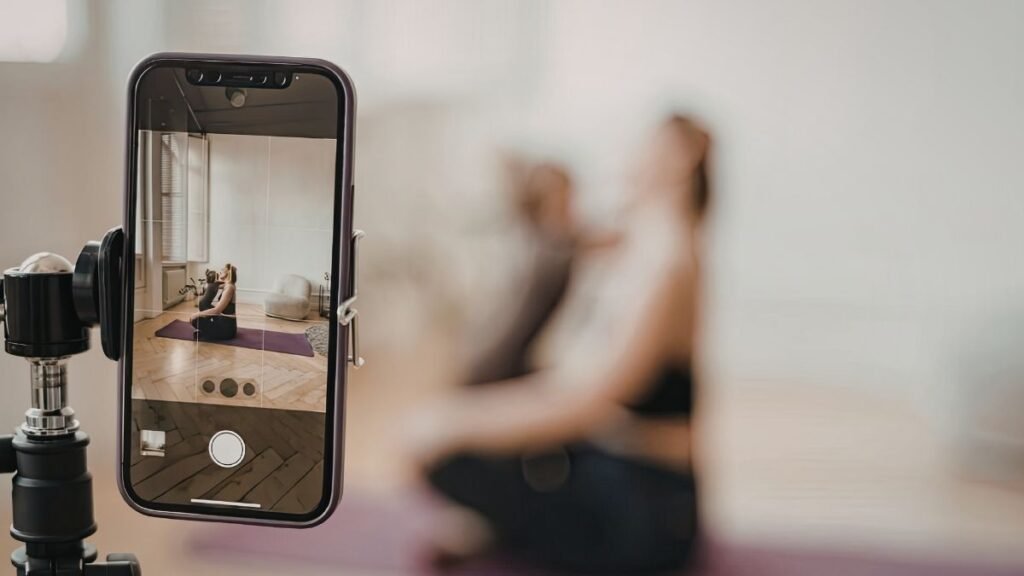
Use a câmera traseira quando precisar da melhor qualidade disponível. Apoie o celular em tripé, suporte ou superfície firme. Para movimentos, segure o aparelho com as duas mãos e caminhe devagar.
Grave próximo a uma janela ou utilize uma fonte de luz posicionada à frente do rosto. Luz atrás da pessoa costuma escurecer o assunto principal.
Também faça um teste de áudio de dez segundos antes da gravação completa. Ruídos de ventilador, trânsito e eco podem passar despercebidos durante a filmagem.

Erros comuns ao editar vídeos no celular
Um dos erros mais frequentes é exagerar nos efeitos. Zooms, animações e sons devem reforçar a mensagem, não competir com ela.
Outro problema é publicar o mesmo arquivo em todas as plataformas sem adaptar o enquadramento. Um vídeo horizontal pode funcionar no YouTube, mas ocupar pouco espaço em um feed vertical.
Também evite:
- músicas mais altas que a voz;
- legendas pequenas ou rápidas demais;
- fontes e cores sem padrão;
- cortes no meio de palavras;
- exportações repetidas do mesmo arquivo;
- uso de material protegido sem autorização;
- introduções longas antes do ponto principal.
Exportar várias vezes o mesmo vídeo pode aumentar a perda de qualidade, dependendo do processo de compressão. Sempre que possível, faça as alterações no projeto original e gere uma nova exportação final.
Conclusão
Aprender como editar vídeos no celular exige mais atenção à narrativa, ao áudio e ao ritmo do que a efeitos complexos. Com um aplicativo adequado, organização dos arquivos e um processo consistente, é possível produzir vídeos profissionais para redes sociais, aulas, anúncios e projetos pessoais.
Comece realizando cortes limpos, equilibre o volume, revise as legendas e exporte no formato correto. À medida que dominar essas etapas, avance para correção de cor, sobreposições e recursos de inteligência artificial.
Antes de publicar, assista ao vídeo como espectador e verifique se a mensagem está clara. Compartilhe este guia com quem também quer melhorar suas edições e explore outros conteúdos sobre produção digital.
Perguntas frequentes (FAQ)
Qual é o melhor aplicativo para editar vídeos no celular?
O melhor aplicativo depende do nível de experiência e do projeto. CapCut e InShot são acessíveis para iniciantes, enquanto VN, KineMaster e LumaFusion oferecem mais controle para edições com várias camadas.
É possível fazer edição profissional somente pelo celular?
Sim. Smartphones atuais conseguem gravar, editar e exportar vídeos em alta resolução. O resultado profissional depende da qualidade da captação, do áudio, dos cortes e da organização visual, não apenas do dispositivo usado.
Qual formato usar para Reels, TikTok e Shorts?
O formato vertical 9:16, geralmente em 1080 × 1920 pixels, é o mais adequado para Reels, TikTok e YouTube Shorts. Ele aproveita melhor a tela do celular e evita barras ou espaços vazios.
É melhor editar em 4K ou 1080p?
O 4K oferece mais detalhes e permite recortes maiores, mas consome mais armazenamento e exige mais processamento. Para a maioria dos conteúdos sociais, 1080p oferece qualidade suficiente e exportação mais rápida.
Como evitar que o vídeo perca qualidade?
Edite usando os arquivos originais, configure a resolução correta, mantenha a taxa de quadros da gravação e evite exportar o mesmo vídeo várias vezes. Também publique usando uma conexão estável para reduzir problemas durante o envio.
Como colocar legendas automáticas no vídeo?
Aplicativos como CapCut e outros editores com reconhecimento de voz conseguem gerar legendas automáticas. Após a transcrição, revise todas as palavras, ajuste o tempo de exibição e posicione o texto longe dos botões da plataforma.
Quanto espaço é necessário para editar vídeos no celular?
O espaço necessário depende da duração e da resolução. Projetos em 4K podem ocupar vários gigabytes, pois o editor armazena vídeos originais, arquivos temporários e a versão exportada. Mantenha espaço livre antes de iniciar.

Sou formado em Publicidade e especializado em inteligência artificial mobile. Escrevo sobre aplicativos, automação, criação de conteúdo e tendências tecnológicas voltadas para dispositivos móveis. Meu foco é transformar temas complexos em conteúdos claros, úteis e atualizados para ajudar leitores e criadores a aproveitarem o máximo da tecnologia no dia a dia.