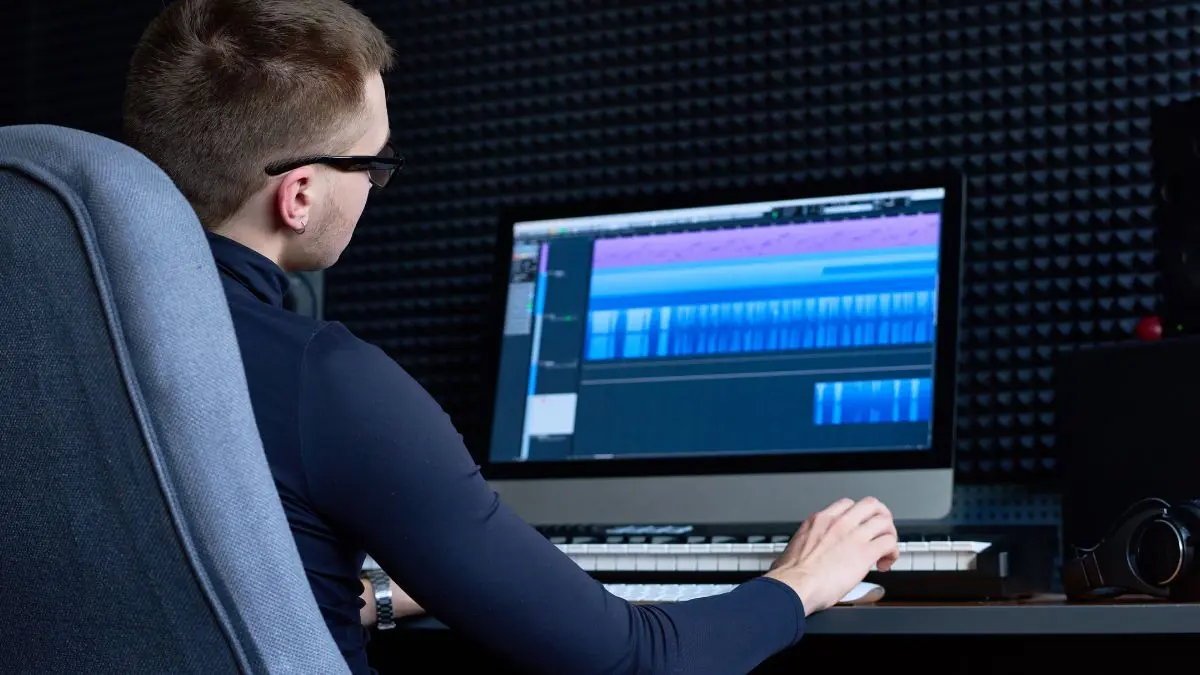
Para saber como juntar áudios em um único arquivo, você pode usar editores gratuitos como Audacity, CapCut ou ferramentas online. Basta importar as gravações, organizar a sequência, ajustar os intervalos de silêncio e exportar o resultado em MP3 ou WAV. O processo funciona em computadores e celulares, sem exigir conhecimentos avançados de edição.
Você gravou várias mensagens de voz, entrevistas, aulas ou narrações e agora precisa transformar tudo em um único áudio? O problema é que, ao colocar as gravações em sequência, podem surgir pausas longas, diferenças de volume e cortes que deixam o resultado pouco natural.
Aprender como juntar áudios resolve essas dificuldades e facilita a criação de podcasts, vídeos, apresentações e materiais de estudo. Com algumas ferramentas gratuitas, é possível controlar exatamente onde cada gravação começa e termina.
O formato escolhido também influencia o resultado. Segundo a documentação do Audacity, a exportação permite selecionar diferentes formatos e configurações de áudio. Isso significa que você pode priorizar arquivos menores para compartilhar ou preservar maior qualidade para continuar editando.
A seguir, veja métodos para unir gravações no computador, no celular e pela internet, além de técnicas para eliminar silêncios, inserir pausas de duração definida, equilibrar o volume e evitar erros comuns.
Veja também: https://linhanexus.com/transformar-foto-em-video/
Como juntar áudios no computador gratuitamente
O computador oferece maior precisão para organizar gravações, principalmente quando você precisa ajustar intervalos de silêncio ou trabalhar com muitos arquivos.
O Audacity é uma das alternativas mais completas para esse trabalho. Ele permite visualizar as ondas sonoras, cortar trechos, movimentar clipes e exportar o resultado.
Radio Commercial – Windows – Audacity Forum
Error message from Crossfade Tracks effect – macOS – Audacity Forum
Quer saber das novidades antes de todo mundo?
Entre no meu grupo VIP no WhatsApp e veja por que vale a pena:
- Conteúdo em primeira mão
- Zero spam
- Acesso direto
Você sai quando quiser, sem burocracia.
Passo a passo para juntar áudios no Audacity
- Baixe o programa pelo site oficial do Audacity.
- Abra o editor e importe as gravações pelo menu Arquivo > Importar > Áudio.
- Organize os clipes na linha do tempo, colocando cada gravação na sequência desejada.
- Arraste os clipes para eliminar espaços desnecessários ou criar pausas entre eles.
- Reproduza o projeto para verificar se as transições estão naturais.
- Acesse Arquivo > Exportar áudio e escolha MP3 ou WAV, conforme sua necessidade.
- Defina o nome do arquivo e salve a gravação final.
Ao importar vários arquivos, o Audacity pode colocá-los em faixas separadas. Nesse caso, é necessário posicionar os clipes em sequência para que não sejam reproduzidos simultaneamente.
Exemplo prático: imagine que você tenha três gravações de uma entrevista, com durações de 2, 4 e 3 minutos. Ao organizá-las sem intervalos, o resultado terá aproximadamente 9 minutos. Se inserir duas pausas de 2 segundos, a duração total passará para cerca de 9 minutos e 4 segundos.
Como unir vários áudios sem perder qualidade
Quando a prioridade é preservar a qualidade, prefira trabalhar com arquivos WAV durante a edição. Esse formato pode armazenar áudio PCM sem perdas, enquanto o MP3 utiliza compressão com perdas.
Isso não significa que converter um MP3 para WAV recuperará detalhes perdidos. A conversão apenas evita acrescentar outra etapa de compressão com perdas durante o trabalho.
Para vídeos do YouTube, podcasts e compartilhamento, um MP3 com taxa de bits adequada geralmente oferece um equilíbrio conveniente entre qualidade e tamanho.
Como juntar áudios pelo celular Android ou iPhone
Também é possível juntar áudios pelo celular, sem transferir arquivos para um computador.
O CapCut permite importar gravações, organizar trechos e ajustar pausas em uma linha do tempo. Entretanto, seu fluxo principal é voltado à edição de vídeo, e a disponibilidade de exportação apenas de áudio depende da versão e da plataforma.
Best App to Add Music to Video – Top Features and Easy Steps
10 Video Editing Projects Made for Beginners | Skillshare Blog
캡컷 스마트폰과 pc 동기화하는 방법, 캡컷 스마트폰과 pc 연동하는 방법
Como juntar áudios usando o CapCut
- Abra o CapCut e crie um novo projeto.
- Adicione um vídeo ou elemento visual, se necessário para iniciar o projeto.
- Entre nas opções de áudio e importe as gravações disponíveis no dispositivo.
- Posicione cada trecho na sequência correta.
- Corte partes desnecessárias e ajuste os espaços entre os clipes.
- Escute o projeto inteiro e corrija diferenças de volume.
- Exporte o resultado e, se precisar apenas do som, utilize uma opção de exportação de áudio quando disponível ou um conversor apropriado.
Para quem produz vídeos narrados, essa abordagem permite sincronizar diferentes gravações com imagens, legendas e outros elementos visuais.
Como juntar áudios do WhatsApp
Mensagens de voz recebidas pelo WhatsApp também podem ser reunidas em um arquivo.
Primeiro, salve ou compartilhe cada mensagem de voz com um aplicativo de arquivos. Depois, importe as gravações em um editor compatível.
Algumas mensagens utilizam formatos como OGG ou OPUS. Se o editor não reconhecer o arquivo, converta-o para um formato compatível antes de continuar.
Evite enviar conversas privadas ou gravações confidenciais para conversores desconhecidos. Nesses casos, a edição local oferece maior controle sobre os arquivos.
Como juntar áudios online sem instalar programas
Quem precisa unir apenas duas ou três gravações pode preferir uma ferramenta online.
Editores de áudio no navegador geralmente permitem importar arquivos, reorganizar trechos e baixar o resultado sem instalar programas adicionais.
Uma alternativa é o Audio Joiner da 123apps, desenvolvido especificamente para combinar gravações.
Passo a passo para unir áudios online
- Abra o editor de áudio online no navegador.
- Selecione os arquivos que deseja combinar.
- Organize as gravações na ordem correta.
- Ajuste os pontos de início e término quando a ferramenta permitir.
- Configure as transições disponíveis.
- Escolha o formato de saída.
- Gere e salve o arquivo final.
Ferramentas online são práticas para tarefas ocasionais, mas podem ter limitações de tamanho, duração, formatos aceitos ou recursos gratuitos.
Além disso, é necessário verificar como o serviço processa e armazena os arquivos enviados.
Qual ferramenta escolher?
| Ferramenta | Plataforma | Ajuste de intervalos | Uso recomendado |
|---|---|---|---|
| Audacity | Windows, macOS e Linux | Preciso, na linha do tempo | Podcasts, entrevistas e narrações |
| CapCut | Android, iPhone e desktop | Manual, entre clipes | Vídeos com narração |
| Audio Joiner | Navegador | Limitado às funções disponíveis | União rápida de gravações |
| GarageBand | iPhone, iPad e Mac | Preciso, por regiões | Projetos de áudio em dispositivos Apple |
O Audacity costuma ser mais adequado quando o objetivo principal é editar somente áudio. Já o CapCut faz mais sentido quando as gravações também serão utilizadas em um vídeo.

Como ajustar os intervalos entre as gravações
Depois de aprender como juntar áudios, a próxima etapa é controlar o tempo entre cada trecho.
Essa configuração faz diferença principalmente em entrevistas, aulas e narrações. Uma pausa excessiva pode transmitir a impressão de que a gravação terminou. Por outro lado, remover todos os silêncios pode deixar a fala acelerada e pouco natural.
Como diminuir ou remover pausas longas
No Audacity, você pode ajustar os intervalos manualmente ou utilizar um efeito de redução de silêncio.
Para fazer isso manualmente:
- Abra o projeto e amplie a visualização da linha do tempo.
- Localize os trechos silenciosos entre as gravações.
- Selecione somente a parte excedente do silêncio.
- Exclua o trecho selecionado, verificando se os clipes seguintes foram reposicionados corretamente.
- Reproduza a transição e faça pequenos ajustes, se necessário.
O Audacity também oferece o efeito Truncate Silence, que identifica trechos abaixo de determinado nível sonoro e reduz sua duração conforme os parâmetros escolhidos. GitHub
Esse recurso é útil para gravações com muitas pausas, mas exige cuidado. Respirações e pequenas interrupções fazem parte da comunicação natural e nem sempre devem ser removidas.
Como colocar intervalos de 1, 2 ou 3 segundos
Para criar pausas com duração específica, utilize a régua de tempo do editor.
No Audacity, posicione o cursor no ponto desejado e use o recurso de geração de silêncio, quando disponível na versão instalada. Informe a duração em segundos e confirme a operação.
Por exemplo, uma narração com quatro blocos pode ser organizada da seguinte maneira:
Exemplo de sequência com pausasIlustração esquemática: quatro gravações organizadas com intervalos progressivos.
O intervalo adequado depende do conteúdo. Uma pausa de 1 segundo pode funcionar entre frases independentes, enquanto uma pausa maior pode sinalizar a mudança de assunto.
Dica prática: para narrações, comece testando pausas de 0,5 a 1 segundo entre trechos relacionados. Escute o resultado antes de padronizar todos os intervalos.
Como juntar áudios sem deixar cortes perceptíveis
Quando duas gravações possuem volumes ou ruídos de fundo diferentes, a transição pode ficar evidente mesmo depois de eliminar o silêncio.
Uma solução é aplicar um pequeno fade-in no começo de um trecho e um fade-out no final do anterior.
Outra alternativa é o crossfade, que combina gradualmente o término de um áudio com o início do próximo.
Conforme explica o manual oficial do Audacity sobre crossfade, esse efeito suaviza a passagem entre clipes, reduzindo mudanças bruscas de volume. Audacity Manual
Para entrevistas e falas contínuas, use transições discretas. Um crossfade muito longo pode fazer duas vozes se sobreporem e prejudicar a compreensão.
Como melhorar a qualidade depois de juntar áudios
Saber como juntar áudios é apenas parte do processo. Para obter um arquivo agradável de ouvir, também é necessário verificar volume, ruídos e configurações de exportação.
Ajuste o volume das gravações
Imagine que a primeira gravação foi feita com o celular próximo à boca, enquanto a segunda foi registrada com o aparelho distante.
Mesmo que ambas tenham boa qualidade, a diferença de intensidade pode incomodar quem está ouvindo.
No Audacity, você pode ajustar o ganho individual dos clipes ou aplicar normalização para estabelecer níveis mais consistentes.
Entretanto, a normalização de pico não garante que todos os trechos tenham a mesma intensidade percebida. Para materiais com diferentes vozes, a normalização de loudness pode produzir resultados mais uniformes.
Antes de exportar, escute o áudio usando fones de ouvido e observe se alguma parte está excessivamente alta ou baixa.
Reduza ruídos sem prejudicar a voz
Gravações realizadas em ambientes diferentes podem apresentar ventiladores, trânsito, chiados e outros sons de fundo.
A redução de ruído pode ajudar, mas não deve ser aplicada de maneira exagerada. Configurações muito agressivas podem criar distorções e deixar a voz artificial.
Um procedimento eficiente consiste em identificar um trecho que contenha apenas o ruído ambiente, utilizar esse trecho como referência no editor e aplicar uma redução moderada.
Depois, compare o resultado com a gravação original.
Se o ruído for muito intenso, talvez seja melhor preservar uma pequena quantidade de som ambiente do que comprometer a inteligibilidade da fala.
Qual formato escolher: MP3, WAV ou M4A?
A escolha do formato depende da finalidade do arquivo.
| Formato | Característica | Indicação |
|---|---|---|
| MP3 | Compressão com perdas e ampla compatibilidade | Compartilhamento e publicação |
| WAV (PCM) | Áudio sem compressão com perdas, arquivos maiores | Edição e arquivamento |
| M4A (AAC) | Boa eficiência de compressão | Celulares e distribuição digital |
| FLAC | Compressão sem perdas | Arquivamento com qualidade preservada |
Para entender a diferença, considere uma gravação estéreo de 10 minutos, com frequência de amostragem de 44,1 kHz e resolução de 16 bits.
Em WAV PCM, o arquivo terá aproximadamente 106 MB. Já um MP3 de 128 kbps terá cerca de 9,6 MB, desconsiderando pequenas variações de metadados.
Esses valores mostram por que o MP3 é conveniente para compartilhar arquivos, enquanto o WAV costuma ser preferível para continuar editando.
Erros comuns ao juntar áudios e como evitar
Alguns problemas aparecem somente depois que o arquivo final é exportado.
Os áudios estão tocando ao mesmo tempo
Isso acontece quando os clipes são posicionados em faixas diferentes, mas começam no mesmo instante.
Para corrigir, mova cada gravação até o final da anterior.
O Audacity possui uma função de alinhamento em sequência, conhecida como Align End to End, que organiza faixas selecionadas uma após a outra. Audacity Manual
O áudio ficou com pausas muito grandes
Verifique se os arquivos originais possuem silêncio no início ou no final.
Mesmo que dois clipes estejam encostados na linha do tempo, ainda pode existir silêncio dentro das gravações.
Nesse caso, corte as partes silenciosas internas ou utilize uma ferramenta de redução de pausas.
O arquivo final ficou com volume irregular
Ajuste os níveis individuais antes de exportar. Não dependa exclusivamente do controle de volume do arquivo final, pois ele aumenta ou diminui todas as gravações juntas.
Se uma voz estiver muito mais baixa que outra, corrija essa diferença no clipe correspondente.
O áudio exportado ficou distorcido
A distorção pode acontecer quando a soma de várias faixas ultrapassa o nível máximo permitido na saída digital.
Observe os medidores do editor e evite picos excessivos. Se necessário, reduza o ganho das faixas ou utilize um limitador configurado adequadamente.
Também evite exportar repetidamente em MP3 durante o processo de edição, pois novas compressões com perdas podem degradar o resultado.
Como juntar áudios para vídeos, podcasts e aulas
A melhor organização depende de como o arquivo será utilizado.
Em vídeos do YouTube, por exemplo, o áudio precisa acompanhar a sequência das imagens. Isso significa que uma pausa entre duas falas pode ser necessária para permitir a exibição de uma animação ou destacar uma informação importante.
Nos podcasts, a prioridade costuma ser a continuidade da conversa. Intervalos excessivos devem ser reduzidos, mas pausas naturais podem ser preservadas.
Já nas aulas gravadas, pequenos silêncios ajudam o aluno a processar explicações e acompanhar mudanças de assunto.
Exemplo de organização para uma narração
Considere uma narração dividida em cinco arquivos:
- Introdução: 30 segundos.
- Explicação inicial: 2 minutos.
- Demonstração: 3 minutos.
- Dicas adicionais: 1 minuto.
- Conclusão: 30 segundos.
A duração total das gravações é de 7 minutos.
Se você inserir quatro intervalos de 1 segundo, o resultado terá 7 minutos e 4 segundos, desde que não existam cortes, sobreposições ou outros silêncios adicionais.
Esse planejamento facilita a sincronização com imagens e evita que a edição final fique mais longa do que o necessário.
Para projetos maiores, vale a pena nomear os arquivos com números, como 01-introducao, 02-explicacao e 03-demonstracao.
Isso reduz a possibilidade de importar os trechos fora de ordem.
Conclusão: como juntar áudios com um resultado profissional
Aprender como juntar áudios em um arquivo é útil para organizar gravações de voz, produzir conteúdos e compartilhar informações de maneira mais prática.
Para tarefas simples, ferramentas online podem resolver o problema rapidamente. No celular, aplicativos de edição permitem combinar gravações e ajustar a sequência. Já no computador, o Audacity oferece maior controle sobre cortes, silêncios, volume e transições.
O segredo está em revisar os intervalos entre os trechos, evitar mudanças bruscas de intensidade e escolher um formato de exportação adequado.
Antes de finalizar, escute o arquivo completo para identificar problemas que podem passar despercebidos durante a edição.
Se este guia ajudou, compartilhe com alguém que também precisa organizar gravações e explore outros tutoriais de edição e ferramentas digitais do Linha Nexus.

Sou formado em Publicidade e especializado em inteligência artificial mobile. Escrevo sobre aplicativos, automação, criação de conteúdo e tendências tecnológicas voltadas para dispositivos móveis. Meu foco é transformar temas complexos em conteúdos claros, úteis e atualizados para ajudar leitores e criadores a aproveitarem o máximo da tecnologia no dia a dia.