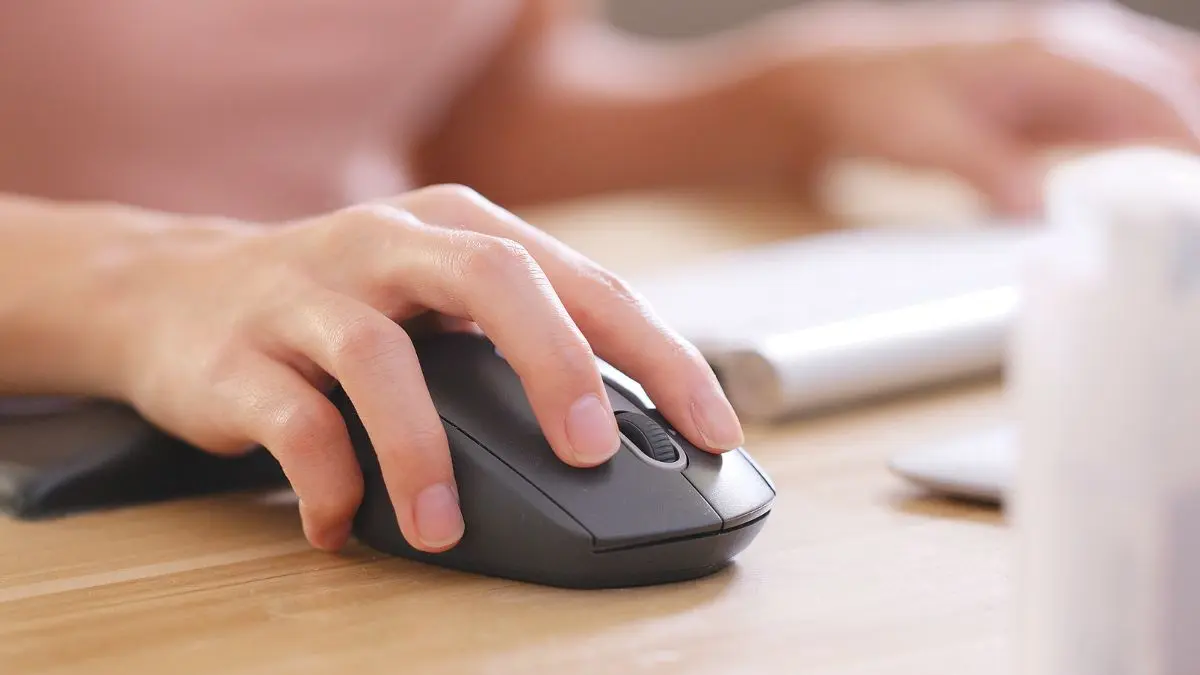
Mouse não funciona? Verifique primeiro a conexão USB, a bateria ou pilha, o botão liga/desliga e o receptor sem fio. Depois, teste outra porta e reinicie o computador. Se o cursor continuar parado, confira as configurações do Windows, a conexão Bluetooth e os drivers. Esses procedimentos ajudam a identificar falhas físicas e de software.
Você liga o computador, tenta movimentar o cursor e percebe que nada acontece. Em alguns casos, o mouse acende, mas não responde. Em outros, o ponteiro desaparece, os cliques param de funcionar ou a conexão sem fio cai repetidamente.
Quando o mouse não funciona, a primeira dificuldade é descobrir se o defeito está no acessório, na conexão ou no sistema operacional. Substituir o equipamento imediatamente pode representar um gasto desnecessário, especialmente quando uma simples troca de porta USB ou bateria resolve a situação.
Segundo a Microsoft, nas orientações oficiais para problemas com mouse e teclado, os testes iniciais incluem verificar cabos, alimentação, portas USB, receptores sem fio e possíveis obstruções nos sensores. A empresa também recomenda testar o dispositivo em outro computador para ajudar a identificar defeitos físicos.
Esses procedimentos são úteis tanto para computadores de mesa quanto para notebooks com Windows 10 ou Windows 11.
A seguir, você encontrará um diagnóstico organizado por sintomas, soluções específicas para mouses USB, Bluetooth e sem fio, além de instruções para corrigir problemas de drivers sem instalar programas desconhecidos.
Veja também: https://linhanexus.com/notebook-nao-liga/
Por que o mouse não funciona? Principais causas
Um mouse pode parar de responder por motivos bastante diferentes. Por isso, antes de alterar as configurações do Windows, observe como o dispositivo está se comportando.
Se o mouse não acende e não responde, pode existir um problema de alimentação ou conexão. Se ele acende, mas o cursor permanece imóvel, a causa também pode estar no sensor, na superfície utilizada ou no reconhecimento pelo computador.
Já um mouse Bluetooth que desconecta frequentemente exige verificações diferentes das realizadas em um modelo USB com fio.
Como identificar a origem do problema
A tabela abaixo ajuda a escolher o primeiro teste conforme o sintoma.
Quer saber das novidades antes de todo mundo?
Entre no meu grupo VIP no WhatsApp e veja por que vale a pena:
- Conteúdo em primeira mão
- Zero spam
- Acesso direto
Você sai quando quiser, sem burocracia.
| Problema identificado | Possível causa | Solução inicial |
|---|---|---|
| Mouse não acende | Porta USB, cabo ou bateria | Testar alimentação |
| Mouse acende, mas não funciona | Sensor, conexão ou driver | Trocar superfície e porta |
| Cursor não se move | Sensor ou falha de reconhecimento | Testar outro computador |
| Mouse sem fio não funciona | Pilha ou receptor USB | Trocar pilha e reconectar |
| Mouse Bluetooth desconecta | Emparelhamento ou interferência | Refazer conexão |
| Clique esquerdo não funciona | Configuração ou botão desgastado | Testar em outro PC |
| Mouse trava durante o uso | Conexão, interferência ou sistema | Reiniciar e verificar drivers |
| Mouse não funciona após atualização | Possível incompatibilidade de driver | Verificar driver instalado |
Um detalhe importante: a luz acesa não garante que o mouse esteja funcionando corretamente. Em modelos ópticos, ela pode indicar alimentação, mas não comprova que o sensor, os botões ou a comunicação com o computador estejam operando normalmente.
Além disso, alguns sensores modernos não apresentam luz vermelha visível. Portanto, a ausência dessa luz também não comprova um defeito.
O problema começou de repente?
Se o mouse funcionava normalmente e parou após conectar outro dispositivo, atualizar o Windows ou mudar o computador de lugar, essa informação ajuda a restringir o diagnóstico.
Por exemplo, um mouse USB que deixa de funcionar após ser conectado a um hub pode voltar a responder quando ligado diretamente ao computador.
A Microsoft recomenda justamente eliminar hubs e testar outras portas durante a investigação.
Resposta rápida: quando o mouse não funciona, o diagnóstico deve começar pela alimentação e conexão física. Se essas etapas estiverem corretas, verifique o reconhecimento pelo sistema, os drivers e a possibilidade de defeito no próprio equipamento.
Mouse não funciona: 12 soluções para testar
Os procedimentos abaixo estão organizados dos mais simples aos mais avançados.
Teste o mouse após cada etapa. Assim, você consegue identificar o que resolveu o problema sem modificar várias configurações desnecessariamente.
1. Desconecte e conecte novamente
Se utiliza um mouse USB com fio, retire o conector do computador.
Aguarde alguns segundos e conecte novamente.
A Microsoft recomenda desconectar o dispositivo e esperar um pouco antes de reconectá-lo, permitindo que o Windows descarregue o driver associado à conexão anterior.
Se o mouse voltar a funcionar, a falha pode ter sido temporária.
2. Teste outra porta USB
Conecte o mouse em uma entrada USB diferente.
Em computadores de mesa, experimente uma porta traseira conectada diretamente à placa-mãe, quando disponível.
Evite usar inicialmente extensores ou hubs USB.
Um hub com alimentação insuficiente ou defeito pode impedir que o dispositivo funcione corretamente, mesmo que outras portas estejam operando.
Se o mouse funcionar em uma porta e não em outra, investigue a entrada USB problemática.
3. Reinicie o computador
Uma reinicialização pode corrigir falhas temporárias de reconhecimento de dispositivos.
Se o teclado funciona, utilize-o para acessar o menu Iniciar e reiniciar o Windows.
Evite desligar o computador diretamente pelo botão de energia enquanto o sistema estiver funcionando normalmente.
Depois da reinicialização, aguarde o carregamento completo do Windows e teste novamente.
4. Verifique as pilhas ou a bateria
Se o mouse sem fio não funciona, confira a alimentação antes de mexer nos drivers.
Substitua as pilhas por unidades novas ou recarregue a bateria, conforme o modelo.
Verifique também se existe um interruptor físico na parte inferior.
Alguns modelos possuem indicador de bateria, mas outros podem simplesmente parar de responder quando a carga fica insuficiente.
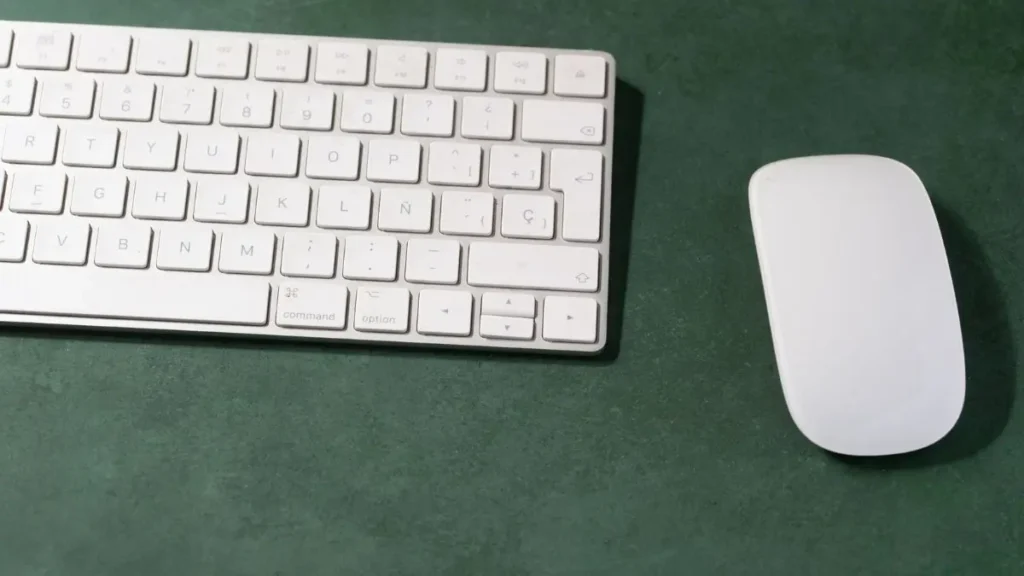
5. Reconecte o receptor USB
Mouses sem fio de 2,4 GHz normalmente utilizam um pequeno receptor USB.
Retire esse receptor, aguarde aproximadamente 10 segundos e conecte novamente.
A Microsoft recomenda esse procedimento para tentar restabelecer a conexão sem fio.
Também vale testar outra porta USB.
Lembre-se de que um mouse com receptor próprio não necessariamente funciona por Bluetooth. São tecnologias de conexão diferentes.
6. Limpe o sensor e teste outra superfície
Vire o mouse e observe a região do sensor.
Poeira, pelos ou pequenos resíduos podem prejudicar a leitura dos movimentos.
Com o dispositivo desligado, remova cuidadosamente a sujeira usando um pano macio e seco ou outro método permitido pelo fabricante.
Depois teste sobre um mousepad comum.
Vidro transparente, superfícies espelhadas e materiais muito reflexivos podem prejudicar determinados sensores ópticos.
Evite introduzir objetos pontiagudos na abertura do sensor.
7. Teste o mouse em outro computador
Esse é um dos procedimentos mais úteis para separar problemas de hardware e software.
Conecte o mouse em outro computador compatível.
Se ele funcionar normalmente, investigue as portas, configurações e drivers do primeiro computador.
Se continuar sem responder em outro aparelho, a possibilidade de defeito no próprio mouse aumenta.
A Microsoft recomenda esse teste como parte do diagnóstico de problemas com periféricos.
8. Verifique se o Windows reconhece o mouse
Pressione Windows + X e abra o Gerenciador de Dispositivos, utilizando o teclado se necessário.
Procure a categoria Mouses e outros dispositivos apontadores.
Verifique se existe algum dispositivo identificado com aviso de erro.
Dependendo do modelo, também pode ser necessário examinar as categorias de dispositivos de interface humana (HID), USB ou Bluetooth.
A ausência do nome comercial do mouse não significa necessariamente que ele não foi reconhecido. Muitos modelos aparecem com descrições genéricas.
9. Atualize o driver
Se o Windows reconhece o dispositivo, mas ele apresenta falhas, uma atualização do driver pode ajudar.
No Gerenciador de Dispositivos:
- Expanda a categoria correspondente ao mouse.
- Selecione o dispositivo correto.
- Abra o menu de contexto.
- Escolha Atualizar driver.
- Selecione a pesquisa automática de drivers.
- Reinicie o computador, se solicitado.
Não instale pacotes de drivers de sites desconhecidos.
Se o mouse exige software específico, procure o fabricante e o modelo exato do equipamento.
10. Verifique o Bluetooth
Se o mouse Bluetooth não funciona, abra:
Configurações > Bluetooth e dispositivos
Confira se o Bluetooth está ativado.
Desligue e ligue novamente o mouse.
Se necessário, remova o dispositivo da lista de conexões e realize um novo emparelhamento.
Segundo a Microsoft, no guia para corrigir problemas de Bluetooth no Windows, falhas de conexão podem envolver bateria, distância, interferências e drivers incompatíveis.
11. Instale atualizações do Windows
No Windows 11, abra:
Configurações > Windows Update
Verifique se existem atualizações disponíveis.
Algumas atualizações incluem correções de compatibilidade e drivers.
Se o problema começou imediatamente após uma atualização, registre essa informação antes de realizar novas alterações.
O Windows 10 encerrou seu suporte regular gratuito em 14 de outubro de 2025. Em 2026, equipamentos que ainda utilizam essa versão exigem atenção especial à compatibilidade e ao suporte disponível.
12. Considere um defeito físico
Se nenhuma solução funcionar, examine o equipamento.
Observe se há cabo rompido, conector danificado, botões presos ou sinais de líquido.
Um mouse que falha em diferentes computadores, com portas e fontes de alimentação adequadas, apresenta maior probabilidade de defeito físico.
Nesse cenário, pode ser necessário procurar assistência ou substituir o periférico.
Dica prática: antes de comprar outro mouse, faça três testes: conecte-o diretamente a outra porta USB, experimente outro computador e confira sua alimentação. Esses procedimentos ajudam a evitar a troca desnecessária de um equipamento funcional.
Mouse sem fio ou Bluetooth não funciona: como resolver
Mouses sem fio exigem atenção especial porque nem todos utilizam a mesma tecnologia.
Um mouse com receptor USB de 2,4 GHz depende do receptor compatível. Já um modelo Bluetooth precisa ser reconhecido e emparelhado pelo sistema operacional.
Alguns equipamentos oferecem as duas opções, mas isso depende do modelo.
Mouse sem fio não funciona mesmo com pilha nova
Primeiro confirme a posição correta das pilhas.
Depois verifique o botão liga/desliga.
Retire e reconecte o receptor USB, preferencialmente diretamente no computador.
Se o mouse possui botão de conexão, consulte o manual do fabricante para executar o procedimento adequado.
Receptores de marcas ou modelos diferentes não são necessariamente intercambiáveis.
Mouse Bluetooth aparece conectado, mas não responde
Esse problema pode ocorrer quando o sistema registra o emparelhamento, mas a comunicação não está funcionando corretamente.
Experimente:
- Desligar e ligar o mouse.
- Desativar e reativar o Bluetooth.
- Remover o mouse dos dispositivos emparelhados.
- Colocar o mouse novamente no modo de pareamento.
- Adicionar o dispositivo pelo Windows.
- Testar o movimento do cursor.
A Microsoft também recomenda verificar se o dispositivo está dentro do alcance e possui bateria suficiente.
Interferência pode fazer o mouse travar?
Sim, especialmente em conexões sem fio.
A Microsoft informa que determinados dispositivos USB 3.0 sem blindagem adequada podem interferir em conexões Bluetooth próximas.
Se o mouse apresenta movimentos irregulares, experimente afastar receptores de dispositivos USB próximos, mudar a posição do computador ou utilizar outra porta.
Em um desktop instalado debaixo da mesa, por exemplo, a posição do receptor pode influenciar a qualidade da conexão.
Não é necessário alterar o roteador ou comprar acessórios antes de realizar esses testes.
Bluetooth desapareceu do Windows
Se a opção Bluetooth não aparece nas configurações, o problema pode estar no adaptador ou no driver do computador, e não no mouse.
Abra o Gerenciador de Dispositivos e procure a categoria Bluetooth.
A Microsoft explica que problemas com drivers e firmware podem fazer o Bluetooth desaparecer ou ficar indisponível.
Nessa situação, verifique o suporte oficial do fabricante do notebook ou da placa-mãe.
Mouse não funciona no Windows 10 ou 11: drivers e configurações
Quando a conexão física está correta, mas o cursor permanece parado, o próximo passo é verificar o Windows.
A investigação deve considerar tanto o dispositivo quanto as configurações do sistema.
Como abrir as configurações sem mouse
Se o teclado funciona, pressione Windows + I.
Utilize Tab, Shift + Tab, Enter e as teclas direcionais para navegar pelos menus.
Para abrir o Gerenciador de Dispositivos, pressione Windows + X e navegue até a opção correspondente.
Isso permite realizar parte do diagnóstico mesmo sem um dispositivo apontador funcional.
Como verificar o driver no Gerenciador de Dispositivos
O Windows utiliza drivers para permitir a comunicação entre hardware e sistema operacional.
Se um driver estiver corrompido, incompatível ou com falha, o dispositivo pode apresentar problemas.
Abra o Gerenciador de Dispositivos e procure o mouse.
Se houver um aviso de erro, consulte as propriedades do dispositivo.
Primeiro tente atualizar o driver pelo Windows Update ou pelo fabricante.
Evite desinstalar indiscriminadamente controladores USB ou dispositivos HID, pois isso pode interromper o funcionamento de outros periféricos.
O mouse parou após atualizar o Windows
Uma atualização pode coincidir com uma falha de driver ou compatibilidade.
Se o problema começou exatamente depois da atualização, confira o histórico de alterações.
Para conexões Bluetooth, a Microsoft explica como atualizar, reinstalar ou reverter drivers Bluetooth.
A reversão só estará disponível quando o Windows conservar uma versão anterior compatível.
Não existe garantia de que reverter um driver resolva todos os casos.
Mouse funciona, mas o clique não responde
Se o cursor se move normalmente, mas um botão falha, investigue primeiro se o problema é mecânico ou de configuração.
Abra as configurações de mouse do Windows e confira a opção de botão principal.
Teste também o dispositivo em outro computador.
Se o clique esquerdo falha em diferentes máquinas, enquanto o movimento e o botão direito continuam normais, o botão físico passa a ser um suspeito importante.
Mouse está lento ou com movimento irregular
Verifique a superfície utilizada.
Depois confira a velocidade do ponteiro nas configurações do Windows.
Se for um mouse gamer com software próprio, examine as configurações de sensibilidade ou DPI.
Um valor de DPI muito baixo pode fazer o cursor parecer lento, mas isso não significa que o mouse esteja defeituoso.
Já movimentos interrompidos ou saltos frequentes podem indicar problemas de sensor, superfície ou comunicação.
Mouse não funciona no notebook: e o touchpad?
Nos notebooks, o problema pode envolver o mouse externo ou o touchpad integrado.
Esses dispositivos precisam ser analisados separadamente.
Mouse USB não funciona, mas touchpad funciona
Se o touchpad continua respondendo, o Windows provavelmente não está completamente travado.
Nesse cenário, concentre os testes no mouse externo, cabo, receptor e porta USB.
Experimente outro mouse na mesma porta.
Se ambos falharem, investigue a conexão USB.
Touchpad não funciona, mas mouse USB funciona
Aqui a situação se inverte.
O problema pode estar no touchpad, nas configurações do notebook ou no driver correspondente.
Abra as configurações do Windows e procure Touchpad.
Verifique se ele está ativado.
Alguns notebooks possuem uma tecla de função para ativar ou desativar o touchpad. O símbolo e a combinação variam conforme o fabricante.
Mouse e touchpad pararam ao mesmo tempo
Se ambos deixam de responder, investigue se o computador inteiro está travado.
Pressione Ctrl + Alt + Delete.
Se a tela de opções do Windows aparecer e o teclado responder, o sistema ainda aceita comandos.
Se nada responder, pode existir um problema mais amplo no computador.
Nesse caso, não conclua imediatamente que os dois dispositivos apresentaram defeito simultaneamente.
Quando procurar assistência técnica?
Considere avaliação profissional quando houver:
- porta USB fisicamente danificada;
- sinais de líquido ou corrosão;
- cabo rompido ou conector deformado;
- falhas em diferentes computadores;
- vários dispositivos de entrada sem funcionar;
- problema persistente mesmo após os testes de software.
Não abra um notebook ou mouse com bateria interna sem conhecer os riscos e os procedimentos recomendados pelo fabricante.
Como evitar que o mouse pare de funcionar novamente
Nem toda falha pode ser evitada, mas alguns cuidados reduzem problemas comuns.
O primeiro é manter o dispositivo limpo e utilizar uma superfície adequada ao sensor.
Também vale proteger o cabo contra dobras excessivas e evitar puxar o mouse pelo fio ao desconectá-lo.
Cuidados com mouse USB
Conecte e desconecte pelo corpo do conector.
Evite deixar o cabo pressionado por móveis ou dobrado continuamente próximo à entrada.
Se utiliza hub USB, prefira um equipamento adequado à quantidade de dispositivos conectados.
Cuidados com mouse sem fio
Mantenha pilhas ou bateria em boas condições.
Guarde o receptor USB em local seguro quando transportar o mouse.
Se a conexão apresentar interrupções, verifique a distância entre o dispositivo e o receptor antes de presumir defeito.
Atualizações e drivers
Mantenha o sistema atualizado dentro do suporte oferecido pelo fabricante.
Para modelos que exigem software específico, utilize apenas programas oficiais e compatíveis.
Não instale aplicativos que prometem atualizar todos os drivers automaticamente sem verificar sua procedência.
Quando vale comprar outro mouse?
A substituição faz mais sentido quando os testes apontam defeito físico.
Se o mouse apresenta a mesma falha em dois computadores diferentes, com alimentação adequada e conexão correta, o problema provavelmente está no próprio acessório.
Por outro lado, se funciona perfeitamente em outro computador, investigue o Windows e as conexões antes de gastar dinheiro.
Essa distinção simples ajuda a tomar uma decisão mais econômica.
Conclusão
Quando o mouse não funciona, começar pelos testes mais simples costuma ser a estratégia mais eficiente. Verifique cabos, portas USB, pilhas, bateria e receptor sem fio antes de alterar configurações do computador.
Se o dispositivo continuar sem responder, reinicie o Windows, confira o Bluetooth e investigue possíveis problemas de drivers. Testar o mouse em outro computador também ajuda a diferenciar uma falha do acessório de um problema no sistema.
Para notebooks, observe se o touchpad funciona normalmente, pois essa informação pode direcionar o diagnóstico.
Evite instalar drivers desconhecidos ou substituir o equipamento sem necessidade. Com uma sequência organizada de verificações, é possível identificar a causa com mais segurança.
Se este guia ajudou, compartilhe e explore outros tutoriais de manutenção do Linha Nexus.
Perguntas frequentes sobre mouse que não funciona
O que fazer quando o mouse não funciona?
Desconecte e reconecte o mouse, teste outra porta USB e reinicie o computador. Se for sem fio, confira a bateria e o receptor. Caso continue sem responder, verifique os drivers e teste o dispositivo em outro computador.
Por que o mouse acende, mas não funciona?
A luz pode indicar que o mouse recebe energia, mas não comprova que a comunicação ou o sensor estejam funcionando. Teste outra porta USB, uma superfície adequada e outro computador. Se o problema persistir, pode existir falha de hardware.
Como fazer o mouse voltar a funcionar no Windows 11?
Comece verificando a conexão física e reiniciando o computador. Depois abra o Gerenciador de Dispositivos, confira possíveis erros e procure atualizações de drivers. Em modelos Bluetooth, verifique também o emparelhamento.
Por que o mouse sem fio parou de funcionar?
As causas possíveis incluem pilha descarregada, bateria insuficiente, receptor desconectado, interferência ou perda de emparelhamento. Verifique a alimentação, reconecte o receptor e teste outra porta USB. Em modelos Bluetooth, refaça a conexão pelo Windows.
O que fazer quando o cursor do mouse não se move?
Teste o mouse sobre um mousepad adequado e limpe cuidadosamente o sensor. Em seguida, reconecte o dispositivo e reinicie o computador. Se o cursor continuar imóvel, experimente outro computador para investigar um possível defeito.
Como atualizar o driver do mouse sem usar o mouse?
Pressione Windows + X e abra o Gerenciador de Dispositivos utilizando o teclado. Navegue até a categoria do dispositivo, abra seu menu de contexto e selecione a atualização de driver. Use as teclas Tab, Enter e as setas para concluir o procedimento.
Como saber se o mouse queimou ou está com defeito?
Teste o dispositivo em outro computador compatível, com porta e alimentação funcionando. Se ele continuar sem responder, a possibilidade de defeito físico aumenta. Entretanto, ausência de luz ou cursor parado, isoladamente, não comprovam que o mouse queimou.

Sou formado em Publicidade e especializado em inteligência artificial mobile. Escrevo sobre aplicativos, automação, criação de conteúdo e tendências tecnológicas voltadas para dispositivos móveis. Meu foco é transformar temas complexos em conteúdos claros, úteis e atualizados para ajudar leitores e criadores a aproveitarem o máximo da tecnologia no dia a dia.