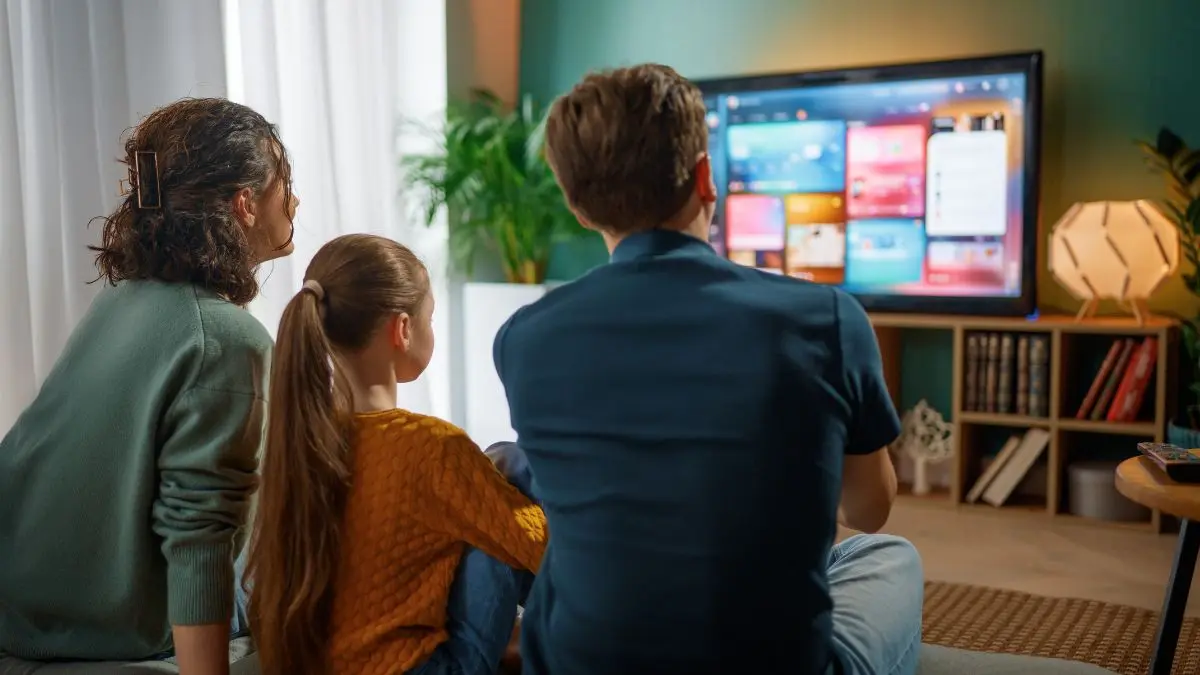
Como conectar celular na TV depende do aparelho e da televisão: Android pode usar Google Cast, espelhamento ou recursos da fabricante; iPhone utiliza principalmente AirPlay; e ambos podem recorrer a cabos e adaptadores compatíveis. Para vídeos e streaming, transmitir diretamente pelo aplicativo costuma ser melhor do que duplicar toda a tela.
Assistir a um vídeo, mostrar fotos da viagem, acompanhar uma aula ou abrir um aplicativo em uma tela maior são situações em que saber como conectar celular na TV resolve o problema em poucos minutos. A dificuldade é que não existe apenas uma tecnologia: Google Cast, AirPlay, Smart View, HDMI e USB-C funcionam de maneiras diferentes.
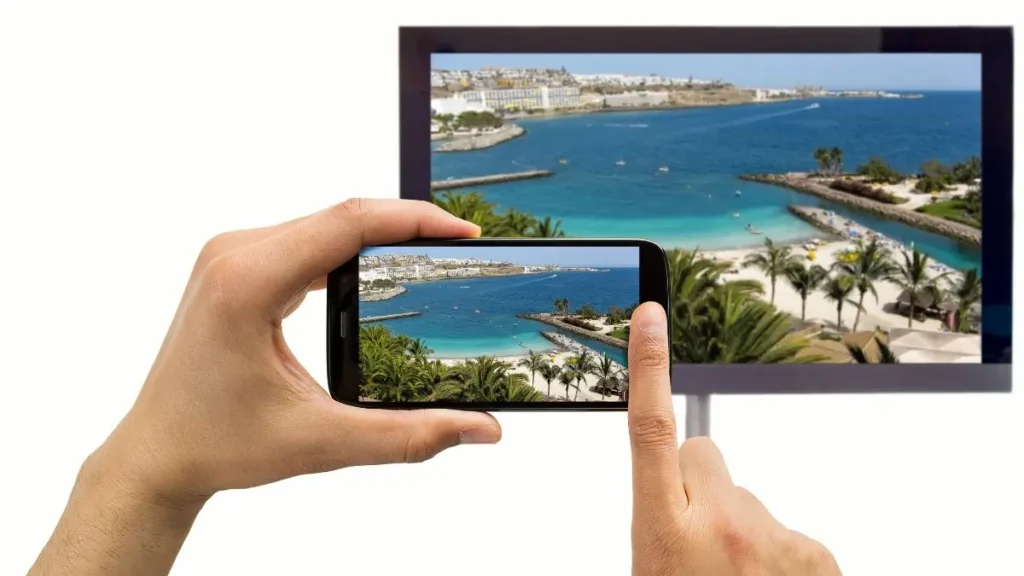
Até mesmo “transmitir” e “espelhar” não significam exatamente a mesma coisa. No primeiro caso, um aplicativo compatível envia o conteúdo para a TV e o celular passa a funcionar principalmente como controle. No espelhamento, praticamente tudo o que aparece no telefone é reproduzido na televisão.
Em 2026, o Google informa que a transmissão por aplicativos compatíveis com Google Cast pode ser iniciada em smartphones com Android 6.0 ou superior, enquanto o Google Home atualmente exige Android 9 ou posterior para configuração de dispositivos Chromecast.
No iPhone, a Apple mantém o AirPlay como principal solução sem fio para Apple TV e smart TVs compatíveis.
A escolha certa depende, portanto, do celular, da TV e principalmente do que você quer assistir.
Veja também: https://linhanexus.com/como-transferir-dados-de-um-celular-para-outro/
Como conectar celular na TV sem fio
A conexão sem fio costuma ser o método mais prático porque dispensa cabos atravessando a sala.
Antes de começar, descubra quais tecnologias sua televisão aceita. Procure no manual, nas configurações ou na página do fabricante termos como:
- Google Cast.
- Chromecast built-in.
- AirPlay.
- Screen Mirroring.
- Smart View.
- Espelhamento de tela.
Também confira se celular e TV estão conectados à mesma rede Wi-Fi. Essa é uma exigência comum para Google Cast e AirPlay.
Transmitir e espelhar são a mesma coisa?
Não.
Quer saber das novidades antes de todo mundo?
Entre no meu grupo VIP no WhatsApp e veja por que vale a pena:
- Conteúdo em primeira mão
- Zero spam
- Acesso direto
Você sai quando quiser, sem burocracia.
Transmitir conteúdo significa enviar um vídeo, música ou outro conteúdo de um aplicativo compatível para a televisão.
Espelhar a tela significa reproduzir na TV aquilo que aparece na tela do smartphone.
Essa diferença é fundamental.
Ao transmitir um vídeo por Google Cast, por exemplo, a televisão recebe o conteúdo e o celular fica disponível para executar outras tarefas. O Google informa inclusive que, em transmissões compatíveis, o vídeo pode continuar sendo exibido se a bateria do telefone acabar.
No espelhamento, por outro lado, notificações, menus, orientação da tela e outras ações realizadas no celular podem aparecer na televisão.
Resposta rápida: para Netflix, YouTube e outros aplicativos compatíveis, prefira o botão de transmissão do próprio aplicativo. Use o espelhamento quando precisar mostrar exatamente a tela do celular, como apresentações, páginas, fotos ou aplicativos sem suporte direto à TV.
Comparativo dos métodos para conectar celular na TV
| Método | Android | iPhone | Precisa de Wi-Fi? | Espelha a tela? | Melhor uso |
|---|---|---|---|---|---|
| Google Cast | Sim | Sim, em apps compatíveis | Normalmente sim | Android pode espelhar | Filmes, YouTube e streaming |
| AirPlay | Não nativamente | Sim | Normalmente sim | Sim | iPhone e ecossistema Apple |
| Smart View | Galaxy compatível | Não | Sim | Sim | Samsung Galaxy + Smart TV |
| USB-C para HDMI | Alguns modelos | iPhones USB-C compatíveis | Não | Sim | Conexão estável e baixa latência |
| Lightning para HDMI | Não | iPhones Lightning compatíveis | Não | Sim | iPhones mais antigos |
| Chromecast/streamer externo | Sim | Apps compatíveis | Sim | Depende do sistema | TVs sem Cast integrado |
A compatibilidade real varia conforme modelo e versão do sistema. Ter uma porta USB-C, por exemplo, não significa automaticamente que o celular consiga transmitir vídeo por ela.
Como conectar celular Android na TV
No Android existem várias possibilidades porque Samsung, Motorola, Xiaomi e outras fabricantes podem implementar recursos próprios.
O Google Cast é uma das opções mais difundidas.
Como transmitir pelo Google Cast
Se sua TV possui Google Cast integrado ou está conectada a um dispositivo compatível, faça o seguinte:
- Conecte celular e TV à mesma rede Wi-Fi.
- Abra um aplicativo compatível com Google Cast.
- Procure o ícone Transmitir.
- Toque nele.
- Selecione sua televisão ou dispositivo.
- Aguarde a conexão.
- Inicie o vídeo desejado.
O Google confirma que esse procedimento funciona com Chromecast, Google TV Streamer e televisões com Google Cast integrado.
Depois que a conexão é estabelecida, o ícone de transmissão muda para indicar que o aplicativo está conectado.
Precisa instalar Google Home?
Não necessariamente para transmitir de um aplicativo que já possui Google Cast.
Aplicativos compatíveis podem encontrar diretamente a TV ou dispositivo de streaming quando ambos estão na mesma rede.
O Google Home é especialmente útil para configuração e gerenciamento de dispositivos e também pode ser utilizado em recursos específicos de espelhamento.
Como espelhar toda a tela do Android
Se você precisa mostrar exatamente o que aparece no telefone, utilize o recurso de transmissão de tela quando celular e receptor forem compatíveis.
No Google Home, a opção costuma aparecer dentro do dispositivo de destino.
O Google recomenda que o Android e o Chromecast ou TV com Google Cast estejam no mesmo nome de rede Wi-Fi (SSID). Para melhor desempenho, a empresa também orienta manter o Chromecast ou TV e o smartphone relativamente próximos do roteador.
O espelhamento exige mais do celular do que transmitir diretamente um vídeo.
Isso ajuda a explicar por que pode existir maior atraso, travamento ou queda de qualidade.
Por que a TV não aparece para transmitir?
As causas mais comuns são simples:
- Celular e TV estão em redes diferentes.
- Wi-Fi da TV está desligado.
- Google Cast não está disponível no modelo.
- Aplicativo está desatualizado.
- TV ou dispositivo precisa ser reiniciado.
- Roteador utiliza isolamento entre clientes.
- Celular alternou automaticamente para outra rede.
O Google informa que redes públicas, de hotel ou convidado com isolamento de ponto de acesso podem impedir a comunicação entre o celular e o Chromecast.
Na prática, se a TV não aparece, confirme a rede Wi-Fi antes de alterar configurações avançadas.
Como conectar celular Samsung na TV com Smart View
Nos Galaxy compatíveis, a Samsung utiliza o Smart View para espelhamento.
Ele aparece diretamente no painel de configurações rápidas de aparelhos compatíveis e não deve ser confundido com um aplicativo qualquer encontrado na loja.
A Samsung explica que, ao usar Smart View, aquilo que aparece no Galaxy pode ser exibido na Smart TV.
Passo a passo do Smart View
- Ligue a televisão.
- Conecte TV e Galaxy à mesma rede Wi-Fi.
- Deslize o painel rápido do celular para baixo.
- Toque em Smart View.
- Aguarde a busca por dispositivos.
- Selecione sua TV.
- Toque em Começar agora.
- Autorize a conexão na TV se solicitado.
Depois disso, a tela do Galaxy será exibida na televisão.
Dependendo do modelo, pode ser necessário digitar um PIN ou confirmar o acesso pelo controle remoto.
Smart View não encontra a TV
Primeiro confirme se sua televisão realmente aceita o tipo de espelhamento utilizado pelo aparelho.
Depois, reinicie os dois dispositivos e confira a rede Wi-Fi.
Uma Smart TV não é automaticamente compatível com todos os protocolos existentes. Dois aparelhos podem ter Wi-Fi e ainda assim não utilizar o mesmo sistema de espelhamento.
Samsung Multi View
Algumas TVs Samsung também possuem Multi View, que permite combinar diferentes fontes e conteúdos na mesma tela.
A documentação da Samsung atualizada em julho de 2026 confirma que modelos compatíveis podem exibir conteúdos como TV ao vivo, aplicativos, jogos e conteúdo espelhado do celular simultaneamente.
É um recurso interessante para acompanhar um jogo na TV enquanto mantém outro conteúdo vindo do celular, por exemplo.
Como conectar iPhone na TV
Para iPhone, a principal alternativa sem fio é o AirPlay.
Ele permite transmitir vídeos, fotos e áudio ou espelhar completamente a tela em uma Apple TV ou smart TV compatível.
Como espelhar iPhone na TV com AirPlay
Segundo as instruções atuais da Apple:
- Conecte o iPhone e a TV à mesma rede Wi-Fi.
- Abra a Central de Controle.
- Toque em Espelhamento de Tela.
- Selecione sua TV.
- Digite no iPhone o código exibido na televisão, caso solicitado.
A Apple confirma esse processo em seu guia oficial do AirPlay.
Depois da conexão, aquilo que aparece no iPhone será mostrado na TV.
Para encerrar, volte à Central de Controle, abra Espelhamento de Tela e escolha Parar Espelhamento.
Como transmitir somente um vídeo
Nem sempre é necessário espelhar tudo.
Abra o vídeo em um aplicativo compatível e procure o botão AirPlay.
Selecione a televisão.
Nesse caso, o conteúdo é direcionado à TV sem a necessidade de manter toda a interface do iPhone espelhada.
A Apple observa que alguns aplicativos de vídeo podem não oferecer compatibilidade com AirPlay.
AirPlay funciona em TV Samsung?
Em modelos compatíveis, sim.
A Samsung informa que suas TVs compatíveis com AirPlay permitem selecionar a televisão diretamente pelo recurso Espelhamento de Tela do iPhone.
Na TV Samsung, pode ser necessário abrir:
Configurações > Todas as Configurações > Conexões > Configurações do Apple AirPlay
Depois, ative o recurso.
Segundo a Samsung, muitos de seus modelos lançados a partir de 2018 oferecem suporte ao AirPlay, embora a compatibilidade exata deva ser conferida para cada TV.
Snippet GEO: para conectar iPhone à TV sem cabo, coloque os dois aparelhos na mesma rede Wi-Fi, abra Central de Controle > Espelhamento de Tela e escolha uma TV compatível com AirPlay. Se a televisão mostrar um código, digite-o no iPhone para autorizar a conexão.
Como conectar celular na TV com cabo HDMI
A conexão física continua sendo uma excelente alternativa quando o Wi-Fi está ruim ou quando a televisão não possui os recursos de transmissão necessários.
Mas existe uma regra essencial: nem toda porta USB-C transmite vídeo.
Android com USB-C para HDMI
Em smartphones Android compatíveis com saída de vídeo pela porta USB-C, você pode utilizar um adaptador ou cabo adequado para HDMI.
O processo normalmente é:
- Conecte o adaptador ao celular.
- Ligue o cabo HDMI ao adaptador.
- Conecte a outra ponta à TV.
- Use o controle da televisão.
- Selecione a entrada HDMI correspondente.
- Aguarde a imagem aparecer.
O ponto crítico é verificar se o modelo do telefone suporta saída de vídeo pela USB-C, geralmente por tecnologias como DisplayPort Alternate Mode.
A existência física da porta não garante essa capacidade.
iPhone USB-C para HDMI
Nos iPhones USB-C compatíveis, a Apple oferece suporte oficial a telas externas.
A documentação atual informa que modelos compatíveis podem utilizar um cabo ou adaptador USB-C para HDMI. Com HDMI 2.0 adequado, determinados modelos conseguem reproduzir vídeo em até 4K a 60 Hz.
A Apple também informa suporte a DisplayPort para telas USB-C compatíveis, novamente com possibilidade de até 4K a 60 Hz em modelos suportados.
iPhone com Lightning
iPhones que utilizam Lightning podem ser conectados por meio de um adaptador compatível, como Lightning para AV Digital, seguido de um cabo HDMI.
A Apple documenta o processo:
- Conecte o adaptador ao iPhone.
- Conecte o HDMI ao adaptador.
- Ligue a outra extremidade à televisão.
- Selecione a entrada correta na TV.
A orientação oficial está no guia da Apple para conectar o iPhone a uma tela por cabo.
Cabo USB comum funciona?
Na maioria das situações, um cabo USB comum não espelha automaticamente a tela.
Conectar o celular à porta USB da televisão pode servir para carregar o telefone ou permitir que alguns modelos de TV acessem determinados arquivos.
Isso é diferente de transmitir a interface inteira.
Para espelhamento por cabo, o telefone precisa gerar um sinal de vídeo e a TV precisa recebê-lo por uma entrada compatível, normalmente HDMI ou USB-C com vídeo.
Como conectar celular em TV que não é Smart
Uma televisão antiga ainda pode receber conteúdo do smartphone.
A diferença é que você precisará adicionar um dispositivo intermediário ou usar uma conexão física.
Usar dispositivo de streaming
Se a TV possui HDMI, dispositivos de streaming compatíveis podem adicionar recursos inteligentes.
O funcionamento básico é:
- Conecte o dispositivo à porta HDMI.
- Ligue sua alimentação.
- Selecione a entrada HDMI na televisão.
- Configure o dispositivo.
- Conecte-o ao Wi-Fi.
- Transmita conteúdo pelo celular.
O Google confirma que seus dispositivos Chromecast exigem uma tela com entrada HDMI e requisitos compatíveis de proteção HDCP.
TV antiga com HDMI
Esse é o cenário mais fácil.
Mesmo sem aplicativos próprios, uma televisão com HDMI pode receber um dispositivo de streaming ou um celular com saída de vídeo compatível.
Na prática, a idade da TV importa menos do que suas conexões disponíveis.
TV sem HDMI
O processo fica mais complicado.
Existem conversores para entradas antigas, mas a qualidade e a compatibilidade variam.
Antes de comprar adaptadores, confira quais entradas existem na televisão: VGA, vídeo composto, componente ou outras.
Também considere o custo. Dependendo da idade do aparelho, adicionar vários conversores pode ser menos prático do que utilizar outra tela.
Como conectar celular na TV para YouTube, Netflix e fotos
O método ideal muda conforme o conteúdo.
YouTube e aplicativos de vídeo
Se o aplicativo possui botão Transmitir, prefira essa função.
Com Google Cast, o telefone inicia a sessão e continua funcionando como controle. O Google informa que é possível pausar, avançar ou retroceder pelo próprio aplicativo ou pelos controles disponíveis no celular.
Isso costuma consumir menos recursos do telefone do que duplicar toda a tela.
Netflix e serviços de streaming
Procure primeiro os recursos oficiais oferecidos pelo aplicativo e pela TV.
Alguns serviços aplicam regras próprias para transmissão, planos, dispositivos autorizados e proteção de conteúdo.
Por isso, um aplicativo pode funcionar normalmente na tela do celular e apresentar limitações quando você tenta espelhá-lo.
Fotos e vídeos pessoais
Para mostrar fotos da galeria, tanto o espelhamento quanto AirPlay, Smart View ou Google Cast podem funcionar, dependendo do aparelho.
Aqui, o espelhamento pode ser conveniente porque você controla rapidamente quais fotos aparecem.
Jogos
Para jogos, atraso é uma consideração importante.
Uma transmissão sem fio precisa codificar, transportar e exibir a imagem, o que pode adicionar latência.
Para jogos em que o tempo de resposta é crítico, uma conexão por cabo compatível pode ser mais adequada.
Celular não conecta na TV: como resolver
Mesmo seguindo o procedimento correto, a TV pode não aparecer ou a transmissão pode cair.
Faça os testes em ordem.
1. Confira a mesma rede Wi-Fi
Esse é um dos problemas mais frequentes.
Abra as configurações de rede nos dois aparelhos e confirme o nome exato do Wi-Fi.
“Casa_2G” e “Casa_5G”, por exemplo, podem ser tratados de maneiras diferentes dependendo da configuração da rede.
Para Google Cast, o Google orienta verificar o mesmo SSID.
2. Reinicie celular e TV
Desligue e ligue os aparelhos.
Se estiver usando um Chromecast ou outro receptor externo, reinicie-o também.
3. Reinicie o roteador
Se vários dispositivos não conseguem se encontrar, o problema pode estar na rede.
Reinicie o roteador e aguarde a conexão voltar completamente.
4. Atualize os sistemas
Atualize o Android ou iOS, os aplicativos envolvidos e o software da televisão.
Protocolos de transmissão dependem de diversos componentes trabalhando juntos.
5. Verifique se o recurso está ativado na TV
No AirPlay, por exemplo, a função pode estar desativada nas configurações da televisão.
No Samsung, verifique as opções de conexão e AirPlay quando aplicável.
6. Desative VPN temporariamente para testar
A própria Apple observa que configurações de VPN podem interferir no acesso à rede local necessário a alguns recursos de Continuidade e AirPlay.
Se os aparelhos estão na mesma rede, mas não se encontram, faça um teste temporário sem VPN.
7. Verifique isolamento da rede
Redes de hotéis, empresas, condomínios e redes de convidados podem impedir que um dispositivo enxergue outro.
O Google cita especificamente o isolamento de AP ou cliente como uma causa de falha na comunicação com dispositivos Cast.
8. Teste outro aplicativo
Se YouTube transmite normalmente, mas outro app não, o problema provavelmente não está na conexão básica entre celular e TV.
Pode ser uma limitação do próprio aplicativo.
9. Confira a entrada HDMI
Em conexão por cabo, selecione exatamente a porta utilizada.
Se o cabo está no HDMI 2, escolha HDMI 2 no menu de fontes.
10. Confirme a saída de vídeo do celular
Se USB-C para HDMI não mostra imagem, descubra se seu modelo realmente oferece saída de vídeo.
Trocar dez cabos não resolverá o problema se o smartphone não transmitir vídeo pela porta.
Checklist rápido: quando o celular não encontra a TV, confira primeiro a mesma rede Wi-Fi, compatibilidade com Cast/AirPlay/Smart View, atualizações e reinicialização. Em conexões HDMI, verifique a entrada selecionada e se o smartphone realmente suporta saída de vídeo pela porta utilizada.
Qual é a melhor forma de conectar celular na TV?
A melhor opção depende do objetivo.
Para assistir a vídeos em aplicativos compatíveis, transmitir diretamente costuma ser a solução mais eficiente.
Para apresentações, navegação e demonstração de aplicativos, espelhamento de tela é mais adequado.
No Galaxy, Smart View simplifica esse processo em TVs compatíveis. No iPhone, AirPlay é a opção nativa sem fio.
Para jogos, locais sem Wi-Fi confiável ou situações em que estabilidade e latência importam, HDMI pode ser superior, desde que o telefone suporte saída de vídeo.
Se a TV não for Smart, um dispositivo conectado à entrada HDMI pode adicionar suporte a streaming sem exigir a troca da televisão.
A regra prática fica assim:
Vídeos e streaming: Google Cast ou AirPlay.
Espelhar Android: recurso de transmissão compatível ou Smart View em Galaxy.
Espelhar iPhone: AirPlay.
Sem Wi-Fi: HDMI.
TV antiga com HDMI: dispositivo de streaming ou adaptador compatível.
Jogos com baixa latência: conexão física compatível tende a ser mais apropriada.
Conclusão
Saber como conectar celular na TV fica mais simples quando você identifica primeiro o sistema do smartphone e os recursos disponíveis na televisão. Android pode utilizar Google Cast, espelhamento e soluções como Smart View, enquanto o iPhone oferece AirPlay para TVs compatíveis.
Para assistir a filmes e vídeos, prefira a transmissão nativa do aplicativo quando disponível. Se precisar mostrar exatamente a tela do celular, use o espelhamento. Já HDMI é uma alternativa útil quando o Wi-Fi não está disponível ou quando você busca uma conexão física mais estável.
Antes de comprar qualquer adaptador, confirme a compatibilidade do celular com saída de vídeo e as entradas da TV. Se este guia resolveu sua conexão, explore também outros conteúdos sobre celulares, TVs e ferramentas digitais.
Perguntas frequentes sobre como conectar celular na TV (FAQ)
Como conectar celular na TV sem cabo?
Conecte celular e TV à mesma rede Wi-Fi e utilize uma tecnologia compatível, como Google Cast, Smart View ou AirPlay. O recurso disponível depende do sistema do celular e do modelo da televisão.
Como conectar celular Android na Smart TV?
Em aplicativos compatíveis, toque no botão Transmitir e escolha uma TV com Google Cast ou dispositivo compatível. Para duplicar toda a tela, utilize o recurso de espelhamento oferecido pelo Android ou pela fabricante do aparelho.
Como conectar celular Samsung na TV?
Em Galaxy compatível, abra o painel de configurações rápidas, toque em Smart View, selecione a televisão e confirme Começar agora. A TV também precisa oferecer suporte ao método de espelhamento utilizado.
Como conectar iPhone na TV?
Para conexão sem fio, abra Central de Controle > Espelhamento de Tela e selecione uma Apple TV ou smart TV compatível com AirPlay. Também é possível utilizar adaptadores HDMI adequados ao conector do iPhone.
Como conectar celular na TV pelo HDMI?
Use um cabo ou adaptador compatível com a porta do celular e conecte-o a uma entrada HDMI da televisão. Depois, selecione essa entrada no controle remoto. Nem todo smartphone USB-C possui saída de vídeo, portanto confirme a compatibilidade do modelo.
Por que meu celular não encontra a TV?
As causas mais comuns são redes Wi-Fi diferentes, protocolo incompatível, recurso de transmissão desativado, software desatualizado ou isolamento da rede. Reinicie os aparelhos e confirme primeiro que celular e TV utilizam a mesma rede.
É melhor transmitir ou espelhar a tela?
Para filmes, YouTube e streaming, transmitir diretamente pelo aplicativo costuma ser melhor porque a TV recebe o conteúdo sem precisar duplicar continuamente toda a interface do celular. O espelhamento é mais indicado quando você precisa mostrar exatamente o que aparece na tela.

Sou formado em Publicidade e especializado em inteligência artificial mobile. Escrevo sobre aplicativos, automação, criação de conteúdo e tendências tecnológicas voltadas para dispositivos móveis. Meu foco é transformar temas complexos em conteúdos claros, úteis e atualizados para ajudar leitores e criadores a aproveitarem o máximo da tecnologia no dia a dia.