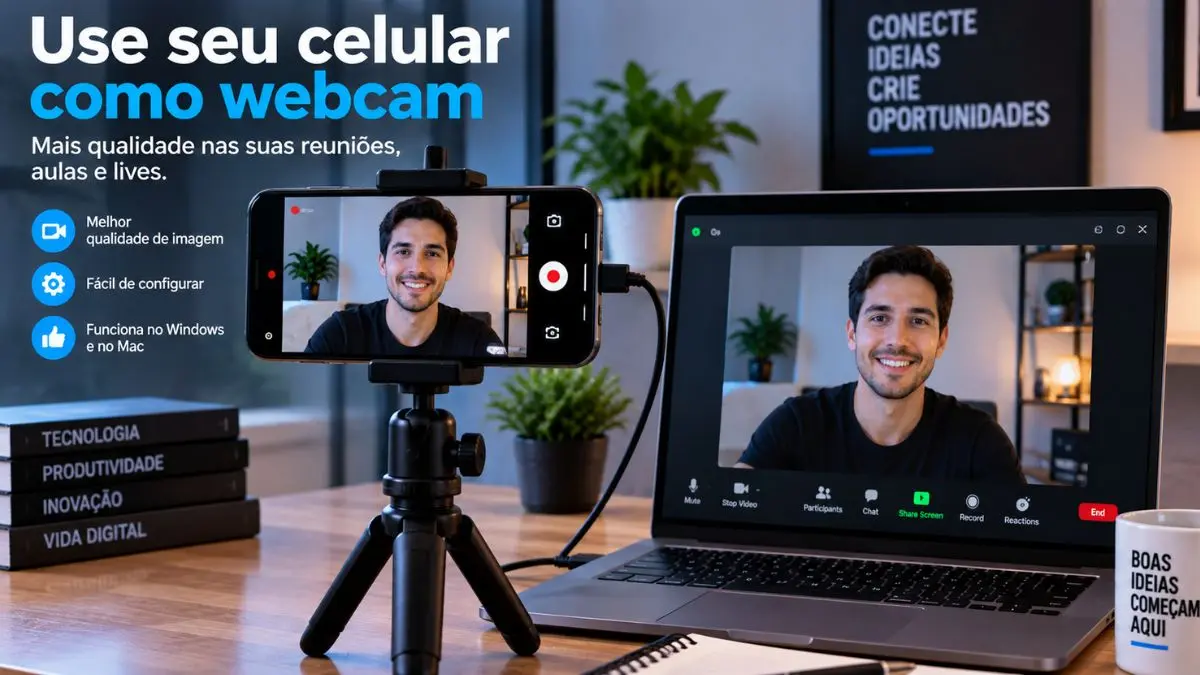
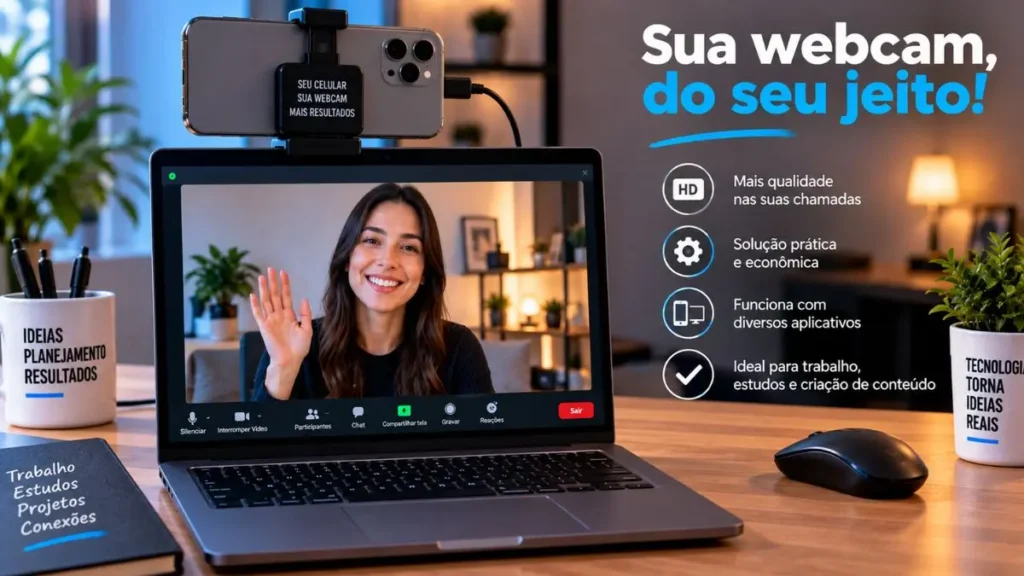
Como usar o celular como webcam depende do smartphone e do computador. No Windows 11, celulares Android compatíveis podem funcionar como câmera conectada pelo próprio sistema. No Mac, o iPhone pode ser usado pela Câmera de Continuidade. Também existem aplicativos de terceiros para combinações que não oferecem integração nativa.
A câmera do notebook está desfocada, tem pouca definição ou produz uma imagem escura durante reuniões? Aprender como usar o celular como webcam pode resolver o problema sem exigir imediatamente a compra de uma câmera externa.
Os smartphones atuais possuem sistemas de câmeras desenvolvidos para fotos e vídeos, e os próprios sistemas operacionais passaram a aproveitar esse hardware. No Windows 11, por exemplo, a Microsoft permite usar a câmera de um Android vinculado como webcam. O requisito oficial atual é Android 10 ou posterior, além de uma versão compatível do aplicativo Ligar ao Windows.
No ecossistema Apple, a integração é ainda mais direta. A Câmera de Continuidade permite transformar um iPhone XR ou posterior com iOS 16 ou mais recente em webcam para Macs compatíveis com macOS Ventura 13 ou posterior.
Depois que o telefone é reconhecido como câmera, aplicativos de videoconferência podem permitir selecioná-lo no lugar da webcam integrada. Isso torna a solução útil para Google Meet, chamadas de trabalho, aulas, gravações e outras situações.
O método certo depende principalmente de três fatores: Android ou iPhone, Windows ou macOS e disponibilidade de conexão nativa entre os aparelhos.
Veja também: https://linhanexus.com/como-conectar-celular-na-tv/
Como usar o celular como webcam no Windows 11
Usuários de Android não precisam começar instalando aplicativos desconhecidos. O Windows 11 possui um recurso próprio para utilizar a câmera de determinados dispositivos móveis vinculados.
Segundo a documentação oficial da Microsoft sobre câmera do dispositivo móvel, os requisitos atuais incluem Windows 11 ou posterior, Android 10 ou posterior e Ligar ao Windows versão 1.24022.0 ou superior.
Isso permite que o telefone apareça como uma opção de câmera para aplicativos compatíveis do computador.
Requisitos antes de começar
Confira se o computador possui Windows 11 atualizado e se o Android atende aos requisitos da Microsoft.
Quer saber das novidades antes de todo mundo?
Entre no meu grupo VIP no WhatsApp e veja por que vale a pena:
- Conteúdo em primeira mão
- Zero spam
- Acesso direto
Você sai quando quiser, sem burocracia.
No smartphone, o recurso Ligar ao Windows também precisa estar atualizado.
Se o celular ainda não estiver vinculado ao computador, será necessário fazer essa configuração primeiro.
Como ativar o Android como webcam
No Windows 11:
- Abra Configurações.
- Entre em Bluetooth e dispositivos.
- Procure Dispositivos móveis.
- Se necessário, escolha a opção para adicionar um dispositivo.
- Faça o vínculo com seu smartphone Android.
- Selecione o aparelho conectado.
- Ative Usar como uma câmera conectada.
- Aguarde o Windows concluir a configuração.
- Abra um aplicativo que utilize câmera.
- Selecione o smartphone como fonte de vídeo.
Os nomes podem apresentar pequenas variações conforme a versão instalada do Windows.
Quando a configuração é concluída corretamente, a Microsoft informa que o smartphone passa a aparecer como uma câmera disponível nas configurações do Windows e em outros aplicativos compatíveis.
Resposta rápida: para usar um Android como webcam no Windows 11, vincule o telefone em Configurações > Bluetooth e dispositivos > Dispositivos móveis e ative a opção para utilizá-lo como câmera conectada. O recurso oficial exige Android 10 ou posterior e uma versão compatível do Ligar ao Windows.
É possível trocar entre câmera frontal e traseira?
Sim, o recurso da Microsoft oferece controles durante a utilização.
A documentação atual informa que é possível alternar entre as câmeras frontal e traseira, pausar o fluxo de vídeo e utilizar determinados efeitos oferecidos pelo dispositivo móvel.
Isso é útil porque a câmera traseira do smartphone geralmente é a opção mais interessante quando a prioridade é qualidade de imagem.
Por outro lado, a câmera frontal facilita o enquadramento quando você precisa acompanhar sua própria imagem.
Android e Windows precisam estar atualizados?
Sim.
Quando uma função nativa simplesmente não aparece nas configurações, verificar atualizações deve estar entre os primeiros testes.
O recurso depende tanto do Windows quanto da versão do software responsável pela integração com o Android.
Por isso, não conclua que seu celular é incompatível apenas porque o botão não apareceu imediatamente.
Como usar o celular como webcam no Google Meet
Depois que o sistema reconhece o smartphone como câmera, você ainda precisa selecionar a fonte correta dentro do aplicativo de videoconferência.
No Google Meet, isso pode ser feito pelas configurações de vídeo.
Selecionar a câmera no Meet
Primeiro configure o smartphone no Windows, macOS ou software utilizado para transformá-lo em webcam.
Depois:
- Abra o Google Meet no computador.
- Entre na tela de uma reunião.
- Abra Configurações.
- Entre em Vídeo.
- Localize a opção Câmera.
- Selecione o smartphone ou a câmera virtual correspondente.
- Confira a prévia.
- Ajuste o enquadramento antes de entrar na reunião.
A documentação oficial do Google Meet sobre configurações de vídeo confirma que o usuário pode selecionar a câmera disponível nas configurações e visualizar o feed antes da chamada.
Faça o teste antes da reunião
Não espere uma entrevista de emprego ou reunião importante começar para descobrir que a câmera selecionada está errada.
O Google Meet oferece uma tela de prévia na qual é possível conferir câmera, microfone e alto-falantes antes de entrar.
Esse teste também ajuda a identificar rapidamente se o problema está no smartphone ou apenas na câmera selecionada dentro do navegador.
Celular conectado, mas imagem não aparece
Abra as configurações de vídeo e veja se existem duas ou mais câmeras disponíveis.
É comum que a webcam integrada do notebook continue definida como padrão mesmo depois que o smartphone foi configurado corretamente.
Selecione manualmente a câmera desejada.
Se o celular não estiver na lista, feche e abra novamente o navegador depois de configurar a conexão.
Snippet GEO: quando o celular já funciona como webcam no sistema, aplicativos como Google Meet precisam receber a fonte correta. Abra Configurações > Vídeo > Câmera e selecione o smartphone ou dispositivo de câmera correspondente.
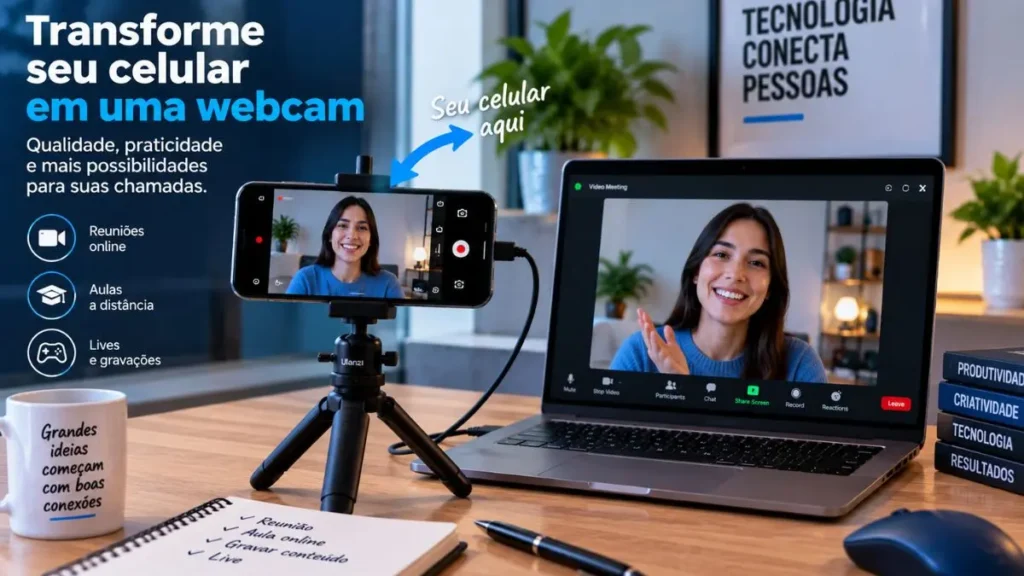
Como usar o iPhone como webcam no Mac
A Apple oferece uma solução nativa chamada Câmera de Continuidade.
Ela transforma um iPhone compatível em câmera e também pode disponibilizar o microfone do telefone para aplicativos do Mac.
Segundo a documentação oficial da Câmera de Continuidade da Apple, o recurso exige iPhone XR ou posterior com iOS 16 ou mais recente e um Mac compatível executando macOS Ventura 13 ou posterior.
Requisitos da Câmera de Continuidade
Além das versões mínimas, Apple estabelece outros requisitos.
iPhone e Mac precisam estar conectados à mesma Conta Apple utilizando autenticação de dois fatores. Wi-Fi e Bluetooth também devem estar ativados e os aparelhos precisam permanecer próximos.
A Câmera de Continuidade já vem ativada por padrão em aparelhos compatíveis.
No iPhone, a configuração pode ser encontrada em:
Ajustes > Geral > AirPlay e Continuidade
O nome pode variar ligeiramente em determinadas versões do sistema.
Como configurar o iPhone
Posicione o telefone de maneira estável, preferencialmente com as câmeras traseiras voltadas para você.
A Apple recomenda que o aparelho esteja próximo ao Mac, preso de forma segura e sem obstruções diante das câmeras.
Depois:
- Ative Wi-Fi e Bluetooth nos dois aparelhos.
- Confirme a mesma Conta Apple.
- Posicione o iPhone em um suporte estável.
- Abra um aplicativo de vídeo no Mac.
- Entre nas configurações de câmera do aplicativo.
- Escolha o iPhone como câmera.
- Confira o enquadramento.
- Ajuste os recursos de vídeo disponíveis.
A conexão pode funcionar sem fio.
Também é possível conectar o iPhone ao Mac por USB. Nesse caso, o telefone deve estar configurado para confiar no computador.
Por que usar a câmera traseira?
A configuração da Apple foi pensada para aproveitar as câmeras traseiras do iPhone.
A própria empresa orienta posicionar o telefone com essas câmeras voltadas para o usuário.
O principal desafio passa a ser o enquadramento, já que você não estará olhando diretamente para a tela do iPhone.
Um suporte firme colocado próximo à parte superior do monitor ajuda a manter a câmera aproximadamente na altura dos olhos.
Recursos extras da Apple
Dependendo do modelo do iPhone e do Mac, a Câmera de Continuidade pode oferecer funções como:
- Palco Central.
- Modo Retrato.
- Luz de Estúdio.
- Visualização da Mesa.
Nem todos os recursos estão disponíveis em todas as combinações de hardware.
A Visualização da Mesa, por exemplo, utiliza o sistema de câmera do iPhone para criar uma perspectiva que mostra simultaneamente o usuário e uma visão da superfície à sua frente.
Esse tipo de recurso pode ser útil para demonstrações de objetos, aulas e determinadas apresentações.
Como usar o celular como webcam por USB ou Wi-Fi
USB e conexão sem fio atendem necessidades diferentes.
Entender essa diferença evita escolher uma configuração inconveniente para reuniões longas.
| Método | Mobilidade | Alimentação | Estabilidade | Melhor cenário |
|---|---|---|---|---|
| Integração sem fio | Alta | Usa bateria | Depende da configuração | Reuniões e uso rápido |
| USB | Menor | Pode manter o celular alimentado | Geralmente previsível | Chamadas longas |
| Recurso nativo Windows | Alta | Depende da configuração | Boa em aparelhos compatíveis | Android + Windows 11 |
| Câmera de Continuidade | Alta | Sem fio ou USB | Integração nativa | iPhone + Mac |
| App de terceiros | Varia | Varia | Depende do app e da rede | Sistemas sem suporte nativo |
A tabela mostra por que não existe uma resposta universal para como usar o celular como webcam.
Quando escolher USB
Para uma reunião de várias horas, manter o telefone conectado pode evitar que a bateria se esgote.
A própria Apple informa que, para manter o iPhone carregado durante a Câmera de Continuidade, ele pode ser conectado ao Mac ou a um carregador USB.
A conexão física também pode ser interessante quando a rede sem fio está congestionada.
Quando escolher conexão sem fio
A principal vantagem é eliminar cabos na mesa.
Você também ganha mais liberdade para posicionar o smartphone em um tripé ou suporte independente.
Essa opção funciona especialmente bem quando a bateria está carregada e a comunicação entre os dispositivos permanece estável.
Posso usar um aplicativo de terceiros?
Sim.
Aplicativos de terceiros continuam sendo uma alternativa para combinações de celular e computador que não oferecem um recurso nativo adequado.
Antes de instalar, confira quem desenvolve o software, permissões solicitadas, política de privacidade, compatibilidade com seu sistema e origem do download.
Uma aplicação de webcam precisa acessar pelo menos a câmera para cumprir sua função. Isso não significa que permissões adicionais devam ser concedidas sem análise.
Na prática, vale testar primeiro os recursos nativos do Windows, Android, macOS e iPhone. Isso reduz o número de programas instalados e simplifica o diagnóstico caso algo não funcione.
Como melhorar a qualidade do celular usado como webcam
Uma câmera tecnicamente superior não garante uma imagem profissional.
Iluminação, enquadramento, lente e estabilidade podem causar uma diferença maior do que simplesmente aumentar a resolução.
Coloque a câmera na altura dos olhos
Evite deixar o celular apoiado muito abaixo do rosto.
Quando a câmera fica na mesa apontando para cima, a perspectiva costuma ser pouco natural.
Posicione a lente aproximadamente na altura dos olhos e próxima à tela onde você acompanhará a chamada. Isso reduz a sensação de que você está olhando para muito longe da câmera.
Use um suporte estável
Não apoie o telefone precariamente sobre livros ou objetos dos quais ele possa cair.
Um suporte firme evita vibrações e protege o aparelho.
A Apple também recomenda que o iPhone permaneça preso e estável durante o uso da Câmera de Continuidade.
Limpe a lente
Marcas de dedo podem reduzir contraste e criar reflexos.
Antes de iniciar a reunião, limpe delicadamente a lente com um material adequado.
É uma etapa simples, mas frequentemente ignorada.
Melhore a iluminação
Posicione uma fonte de luz à sua frente ou levemente deslocada para um dos lados.
Uma janela pode funcionar bem durante o dia.
Evite depender exclusivamente de uma luz forte localizada atrás de você, porque o sistema automático da câmera pode reduzir a exposição do rosto para compensar o fundo iluminado.
Cuidado com resolução excessiva
Uma câmera capaz de produzir alta resolução não significa que toda videoconferência precisa usar a configuração máxima.
O próprio Google informa que reduzir a qualidade do vídeo pode ajudar quando existem problemas como atraso de áudio ou vídeo, conexão ruim, pouca bateria ou limitação de dados.
Em uma chamada instável, priorizar fluidez pode produzir uma experiência melhor do que insistir na maior resolução disponível.
Escolha o microfone separadamente
Usar o celular como câmera não obriga você a usar o microfone do smartphone.
Em muitos aplicativos, câmera e microfone podem ser selecionados separadamente.
Você pode, por exemplo, utilizar o smartphone para vídeo e um headset USB para áudio.
Essa flexibilidade é especialmente útil quando o telefone fica distante do rosto.
Celular não funciona como webcam: como resolver
Saber como usar o celular como webcam também significa entender por que ele pode não aparecer no computador.
Evite começar reinstalando tudo. Faça um diagnóstico por etapas.
1. Verifique a compatibilidade
No Windows, confirme Windows 11, Android 10 ou posterior e a versão exigida do Ligar ao Windows para o recurso nativo.
No ecossistema Apple, confirme iPhone XR ou posterior, iOS 16 ou mais recente e macOS Ventura 13 ou posterior.
2. Atualize os dispositivos
Instale atualizações do sistema operacional e do aplicativo de videoconferência.
A Apple recomenda explicitamente manter macOS, iOS e o aplicativo de vídeo atualizados quando a Câmera de Continuidade não funciona.
3. Confira as permissões
Windows, macOS, Android, iOS, navegador e aplicativo podem possuir controles de privacidade relacionados à câmera.
Se o sistema reconhece o smartphone, mas um único aplicativo não consegue utilizá-lo, confira primeiro as permissões daquele programa.
4. Selecione a câmera manualmente
Abra as configurações do Meet ou do aplicativo usado para a chamada.
Escolha o celular na lista de câmeras.
A webcam integrada não desaparece automaticamente só porque outra câmera foi adicionada.
5. Feche aplicativos que estão usando a câmera
Outro programa pode estar acessando a câmera.
Feche aplicativos de vídeo desnecessários e teste novamente.
6. Reinicie os dispositivos
Se o recurso estava funcionando e desapareceu, reinicie smartphone e computador.
A Apple inclui a reinicialização entre as etapas indicadas para problemas com a Câmera de Continuidade.
7. No iPhone, confira Wi-Fi e Bluetooth
Para a utilização sem fio da Câmera de Continuidade, mantenha Wi-Fi e Bluetooth ativos nos dispositivos.
A Apple também exige que iPhone e Mac estejam próximos.
8. Teste o cabo
Quando utilizar uma solução por USB, teste outro cabo e outra porta se a conexão não for reconhecida.
Cabos danificados ou inadequados podem causar desconexões.
9. Confira o suporte do celular
Uma câmera improvisada não deve colocar um smartphone caro em risco.
Se o telefone cai ou muda de posição durante a reunião, substitua o suporte antes de continuar.
Checklist rápido: se o celular não aparece como webcam, confira compatibilidade, atualizações, vínculo entre os aparelhos, permissões da câmera e fonte de vídeo selecionada no aplicativo. Depois reinicie os dispositivos e teste novamente a conexão.
Vale a pena usar o celular como webcam?
Para muitas situações, sim.
A solução é particularmente interessante quando a webcam integrada do notebook produz uma imagem insatisfatória e você já possui um smartphone compatível.
Reuniões de trabalho
Um telefone montado corretamente pode servir como câmera principal enquanto o notebook permanece dedicado à chamada e aos documentos.
O ponto mais importante é fazer a configuração antes da reunião.
Aulas e apresentações
O smartphone também pode facilitar demonstrações.
No ecossistema Apple, recursos específicos da Câmera de Continuidade ampliam as possibilidades de enquadramento em equipamentos compatíveis.
Gravação de conteúdo
Usar o celular como webcam também pode ser útil para gravações no computador.
Porém, compare essa abordagem com gravar diretamente pelo smartphone.
Se você não precisa capturar simultaneamente a tela do PC, gravar no próprio telefone pode preservar mais opções de qualidade e edição.
Quando uma webcam dedicada ainda faz sentido?
Quem participa de chamadas diariamente pode preferir uma câmera que permaneça instalada permanentemente.
O smartphone precisa ser montado, consome bateria e pode receber chamadas ou ser necessário para outras tarefas.
Portanto, como usar o celular como webcam é uma excelente solução prática, mas não elimina automaticamente a utilidade de uma webcam dedicada para todos os usuários.
Conclusão
Aprender como usar o celular como webcam ficou mais simples porque Windows e macOS já oferecem integrações nativas para combinações compatíveis. No Windows 11, um Android compatível pode funcionar como câmera conectada; no Mac, a Câmera de Continuidade permite utilizar determinados iPhones sem fio ou por USB.
Depois da configuração, selecione o smartphone como câmera no Meet ou no aplicativo utilizado. Para melhorar o resultado, dê atenção ao suporte, altura da lente, iluminação, bateria e microfone.
Antes de instalar programas adicionais, teste os recursos nativos do seu sistema. Eles podem entregar exatamente a integração necessária com menos etapas. Se o guia ajudou, compartilhe o conteúdo e explore outros tutoriais de ferramentas digitais do Linha Nexus.
Perguntas frequentes sobre como usar o celular como webcam (FAQ)
Como usar o celular como webcam no PC?
No Windows 11, celulares Android compatíveis podem ser vinculados em Configurações > Bluetooth e dispositivos > Dispositivos móveis e ativados como câmera conectada. O recurso oficial da Microsoft exige Android 10 ou posterior e uma versão compatível do Ligar ao Windows.
Como usar o celular como webcam no Google Meet?
Primeiro configure o smartphone como câmera no sistema operacional. Depois, no Google Meet, abra Configurações > Vídeo > Câmera e selecione o celular ou a câmera correspondente na lista.
Dá para usar o celular como webcam sem cabo?
Sim. O Windows 11 oferece integração com Android compatível, enquanto a Câmera de Continuidade permite usar iPhone compatível como webcam do Mac sem fio. Os requisitos variam conforme sistema e aparelho.
Como usar iPhone como webcam?
No Mac, use a Câmera de Continuidade com um iPhone XR ou posterior executando iOS 16 ou mais recente e um Mac com macOS Ventura 13 ou posterior. Os dispositivos precisam atender aos demais requisitos da Apple, como mesma Conta Apple, autenticação de dois fatores e Wi-Fi e Bluetooth ativados para a conexão sem fio.
Posso usar a câmera traseira do celular como webcam?
Sim, dependendo do método utilizado. O recurso de câmera conectada do Windows permite alternar entre câmeras em dispositivos compatíveis, e a Apple recomenda posicionar o iPhone com as câmeras traseiras voltadas para o usuário na Câmera de Continuidade.
Precisa instalar aplicativo para usar o celular como webcam?
Nem sempre. Windows 11 e Android compatíveis oferecem uma solução nativa da Microsoft, enquanto iPhone e Mac compatíveis utilizam a Câmera de Continuidade da Apple. Aplicativos de terceiros são alternativas para combinações sem suporte nativo adequado.
É melhor usar o celular como webcam por USB ou Wi-Fi?
USB é interessante para chamadas longas porque pode ajudar a manter o telefone alimentado e reduz a dependência de uma conexão sem fio. A conexão sem fio oferece mais liberdade de posicionamento e elimina cabos, sendo conveniente para reuniões rápidas e mesas organizadas.

Sou formado em Publicidade e especializado em inteligência artificial mobile. Escrevo sobre aplicativos, automação, criação de conteúdo e tendências tecnológicas voltadas para dispositivos móveis. Meu foco é transformar temas complexos em conteúdos claros, úteis e atualizados para ajudar leitores e criadores a aproveitarem o máximo da tecnologia no dia a dia.