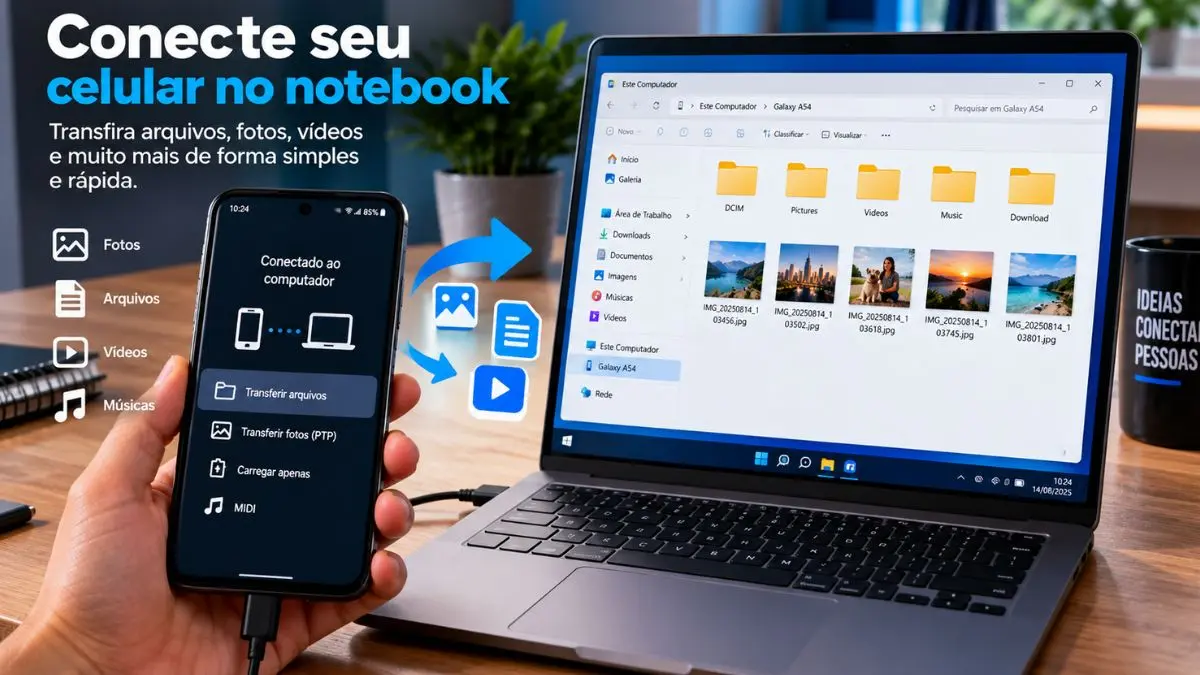
Como conectar o celular no notebook depende do que você pretende fazer: transferir arquivos, acessar fotos, compartilhar internet, receber notificações ou integrar os dois dispositivos. No Android, USB, Quick Share, Bluetooth e Vincular ao Celular são opções úteis no Windows. No iPhone, USB e os recursos compatíveis do Windows atendem diferentes necessidades.
Conectar o smartphone ao computador parece uma tarefa simples até o celular começar apenas a carregar, o notebook não reconhecer o aparelho ou as fotos não aparecerem. Entender como conectar o celular no notebook exige primeiro definir o objetivo da conexão, porque não existe um único método ideal para todas as situações.
Para copiar muitos arquivos de um Android, por exemplo, o cabo USB continua sendo uma solução direta. O próprio Google explica como transferir arquivos entre Android e computador, incluindo USB, Conta Google e Quick Share para Windows.
Já o Windows oferece integração mais profunda por meio do Vincular ao Celular. Segundo a Microsoft, o recurso pode permitir acesso a mensagens, fotos recentes, notificações, chamadas e outros recursos do smartphone diretamente no PC, embora a disponibilidade varie conforme o aparelho.
Bluetooth também continua disponível para transferências sem fio e não exige conexão com a internet.
O melhor método, portanto, muda conforme o celular, o notebook e aquilo que você deseja fazer. A seguir, você encontra as opções mais práticas e como resolver os erros que impedem a conexão.
Veja também: https://linhanexus.com/como-conectar-celular-na-tv/
Como conectar o celular no notebook pelo cabo USB
Para quem precisa copiar fotos, vídeos, documentos ou outros arquivos, começar pelo USB costuma ser uma boa escolha.
O método dispensa internet e pode ser especialmente útil para arquivos grandes.
Como conectar Android no notebook pelo USB
No Android, simplesmente conectar o cabo não significa que o armazenamento aparecerá imediatamente no Windows.
Faça o seguinte:
Quer saber das novidades antes de todo mundo?
Entre no meu grupo VIP no WhatsApp e veja por que vale a pena:
- Conteúdo em primeira mão
- Zero spam
- Acesso direto
Você sai quando quiser, sem burocracia.
- Desbloqueie o celular.
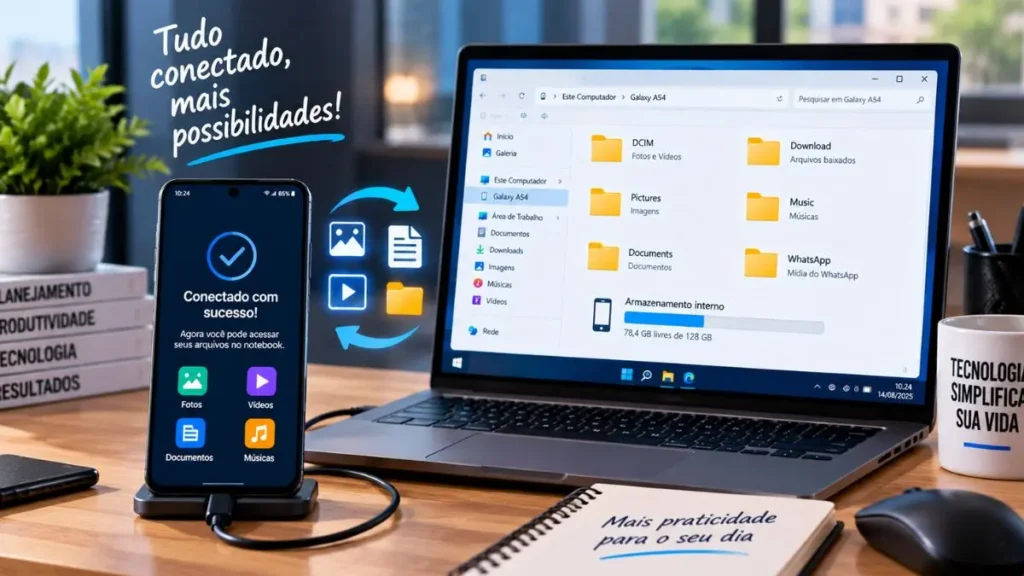
- Conecte o aparelho ao notebook pelo cabo USB.
- Aguarde a notificação relacionada ao USB aparecer no telefone.
- Toque nessa notificação.
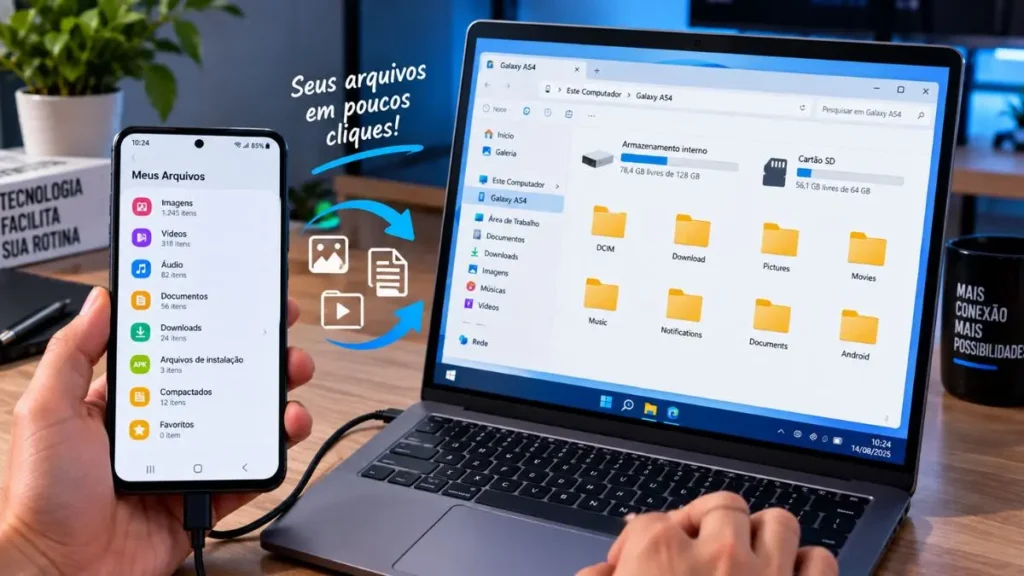
- Em Usar USB para, selecione Transferência de arquivos.
- Abra o Explorador de Arquivos no Windows.
- Localize o smartphone.
- Abra o armazenamento disponível.
- Copie os arquivos desejados.
- Ejete o aparelho corretamente antes de desconectar.
Esse procedimento corresponde às orientações atuais do Google para transferência entre Android e Windows.
O detalhe mais importante é selecionar Transferência de arquivos. Muitos aparelhos assumem inicialmente o modo de carregamento, por isso o celular recebe energia, mas não aparece como esperado no Explorador de Arquivos.
Onde ficam as fotos?
A localização pode variar, mas fotos tiradas pela câmera normalmente ficam em uma pasta relacionada a DCIM/Camera.
Capturas de tela, imagens de aplicativos e downloads podem estar em diretórios diferentes.
Em vez de mover pastas que você não reconhece, copie somente os arquivos necessários. Diretórios internos podem pertencer a aplicativos ou ao próprio sistema.
O cabo carrega, mas não transfere arquivos
Esse problema é muito comum.
Nem todo cabo USB disponível em casa possui necessariamente a mesma capacidade de transferência de dados. Alguns acessórios são usados principalmente para carregamento.
O Google recomenda testar outro cabo USB, pois nem todos conseguem transferir arquivos.
Também vale testar outra porta USB do notebook.
Se o telefone funciona em outro computador, mas não no seu notebook, a investigação deve se concentrar no Windows, na porta USB ou nos drivers.
Resposta rápida: se o Android carrega quando conectado ao notebook, mas os arquivos não aparecem, desbloqueie o aparelho, toque na notificação USB e escolha Transferência de arquivos. Se essa opção não resolver, teste outro cabo e outra porta USB.
Posso conectar o celular só para carregar?
Sim.
Nesse caso, mantenha a opção de carregamento pelo USB.
Isso pode ser útil quando você não pretende trocar dados entre os dispositivos.
Por segurança e privacidade, não habilite transferência de arquivos em computadores públicos ou desconhecidos sem necessidade.
Como conectar o celular no notebook sem cabo
Cabo não é obrigatório para transferir arquivos.
Quick Share, Bluetooth, armazenamento em nuvem e outras tecnologias permitem trabalhar sem conexão física.
A melhor escolha depende principalmente do tamanho e da quantidade dos arquivos.
Quick Share no Android e Windows
O Google inclui o Quick Share para Windows entre as opções oficiais para movimentar arquivos entre dispositivos Android e computadores.
Ele é interessante para quem transfere fotos e documentos com frequência e não quer procurar um cabo toda vez.
Depois da configuração, você pode selecionar um arquivo no Android, tocar em compartilhar e procurar o computador entre os dispositivos disponíveis no Quick Share.
O notebook precisa atender aos requisitos do recurso e estar configurado adequadamente para ser encontrado.
Bluetooth
Bluetooth funciona de maneira diferente.
Segundo o suporte oficial da Microsoft para transferência por Bluetooth, Windows 10 e Windows 11 podem enviar e receber fotos, vídeos e documentos de dispositivos próximos sem cabo ou conexão com a internet.
Primeiro, emparelhe os dispositivos.
No Windows 11, procure:
Configurações > Bluetooth e dispositivos
Ative o Bluetooth e adicione o smartphone.
Para receber um arquivo pelo Windows, abra a opção relacionada a Enviar ou receber arquivos via Bluetooth e prepare o notebook para receber o conteúdo.
Depois, compartilhe o arquivo pelo celular e selecione Bluetooth.
Bluetooth é bom para arquivos grandes?
Funciona, mas não costuma ser a primeira escolha para grandes volumes de dados.
Para uma foto ou documento pequeno, pode ser bastante conveniente.
Para centenas de fotos ou vídeos grandes, USB, Quick Share ou outra solução de transferência de alta velocidade tende a oferecer uma experiência melhor.
Qual método escolher?
| Método | Precisa de cabo? | Precisa de internet? | Melhor uso |
|---|---|---|---|
| USB | Sim | Não | Muitos arquivos e vídeos |
| Quick Share | Não | Não necessariamente | Fotos e arquivos entre Android e Windows |
| Bluetooth | Não | Não | Arquivos pequenos |
| Vincular ao Celular | Não | Rede local para vários recursos | Integração Android/iPhone e Windows |
| Nuvem | Não | Sim | Sincronizar e acessar arquivos |
| Hotspot do celular | Não | Usa dados móveis | Compartilhar internet |
Essas tecnologias não são concorrentes em todos os cenários. Uma pessoa pode usar Vincular ao Celular diariamente e ainda preferir USB para copiar dezenas de gigabytes de vídeos.
Snippet GEO: para transferir muitos arquivos entre Android e notebook, USB costuma ser uma opção prática. Para transferências rápidas sem cabo, Quick Share pode ser mais conveniente; Bluetooth funciona melhor quando a prioridade é simplicidade e os arquivos são pequenos.
Como conectar o celular no notebook pelo Vincular ao Celular
O Windows oferece uma solução própria para integrar smartphone e computador: Vincular ao Celular, conhecido também pelo nome em inglês Phone Link.
A proposta vai além de copiar arquivos.
O que o Vincular ao Celular faz?
Segundo os requisitos oficiais do Vincular ao Celular da Microsoft, o recurso pode permitir ler e responder mensagens, visualizar fotos recentes, gerenciar notificações, realizar chamadas e, em aparelhos Android selecionados, acessar outros recursos.
A compatibilidade não é idêntica para todos os smartphones.
Algumas funções estão disponíveis apenas em determinados aparelhos Samsung, HONOR, OPPO, ASUS, vivo e outros dispositivos compatíveis.
Requisitos no Android
Na documentação atual, a Microsoft estabelece como requisitos básicos para a experiência Android:
- PC com Windows 10 com atualização de outubro de 2022 ou posterior, ou Windows 11.
- Smartphone com Android 10 ou posterior.
- Celular e computador conectados à mesma rede Wi-Fi para a configuração descrita.
- Aplicativo ou recurso Ligar ao Windows disponível no telefone.
A Microsoft recomenda utilizar a versão mais recente do Windows 11 para obter a melhor experiência.
Vale considerar ainda que o suporte gratuito padrão ao Windows 10 terminou em 14 de outubro de 2025. Em 2026, portanto, manter um notebook compatível atualizado para uma versão suportada do Windows é relevante não apenas para integração com celulares, mas também para segurança e atualizações do sistema.
Como fazer a configuração
No notebook:
- Pesquise por Vincular ao Celular no menu Iniciar.
- Abra o aplicativo.
- Escolha o tipo de smartphone.
- Entre na conta solicitada quando necessário.
- Siga as instruções e o QR Code apresentados.
- Abra o recurso Ligar ao Windows no Android.
- Faça o pareamento.
- Conceda apenas as permissões necessárias.
- Aguarde a sincronização.
- Teste fotos, notificações ou chamadas.
O processo pode apresentar pequenas diferenças conforme o fabricante do smartphone e a versão do Windows.
Preciso deixar todas as permissões ativadas?
Não necessariamente.
As permissões determinam quais recursos ficam disponíveis.
Se você não deseja sincronizar determinada informação, revise as autorizações concedidas ao aplicativo.
Essa é uma prática melhor do que simplesmente aceitar todas as permissões sem observar para que servem.
Posso usar iPhone?
Sim, o Vincular ao Celular também oferece integração com iPhone, embora os recursos disponíveis sejam diferentes dos encontrados em determinados aparelhos Android.
Isso acontece porque Android e iOS possuem arquiteturas e níveis de integração diferentes com o Windows.
Antes de esperar um recurso específico, verifique o que está disponível para seu modelo, versão do iOS e versão atual do Windows.
Como conectar iPhone no notebook
O iPhone também pode ser conectado fisicamente a um notebook Windows por USB.
O método utilizado depende do que você quer acessar ou sincronizar.
Conectar iPhone pelo USB
Utilize um cabo compatível com o conector do aparelho.
Ao conectar um iPhone pela primeira vez, o telefone pode perguntar se você confia naquele computador.
Leia a mensagem antes de autorizar.
Essa confirmação existe para impedir que um computador desconhecido tenha acesso autorizado ao aparelho sem o consentimento do usuário.
Transferir fotos do iPhone
No Windows, uma das possibilidades é utilizar o aplicativo Fotos para importar imagens de um dispositivo conectado.
Mantenha o iPhone desbloqueado e autorize o computador quando solicitado.
Se nada aparecer, teste outra porta e confirme que o cabo utilizado permite transferência de dados.
iPhone com USB-C e Lightning
O princípio é semelhante nos dois casos.
O que muda é o conector físico necessário.
iPhones mais recentes utilizam USB-C, enquanto gerações anteriores possuem Lightning. O notebook, por sua vez, pode oferecer USB-A, USB-C ou ambos.
Por isso, o cabo deve ter os conectores corretos nas duas extremidades ou ser utilizado com um adaptador adequado.
Dá para usar Bluetooth para enviar qualquer arquivo do iPhone ao Windows?
Não trate Bluetooth no iPhone como equivalente ao compartilhamento de arquivos do Android.
Embora iPhone e Windows possam usar Bluetooth em determinados recursos de integração, a forma como o iOS compartilha arquivos é controlada pelo ecossistema da Apple e pelos aplicativos envolvidos.
Para fotos e documentos, prefira métodos oficialmente compatíveis com o tipo de conteúdo que você pretende transferir.
Como compartilhar internet do celular com o notebook
Conectar os aparelhos também pode significar usar a internet móvel do telefone no computador.
Essa função é conhecida como hotspot, ponto de acesso pessoal ou roteamento de internet.
Compartilhar internet pelo Wi-Fi
No Android, procure nas configurações termos como:
Ponto de acesso, Roteador Wi-Fi, Hotspot ou Ancoragem.
Ative o recurso e defina uma senha forte.
No notebook:
- Clique no ícone de Wi-Fi.
- Procure o nome da rede criada pelo celular.
- Selecione-a.
- Digite a senha.
- Aguarde a conexão.
A partir desse momento, o notebook utiliza a conexão de dados móveis do smartphone.
E no iPhone?
No iPhone, procure Acesso Pessoal nas configurações.
Ative a permissão de conexão e use no notebook o nome e a senha apresentados pelo aparelho.
A disponibilidade depende do plano e da operadora.
Cuidado com o consumo de dados
O notebook pode consumir muito mais internet do que você percebe.
Atualizações do Windows, armazenamento em nuvem, streaming em alta resolução e downloads podem gastar vários gigabytes.
Quando estiver usando dados móveis, pause downloads grandes e verifique se serviços de sincronização realmente precisam permanecer ativos.
Dá para compartilhar internet pelo USB?
Em aparelhos e sistemas compatíveis, sim.
O tethering USB pode ser útil quando você quer compartilhar a conexão sem criar uma rede Wi-Fi.
No Android, procure por opções de Ancoragem USB ou nomenclatura equivalente depois de conectar o cabo.
A disponibilidade e os nomes dos menus variam conforme fabricante e versão do sistema.
Celular não conecta no notebook: como resolver
Mesmo sabendo como conectar o celular no notebook, alguns problemas podem impedir o reconhecimento.
O ideal é descobrir primeiro se a falha está no cabo, porta, telefone, Windows ou método sem fio.
1. Desbloqueie o celular
Alguns recursos ficam indisponíveis enquanto o smartphone está bloqueado.
Desbloqueie a tela antes de testar novamente.
2. Verifique o modo USB
No Android, confirme que Transferência de arquivos está selecionada.
Se aparecer apenas carregamento, toque na notificação USB e altere a função.
3. Troque o cabo
Um cabo pode carregar normalmente e ainda não funcionar para transferência.
Essa é uma das verificações recomendadas pelo próprio Google ao solucionar problemas de USB.
4. Teste outra porta USB
Conecte o aparelho em outra porta do notebook.
Evite hubs USB durante o diagnóstico inicial. A conexão direta ajuda a eliminar mais uma possível origem do problema.
5. Reinicie celular e notebook
Reiniciar os dispositivos pode corrigir uma falha temporária de reconhecimento.
O Google inclui a reinicialização entre as etapas de solução de problemas para transferência USB no Android.
6. Atualize os sistemas
Mantenha Android, iOS e Windows atualizados.
Drivers antigos também podem causar problemas com USB ou Bluetooth.
7. Teste o celular em outro computador
Se o mesmo telefone e cabo funcionam em outro PC, provavelmente o problema está no primeiro notebook.
Se não funcionam em nenhum computador, teste outro cabo antes de concluir que existe defeito no smartphone.
8. Bluetooth não conecta
Remova o aparelho da lista de dispositivos Bluetooth e faça o pareamento novamente.
A Microsoft aponta configurações incorretas, drivers desatualizados, adaptadores Bluetooth e incompatibilidades de protocolo entre as possíveis causas de falhas na transferência.
9. Vincular ao Celular não sincroniza
Confirme os requisitos do sistema e a rede utilizada.
Verifique também se o aplicativo possui as permissões necessárias no smartphone.
Em Android, a Microsoft exige Android 10 ou posterior para a experiência atual descrita em sua documentação.
10. Evite programas desconhecidos
Você não precisa instalar um “driver universal de celular” encontrado em um site aleatório apenas porque o Windows não reconheceu o aparelho.
Comece pelas ferramentas oficiais do sistema e do fabricante.
Checklist rápido: quando o celular não conecta ao notebook, desbloqueie o aparelho, confira o modo USB, teste outro cabo e outra porta, reinicie os dispositivos e atualize o sistema. Para conexões sem fio, revise Bluetooth, Wi-Fi, permissões e requisitos do recurso utilizado.
Qual é a melhor maneira de conectar celular e notebook?
Não existe uma única opção ideal.
A escolha depende da tarefa.
Para passar muitas fotos e vídeos
Comece pelo USB.
A conexão física evita depender da estabilidade da rede e é adequada para grandes quantidades de dados.
Para enviar alguns arquivos sem cabo
Use Quick Share em uma combinação Android/Windows compatível.
Bluetooth também pode resolver quando os arquivos são pequenos e velocidade não é prioridade.
Para acompanhar o celular durante o trabalho
Vincular ao Celular é mais adequado.
Ele foi desenvolvido justamente para reduzir a necessidade de pegar o smartphone constantemente para consultar determinadas notificações, fotos, mensagens e chamadas.
Para acessar arquivos em vários dispositivos
Serviços de armazenamento em nuvem são convenientes.
O arquivo pode ser enviado pelo celular e acessado posteriormente no notebook, desde que os dispositivos tenham acesso à internet e à mesma conta ou compartilhamento autorizado.
Para colocar o notebook na internet
Use o hotspot do smartphone.
Acompanhe o consumo de dados móveis, principalmente se o computador estiver configurado para atualizações e sincronizações automáticas.
Conclusão
Entender como conectar o celular no notebook fica mais simples quando você escolhe a tecnologia de acordo com a tarefa. Para transferir muitos arquivos do Android, USB é uma solução direta; para compartilhamento sem cabo, Quick Share e Bluetooth atendem necessidades diferentes.
No Windows, Vincular ao Celular amplia a integração ao permitir acessar recursos do smartphone diretamente no computador em dispositivos compatíveis. O celular ainda pode funcionar como ponto de acesso quando o notebook precisa de internet.
Se a conexão falhar, comece pelo básico: confira cabo, porta USB, modo de transferência, Bluetooth, Wi-Fi, permissões e atualizações. Se este guia resolveu o problema, compartilhe-o e explore outros tutoriais de conectividade do Linha Nexus.
Perguntas frequentes sobre como conectar o celular no notebook (FAQ)
Como conectar o celular no notebook pelo cabo USB?
Conecte o telefone com um cabo de dados e desbloqueie o aparelho. No Android, toque na notificação USB e selecione Transferência de arquivos; depois abra o dispositivo pelo Explorador de Arquivos do Windows.
Como conectar o celular no notebook sem cabo?
Android e Windows podem usar recursos como Quick Share, Bluetooth e Vincular ao Celular, dependendo dos dispositivos. Para arquivos armazenados na nuvem, também é possível acessar o mesmo serviço pelo smartphone e pelo notebook.
Por que meu celular só carrega quando conecto no notebook?
No Android, o USB pode estar configurado apenas para carregamento ou o cabo pode não suportar transferência de dados. Selecione Transferência de arquivos na notificação USB e, se necessário, teste outro cabo.
Como passar fotos do celular para o notebook?
No Android, você pode usar USB, Quick Share ou armazenamento em nuvem. No iPhone, é possível conectar o aparelho por cabo e importar fotos usando os recursos compatíveis do Windows, autorizando o computador quando solicitado.
Como conectar celular no notebook por Bluetooth?
Ative o Bluetooth nos dois aparelhos, abra Configurações > Bluetooth e dispositivos no Windows e faça o pareamento. Para receber arquivos, utilize a opção de transferência Bluetooth do Windows e deixe o computador preparado antes de iniciar o envio pelo telefone.
Dá para conectar o celular no notebook para usar internet?
Sim. Ative o hotspot ou ponto de acesso pessoal no smartphone e conecte o notebook à rede Wi-Fi criada pelo telefone. Em aparelhos compatíveis, também pode existir compartilhamento de internet por USB.
O Vincular ao Celular funciona com Android e iPhone?
Sim, o Windows oferece integração com Android e iPhone, mas os recursos disponíveis não são idênticos. Em Android, determinadas funções avançadas também dependem da marca e do modelo do smartphone.

Sou formado em Publicidade e especializado em inteligência artificial mobile. Escrevo sobre aplicativos, automação, criação de conteúdo e tendências tecnológicas voltadas para dispositivos móveis. Meu foco é transformar temas complexos em conteúdos claros, úteis e atualizados para ajudar leitores e criadores a aproveitarem o máximo da tecnologia no dia a dia.