
Resetar Android significa apagar os aplicativos, contas, configurações e arquivos armazenados no aparelho, restaurando o sistema ao estado de fábrica. O procedimento pode ser feito pelas configurações ou pelo modo de recuperação. Antes de começar, faça backup, confirme a senha da Conta Google e mantenha o celular carregado.
Restaurar o celular pode resolver travamentos persistentes, erros após atualizações, aplicativos fechando sozinhos e configurações que deixaram de funcionar. Também é uma etapa recomendada antes de vender, doar ou enviar o aparelho para outra pessoa.
Apesar de parecer simples, resetar Android sem preparação pode causar perda definitiva de fotos, conversas, documentos, códigos de autenticação e arquivos que não estavam sincronizados. A restauração não funciona como uma reinicialização comum: ela apaga o armazenamento interno e remove as contas configuradas no dispositivo.
O próprio Google define a restauração de fábrica como um processo que remove todos os dados do telefone. A empresa também recomenda conhecer a Conta Google, confirmar sua senha, fazer backup e carregar o aparelho antes de iniciar o procedimento. (Suporte Google)
Os nomes dos menus mudam entre Samsung, Motorola, Xiaomi, Realme e outros fabricantes. Mesmo assim, o processo costuma seguir a mesma lógica: abrir as configurações, localizar as opções de redefinição e selecionar a exclusão de todos os dados.
Você também pode querer ler sobre: https://linhanexus.com/melhor-editor-markdown/
O que acontece ao resetar Android?
A restauração de fábrica apaga os dados mantidos na memória interna e devolve as configurações do sistema ao padrão original.
O procedimento geralmente remove:
- contas adicionadas ao aparelho;
- aplicativos instalados pelo usuário;
- fotografias e vídeos locais;
- arquivos da pasta Downloads;
- mensagens que não estejam sincronizadas;
- redes Wi-Fi salvas;
- preferências de aplicativos;
- configurações de acessibilidade;
- permissões concedidas;
- dados de jogos sem sincronização.
Os arquivos armazenados em serviços online, como Google Drive e Google Fotos, não são apagados da conta apenas porque o celular foi restaurado. Eles poderão ser acessados novamente após o login, desde que tenham sido sincronizados corretamente.
Um cartão microSD normalmente não é apagado automaticamente, mas algumas telas oferecem a opção de formatá-lo. Leia cada confirmação antes de prosseguir.
Resetar Android não reinstala uma versão mais antiga do sistema. O celular mantém, em geral, a versão do Android e as atualizações já instaladas, apagando apenas os dados e as configurações do usuário.
Quer saber das novidades antes de todo mundo?
Entre no meu grupo VIP no WhatsApp e veja por que vale a pena:
- Conteúdo em primeira mão
- Zero spam
- Acesso direto
Você sai quando quiser, sem burocracia.
Resetar, reiniciar e redefinir não são a mesma coisa
Os termos costumam causar confusão.
| Procedimento | O que faz | Apaga arquivos? | Quando usar |
|---|---|---|---|
| Reiniciar | Desliga e liga o sistema | Não | Travamento temporário |
| Reinício forçado | Reinicia um aparelho sem resposta | Não | Tela congelada |
| Redefinir rede | Apaga Wi-Fi, Bluetooth e dados de rede | Não apaga fotos | Falhas de conexão |
| Redefinir preferências | Restaura permissões e apps padrão | Não apaga fotos | Configurações incorretas |
| Restauração de fábrica | Apaga dados e contas do aparelho | Sim | Venda ou falha persistente |
| Hard reset | Restauração pelo modo de recuperação | Sim | Sistema inacessível |
Antes de apagar tudo, tente reiniciar o celular. Muitos problemas pontuais desaparecem depois que o sistema encerra processos travados e recarrega os serviços.

O que fazer antes de resetar Android
A preparação é a parte mais importante do processo. Depois que a exclusão começa, normalmente não é possível recuperar os dados que não possuíam backup.
1. Confirme sua Conta Google
Abra Configurações, entre em Contas, Senhas e contas ou seção semelhante e identifique o endereço do Google conectado.
Depois, confirme que você conhece a senha. Não confie apenas no preenchimento automático do celular.
Abra a conta em outro dispositivo ou navegador para verificar se consegue entrar. Caso tenha alterado a senha recentemente, aguarde o período de segurança indicado pelo Google antes de restaurar o telefone.
A Conta Google pode ser solicitada durante a configuração após a restauração. Essa verificação faz parte da proteção contra uso não autorizado do aparelho.
2. Faça backup dos dados
No Android, o caminho mais comum é:
- abra Configurações;
- toque em Google;
- selecione Todos os serviços, quando essa opção aparecer;
- entre em Backup;
- confira a conta de armazenamento;
- toque em Fazer backup agora;
- aguarde a conclusão.
O backup do Google pode incluir aplicativos e seus dados compatíveis, histórico de chamadas, contatos, configurações, mensagens SMS e MMS. O conteúdo exato varia conforme aparelho, versão do sistema e aplicativo. (Suporte Google)
Fotos e vídeos exigem atenção separada. Abra o Google Fotos, toque na imagem da conta e confirme se o backup foi concluído.
3. Verifique aplicativos importantes
Nem todos os aplicativos restauram seus dados automaticamente.
Antes de resetar Android, confira especialmente:
- WhatsApp e outros mensageiros;
- aplicativos bancários;
- autenticadores de dois fatores;
- gerenciadores de senhas;
- gravadores de voz;
- blocos de notas;
- pastas ocultas;
- jogos;
- aplicativos corporativos;
- carteiras digitais;
- arquivos baixados.
No WhatsApp, por exemplo, confirme dentro do próprio aplicativo se existe um backup recente das conversas. Não presuma que o backup geral do Android substitui o backup interno do mensageiro.
4. Salve códigos de autenticação
Aplicativos autenticadores merecem cuidado especial. Perder o acesso aos códigos pode bloquear contas de e-mail, redes sociais e serviços profissionais.
Use a opção oficial de transferência ou sincronização do autenticador. Guarde também os códigos de recuperação fornecidos pelos serviços.
Não armazene esses códigos apenas em uma captura de tela mantida no mesmo celular que será apagado.
5. Carregue o aparelho
O Google recomenda carregar o telefone a pelo menos 70% e conectá-lo a uma rede Wi-Fi ou móvel antes de realizar a restauração. O processo e a configuração posterior podem demorar e exigir internet. (Suporte Google)
Em orientações para aparelhos Galaxy, a Samsung também recomenda bateria suficiente antes de usar o modo de recuperação; procedimentos recentes da empresa indicam mais de 60% em determinados cenários. (Samsung)
Dica importante: não comece a restauração com o celular conectado a um cabo defeituoso ou com a bateria apresentando desligamentos repentinos.
Como resetar Android pelas configurações
Este é o método mais seguro quando o aparelho liga normalmente e você consegue desbloquear a tela.
Os nomes podem variar, mas o caminho geral é:
- abra Configurações;
- entre em Sistema ou Gerenciamento geral;
- toque em Opções de redefinição ou Restaurar;
- selecione Apagar todos os dados;
- leia a lista de contas e arquivos que serão removidos;
- toque em Redefinir telefone ou Apagar tudo;
- informe PIN, senha ou padrão;
- confirme a restauração;
- aguarde o celular reiniciar;
- conclua a configuração inicial.
A página oficial do Android apresenta a restauração pelas configurações como o método recomendado. O Google também orienta consultar o fabricante quando os menus forem diferentes. (Suporte Google)
O processo pode levar vários minutos. Durante esse período, o aparelho pode reiniciar mais de uma vez.
Não pressione botões aleatoriamente, não tente desligá-lo e não remova a bateria em modelos antigos que ainda permitem essa ação.

Como resetar um Samsung Galaxy
Nos aparelhos Samsung atuais, o caminho mais comum é:
- abra Configurações;
- toque em Gerenciamento geral;
- selecione Restaurar;
- toque em Restaurar dados de fábrica;
- revise as informações;
- toque em Redefinir;
- confirme em Apagar tudo.
A Samsung informa que a restauração pelas configurações exclui permanentemente os arquivos, aplicativos baixados e demais dados locais. A empresa recomenda fazer backup e remover a Conta Google quando o aparelho será vendido ou entregue a outra pessoa. (Samsung)
Como resetar um Motorola
Nos aparelhos Motorola, o caminho costuma ser:
- abra Configurar;
- entre em Sistema;
- toque em Opções de redefinição;
- escolha Limpar todos os dados;
- confirme a restauração;
- informe a senha da tela;
- toque novamente em Limpar todos os dados.
A documentação da Motorola mostra variações conforme a versão do Android. Em versões anteriores, pode ser necessário abrir primeiro a opção Avançado dentro do menu Sistema. (Motorola Support BR)
E em Xiaomi, Redmi e POCO?
Os nomes podem variar conforme a versão da interface, mas o caminho normalmente passa por:
Configurações > Sobre o telefone > Restaurar padrão de fábrica > Apagar todos os dados.
Em algumas versões, a opção aparece em Configurações adicionais > Fazer backup e restaurar.
Como fabricantes alteram menus entre modelos e atualizações, utilize a busca das Configurações e procure por termos como:
- restauração de fábrica;
- apagar todos os dados;
- redefinir telefone;
- restaurar;
- redefinição.
Como resetar Android pelos botões
A restauração externa, conhecida como hard reset, é utilizada quando o sistema não inicia, a tela trava antes do desbloqueio ou não é possível entrar nas configurações.
As combinações de botões variam conforme fabricante e modelo. Em muitos aparelhos Android, o procedimento geral é:
- desligue completamente o celular;
- mantenha pressionados os botões de energia e volume para baixo;
- aguarde a tela do carregador de inicialização;
- use os botões de volume para escolher Recovery Mode;
- confirme com o botão de energia;
- aguarde a tela de recuperação;
- selecione Wipe data/factory reset;
- confirme em Factory data reset;
- escolha Reboot system now;
- aguarde a reinicialização.
O portal oficial do Android explica que alguns dispositivos permitem acessar o modo de recuperação pressionando volume para baixo e liga/desliga por aproximadamente 10 a 15 segundos. A combinação exata pode ser diferente em aparelhos Samsung e de outros fabricantes. (Android)
Alerta: selecione apenas a opção de restauração indicada para seu modelo. Menus de recuperação também podem exibir funções técnicas que não devem ser utilizadas sem conhecimento.
Hard reset em Samsung Galaxy
Em diversos aparelhos Galaxy recentes, o procedimento pode exigir que o celular esteja conectado por cabo a um computador ou outro dispositivo compatível.
O fluxo mais comum é:
- desligue o aparelho;
- conecte o cabo USB, quando exigido pelo modelo;
- mantenha volume para cima e botão lateral pressionados;
- solte os botões quando o Android Recovery aparecer;
- vá até Wipe data/factory reset;
- confirme com o botão lateral;
- escolha Factory data reset;
- selecione Reboot system now.
Em orientação publicada em maio de 2026 para aparelhos Galaxy bloqueados, a Samsung indica bateria acima de 60%, acesso ao Android Recovery e seleção de Wipe data/factory reset. (Samsung)
Hard reset em Motorola
Nos Motorola, o caminho frequentemente começa com energia e volume para baixo.
Depois, o usuário escolhe Recovery Mode. Caso apareça o robô Android com a mensagem “Nenhum comando”, normalmente é necessário segurar o botão de energia e tocar rapidamente em volume para cima para abrir o menu.
A Motorola recomenda bateria com pelo menos 30% para a restauração externa em determinadas linhas. (Motorola Support BR)
Resetar Android apaga a Conta Google?
A restauração apaga a conta do armazenamento do telefone, mas não exclui a Conta Google da internet.
Seus e-mails, arquivos do Drive, contatos sincronizados e fotografias salvas na nuvem continuam associados ao endereço. Eles poderão ser acessados em outro dispositivo.
Entretanto, existe uma diferença entre remover a conta corretamente antes da venda e simplesmente executar um hard reset.
O que é a proteção contra restauração de fábrica?
A Factory Reset Protection, conhecida como FRP, é uma proteção que pode exigir a Conta Google anteriormente vinculada depois de uma restauração não autorizada.
Ela reduz a utilidade de um aparelho roubado, pois apagar os dados não é suficiente para ativá-lo com outra conta.
Depois de um hard reset, o Android pode solicitar o e-mail e a senha da Conta Google utilizada anteriormente no celular. Sem essas credenciais, o aparelho pode permanecer bloqueado durante a configuração.
Não há procedimento legítimo para remover essa verificação sem comprovar a propriedade. Sites e programas que prometem “burlar FRP” podem instalar malware, roubar contas ou danificar o sistema.
Como preparar o celular para venda
Quando ainda existe acesso ao sistema:
- faça backup;
- remova contas bancárias e autenticadores;
- retire o cartão SIM;
- remova ou formate o microSD;
- exclua a Conta Google pelas configurações;
- remova a conta do fabricante;
- desative bloqueios corporativos;
- restaure pelas configurações;
- aguarde a tela inicial;
- não configure novamente.
A Samsung orienta remover a Conta Google antes de restaurar o aparelho que será transferido, evitando que o próximo usuário encontre a verificação da conta anterior. (Samsung)
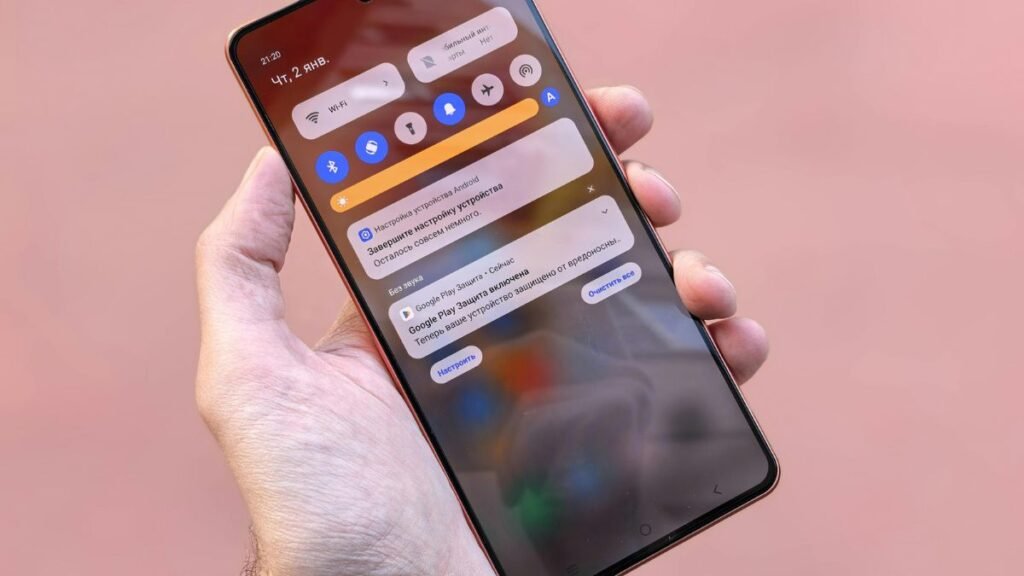
Quando vale a pena resetar Android?
A restauração deve ser considerada quando tentativas menos destrutivas não resolveram o problema.
Ela pode ajudar em casos de:
- travamentos persistentes;
- aplicativos fechando repetidamente;
- configurações corrompidas;
- falhas depois de uma atualização;
- consumo anormal causado por software;
- aparelho destinado à venda;
- sistema inacessível;
- excesso de alterações difíceis de desfazer.
Antes de apagar tudo, tente atualizar o Android, atualizar os aplicativos, liberar armazenamento, reiniciar, remover aplicativos recentes e testar o modo de segurança.
Um reset não corrige defeitos físicos. Se o celular desliga devido a uma bateria danificada, possui tela quebrada ou apresenta falha de armazenamento, a restauração pode não resolver.
Também não há garantia de que o desempenho ficará igual ao de um aparelho novo. Aplicativos atuais podem exigir mais memória e processamento do que versões antigas.
Como configurar o celular depois do reset
Quando o aparelho reiniciar, siga as instruções exibidas na tela.
O fluxo normalmente inclui:
- escolher o idioma;
- conectar-se ao Wi-Fi;
- aceitar os termos;
- confirmar a Conta Google;
- escolher um backup;
- selecionar os dados que serão restaurados;
- criar PIN, senha ou padrão;
- configurar biometria;
- revisar permissões;
- atualizar o sistema e os aplicativos.
A restauração do backup pode continuar em segundo plano durante algumas horas. O tempo depende da conexão, da quantidade de aplicativos e do volume de dados.
Evite instalar tudo manualmente enquanto a restauração automática ainda estiver em andamento. Isso pode criar downloads duplicados e dificultar a identificação de falhas.
Configure como novo ou restaure o backup?
Restaurar o backup economiza tempo e devolve aplicativos e configurações compatíveis.
Configurar como novo pode ser mais adequado quando o celular apresentava falhas causadas por aplicativos, permissões ou configurações antigas. Nesse caso, reinstale apenas o necessário.
| Situação | Melhor escolha |
|---|---|
| Reset para venda | Não configurar |
| Troca temporária de aparelho | Restaurar backup |
| Travamentos causados por apps | Configurar como novo |
| Reset preventivo | Restaurar dados essenciais |
| Suspeita de configuração corrompida | Configurar como novo |
| Uso comum sem falhas anteriores | Restaurar backup |
Erros comuns ao resetar Android
O erro mais grave é iniciar sem conhecer a senha da Conta Google.
Outros problemas frequentes incluem:
- acreditar que todas as fotos estão na nuvem;
- esquecer o backup do WhatsApp;
- perder códigos de autenticação;
- restaurar com pouca bateria;
- usar combinação de botões de outro modelo;
- escolher uma opção errada no Recovery;
- formatar o cartão microSD sem perceber;
- vender o celular sem remover as contas;
- interromper a restauração;
- instalar programas de desbloqueio desconhecidos;
- restaurar sem tentar soluções mais simples;
- acreditar que o reset corrige defeito físico.
Checklist final: confirme a Conta Google, senha, backup, fotos, conversas, autenticadores, arquivos baixados, bateria e conexão antes de tocar em “Apagar todos os dados”.
Conclusão
Saber como resetar Android ajuda a resolver falhas persistentes e preparar o aparelho para venda, mas o processo precisa ser planejado. A restauração pelas configurações é o método preferencial; o hard reset deve ser reservado para aparelhos que não iniciam ou não permitem acesso ao sistema.
Antes de apagar os dados, confirme a senha da Conta Google, faça backup e salve conversas, fotografias, documentos e códigos de autenticação. Depois da restauração, revise os dados recuperados e instale apenas aplicativos necessários.
Compartilhe este guia com quem está enfrentando problemas no celular e explore outros conteúdos sobre manutenção, armazenamento e desempenho do Android.
Perguntas frequentes (FAQ)
Como resetar Android pelas configurações?
Abra Configurações, entre em Sistema ou Gerenciamento geral, selecione Opções de redefinição e toque em Apagar todos os dados. Confirme com a senha da tela e aguarde a reinicialização.
Resetar Android apaga tudo?
A restauração apaga contas, aplicativos, configurações e arquivos salvos na memória interna. Dados sincronizados com serviços de nuvem permanecem na conta e podem ser restaurados posteriormente.
Como resetar um celular bloqueado?
É possível usar o modo de recuperação com os botões físicos, mas a combinação varia conforme o modelo. Depois do reset, o aparelho pode exigir a Conta Google anteriormente vinculada.
Resetar o celular remove a Conta Google?
A conta é removida do aparelho, mas não é excluída da internet. Após um hard reset, o Android pode pedir o e-mail e a senha usados anteriormente por causa da proteção FRP.
A restauração de fábrica remove vírus?
Ela pode remover aplicativos maliciosos e alterações mantidas no armazenamento do usuário. Porém, não substitui atualizações de segurança e não garante a correção de sistemas modificados ou firmwares comprometidos.
Resetar Android melhora o desempenho?
Pode melhorar quando a lentidão é causada por aplicativos, arquivos temporários ou configurações problemáticas. O reset não aumenta a capacidade do processador, a memória RAM ou o estado físico da bateria.
É possível recuperar arquivos depois do reset?
Arquivos sincronizados ou incluídos em backup podem ser restaurados. Dados locais apagados durante a restauração são difíceis de recuperar, especialmente em aparelhos modernos com armazenamento criptografado.

Sou formado em Publicidade e especializado em inteligência artificial mobile. Escrevo sobre aplicativos, automação, criação de conteúdo e tendências tecnológicas voltadas para dispositivos móveis. Meu foco é transformar temas complexos em conteúdos claros, úteis e atualizados para ajudar leitores e criadores a aproveitarem o máximo da tecnologia no dia a dia.