
Atualizado em 28/07/2026 às 22:13
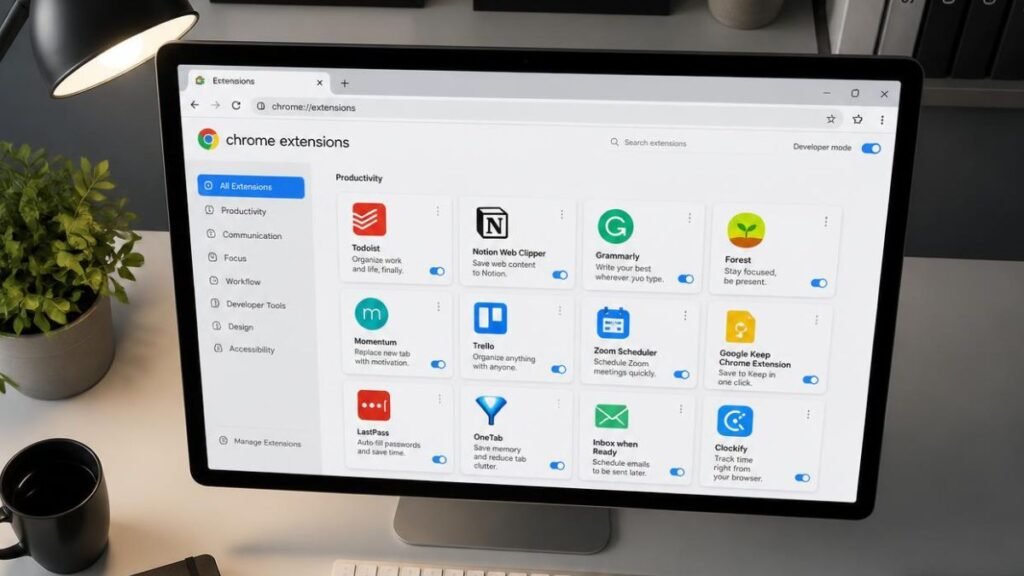
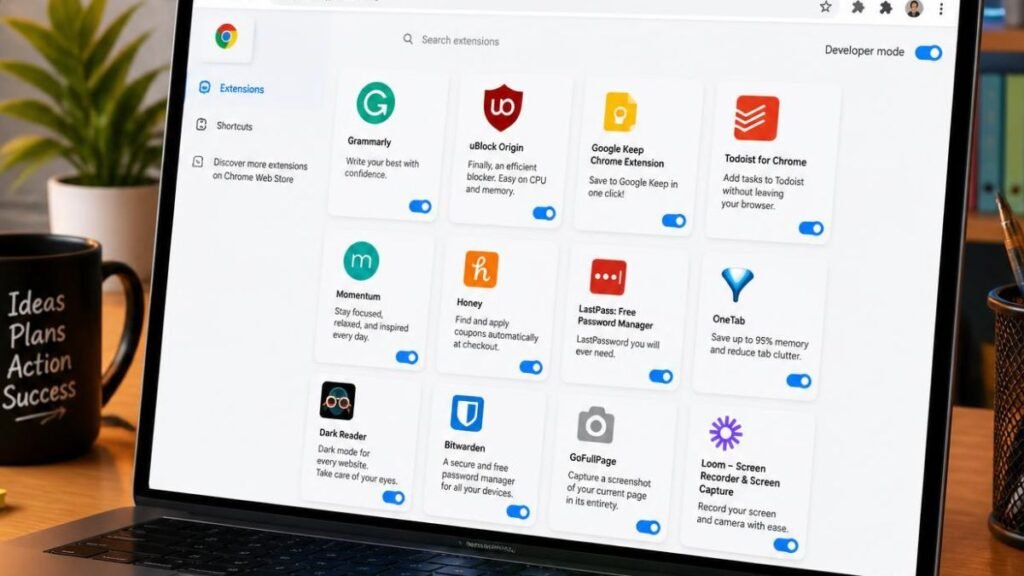
Extensões Chrome são pequenos programas instalados no navegador para adicionar recursos como correção de textos, bloqueio de rastreadores, organização de abas, tradução, captura de tela e gerenciamento de senhas. As melhores opções dependem da necessidade do usuário, mas devem ser instaladas somente após a verificação do desenvolvedor, das permissões e da política de privacidade.
As extensões Chrome podem transformar o navegador em uma ferramenta mais completa para trabalhar, estudar e administrar tarefas digitais. Com poucos cliques, é possível corrigir textos, salvar páginas, organizar dezenas de abas ou bloquear determinados elementos durante a navegação.
Essa praticidade também exige cuidado. Algumas extensões precisam acessar o conteúdo das páginas abertas para funcionar. Outras solicitam permissão para ler o histórico, modificar sites, gerenciar downloads ou interagir com dados inseridos em formulários.
A própria Chrome Web Store permite consultar informações sobre o desenvolvedor, avaliações, práticas de privacidade e permissões antes da instalação. O Google também orienta os usuários a revisar e controlar em quais sites uma extensão pode atuar. (Google Suporte)
Portanto, não basta instalar tudo o que parece interessante. O ideal é escolher poucas ferramentas, entender para que servem e remover aquelas que deixaram de ser utilizadas.
Você também pode querer ler sobre: https://linhanexus.com/compressor-pdf/
Quais são as melhores extensões Chrome?
As melhores extensões Chrome são aquelas que resolvem uma nechttps://linhanexus.com/compressor-pdf/essidade específica sem solicitar permissões desproporcionais. LanguageTool ajuda na revisão de textos, Google Keep salva páginas, Bitwarden gerencia senhas, uBlock Origin Lite bloqueia conteúdo e Session Buddy organiza abas e sessões.
| Extensão | Principal função | Melhor utilização |
|---|---|---|
| LanguageTool | Corrigir gramática e ortografia | Textos em português |
| Google Keep | Salvar páginas e anotações | Pesquisa e organização |
| Bitwarden | Gerenciar senhas | Segurança de contas |
| uBlock Origin Lite | Bloquear conteúdo e rastreadores | Navegação mais limpa |
| Session Buddy | Salvar sessões e abas | Organização do navegador |
| Picture-in-Picture | Exibir vídeos em janela flutuante | Estudo e multitarefa |
| GoFullPage | Capturar páginas completas | Tutoriais e registros |
| Dark Reader | Aplicar modo escuro | Leitura noturna |
| Google Tradutor | Traduzir páginas e trechos | Conteúdo em outros idiomas |
| Adobe Acrobat | Trabalhar com documentos PDF | Conversão e edição básica |
A disponibilidade, os recursos gratuitos e as permissões podem mudar após atualizações. Antes de instalar, consulte a página atual da extensão.
Extensões Chrome para produtividade
1. LanguageTool
O LanguageTool é um corretor gramatical que identifica erros de ortografia, concordância, pontuação e estilo enquanto o usuário escreve no navegador.
A ferramenta funciona em diferentes páginas, incluindo serviços de e-mail, redes sociais e editores online. Sua extensão informa suporte a mais de 25 idiomas, incluindo português. (Chrome Web Store)
Quer saber das novidades antes de todo mundo?
Entre no meu grupo VIP no WhatsApp e veja por que vale a pena:
- Conteúdo em primeira mão
- Zero spam
- Acesso direto
Você sai quando quiser, sem burocracia.
Ela pode ajudar na revisão de:
- e-mails;
- artigos;
- descrições de produtos;
- publicações em redes sociais;
- comentários;
- trabalhos acadêmicos.
A versão gratuita corrige problemas básicos, enquanto determinadas sugestões avançadas podem exigir assinatura.
O LanguageTool é especialmente útil para o público brasileiro porque considera estruturas do português. Mesmo assim, nenhuma correção automática deve ser aceita sem leitura. Nomes próprios, termos técnicos e linguagem informal podem ser interpretados como erros.

2. Google Keep
A extensão do Google Keep permite salvar páginas, imagens e trechos encontrados durante uma pesquisa.
O conteúdo fica sincronizado com o serviço, podendo ser acessado posteriormente pela web e por dispositivos compatíveis. Também é possível adicionar notas e marcadores para organizar o material. (Chrome Web Store)
Para quem produz artigos, o fluxo pode ser simples:
- encontre uma fonte relevante;
- salve a página no Google Keep;
- adicione uma observação;
- crie um marcador com o nome do projeto;
- consulte o material durante a redação.
A extensão não substitui um gerenciador completo de referências, mas atende bem pesquisas rápidas e listas de leitura.
3. Session Buddy
O Session Buddy salva grupos de abas abertas e permite restaurá-los posteriormente.
Essa função é útil quando o usuário pesquisa vários assuntos ou precisa alternar entre projetos. Em vez de manter 30 abas abertas consumindo memória, ele pode salvar a sessão e reabri-la quando necessário.
Na Chrome Web Store, a ferramenta aparece entre as opções voltadas ao gerenciamento de abas, favoritos e sessões. (Chrome Web Store)
Antes de fechar uma janela importante, salve a sessão com um nome descritivo, como “Pesquisa artigo sobre PDFs” ou “Ferramentas para WordPress”.
Dica prática: não use a extensão como única forma de guardar links importantes. Salve fontes essenciais também nos favoritos, em um documento ou em outro sistema sincronizado.
4. Picture-in-Picture
A extensão Picture-in-Picture, desenvolvida pelo Google, exibe vídeos em uma pequena janela flutuante que permanece sobre outros programas.
Isso permite assistir a uma aula enquanto escreve anotações ou acompanhar um tutorial durante a execução de uma tarefa.
A página oficial informa o atalho Alt + P no Windows e uma combinação equivalente no macOS. (Chrome Web Store)
Nem todos os sites oferecem a mesma compatibilidade. Plataformas com players personalizados podem limitar ou modificar o funcionamento.
Extensões Chrome para escrita e tradução
5. Google Tradutor
A extensão do Google Tradutor ajuda a interpretar páginas e trechos em outros idiomas.
Ela pode traduzir uma seleção sem exigir que o usuário copie o texto para outra aba. Esse recurso é útil durante pesquisas em páginas estrangeiras, leitura de documentação e comparação de produtos.
Traduções automáticas funcionam melhor em frases diretas. Expressões regionais, linguagem técnica, humor e textos jurídicos podem perder parte do sentido original.
Para conteúdos que serão publicados, revise a tradução e consulte o material no idioma original sempre que possível.
6. Grammarly
O Grammarly oferece correções gramaticais, sugestões de clareza, ajustes de tom e recursos de escrita assistida por inteligência artificial.
A extensão oficial informa suporte para escrever em diferentes sites, desde o primeiro rascunho até a edição final. (Chrome Web Store)
Para brasileiros, existe uma limitação prática: a ferramenta foi historicamente mais voltada à escrita em inglês. Quem produz conteúdo em português tende a obter resultados mais adequados com o LanguageTool.
O Grammarly pode ser útil para você em:
- responder e-mails em inglês;
- revisar textos profissionais;
- identificar repetições;
- ajustar o tom;
- melhorar frases estrangeiras.
Antes de instalar, confirme que o desenvolvedor é o Grammarly. Existem extensões com nomes semelhantes que não pertencem à empresa oficial.
Uma extensão oficial é publicada pelo desenvolvedor responsável pelo serviço. Ter um nome ou ícone parecido não prova que o item pertence à empresa original.
Extensões Chrome para segurança e privacidade
7. Bitwarden
O Bitwarden é um gerenciador de senhas que armazena credenciais em um cofre protegido.
A extensão pode preencher logins, gerar senhas fortes e sincronizar os dados entre dispositivos. Isso reduz a necessidade de reutilizar a mesma combinação em várias contas.
Um gerenciador de senhas é mais útil quando o usuário:
- cria uma senha exclusiva para cada serviço;
- protege o cofre com uma senha principal forte;
- ativa a autenticação em duas etapas;
- mantém os dados de recuperação atualizados.
A extensão terá acesso a campos de login para executar o preenchimento. Por isso, confirme cuidadosamente o desenvolvedor e o endereço da página antes da instalação.
8. uBlock Origin Lite
O uBlock Origin Lite é um bloqueador de conteúdo desenvolvido para o padrão Manifest V3 do Chrome.
Segundo sua página oficial, ele bloqueia anúncios, rastreadores e outros elementos usando conjuntos de filtros. A extensão também permite ativar listas adicionais nas configurações. (Chrome Web Store)
Bloqueadores podem tornar algumas páginas mais limpas, mas também interferem em funções legítimas. Sites podem depender de scripts para login, pagamento, vídeos ou formulários.
Quando uma página deixar de funcionar, desative o bloqueio temporariamente naquele domínio e recarregue o conteúdo.
Para proprietários de blogs monetizados com AdSense ou MGID, vale lembrar que bloqueadores reduzem a exibição de publicidade para parte dos visitantes. Isso não significa que o usuário deva evitar a extensão, mas mostra como seu uso pode afetar sites financiados por anúncios.
9. Privacy Badger
O Privacy Badger é mantido pela Electronic Frontier Foundation, organização dedicada a direitos digitais.
A extensão busca limitar rastreadores invisíveis durante a navegação. Sua página na Chrome Web Store descreve o recurso como um bloqueador automático de rastreamento. (Chrome Web Store)
Ela não deve ser tratada como antivírus. Um bloqueador de rastreadores não substitui atualizações do sistema, navegação cuidadosa ou proteção contra arquivos maliciosos.
Também podem ocorrer problemas em páginas que dependem de recursos de terceiros. Nesses casos, o usuário pode ajustar a proteção para o domínio afetado.
Extensões Chrome para capturas e documentos
10. GoFullPage
O GoFullPage captura uma página inteira, incluindo trechos que não estão visíveis na tela.
A função é útil para salvar:
- páginas de referência;
- layouts de sites;
- comprovantes;
- conversas autorizadas;
- erros visuais;
- versões antigas de uma página.
A captura não substitui o arquivo original. Elementos interativos, vídeos e links podem aparecer apenas como imagens estáticas.
Também é necessário respeitar direitos autorais e privacidade. Não publique capturas de conversas privadas, áreas restritas ou dados de terceiros sem autorização.
Adobe Acrobat
A extensão Adobe Acrobat adiciona recursos para trabalhar com PDF diretamente pelo navegador.
Dependendo da versão e da conta, ela pode ajudar a converter páginas, abrir documentos, adicionar comentários e acessar ferramentas online da Adobe.
Para tarefas simples, a extensão reduz a quantidade de etapas. Entretanto, funções avançadas de edição e conversão podem exigir login ou assinatura.
Instale apenas a versão vinculada ao desenvolvedor oficial Adobe e revise quais páginas ela pode acessar.
Como instalar extensões Chrome com segurança
O procedimento de instalação é simples, mas deve incluir uma verificação prévia.
- abra a Chrome Web Store;
- pesquise o nome da extensão;
- confirme o desenvolvedor;
- leia a descrição completa;
- confira as permissões;
- observe a data da atualização;
- analise avaliações recentes;
- consulte as práticas de privacidade;
- selecione Usar no Chrome;
- confirme apenas se as permissões fizerem sentido.
O Chrome permite gerenciar quais sites uma extensão pode acessar. O usuário pode autorizar o funcionamento somente ao clicar, em um domínio específico ou em todas as páginas, dependendo da extensão. (Google Suporte)
Alerta: uma extensão de captura de tela pode precisar acessar a página aberta. Uma calculadora simples dificilmente deveria solicitar acesso a todos os sites visitados.
Como saber se uma extensão Chrome é confiável
Nenhum indicador isolado garante segurança. Uma avaliação alta pode ser antiga, e uma extensão legítima pode mudar de proprietário ou comportamento após uma atualização.
Antes de instalar, verifique:
- nome do desenvolvedor;
- site oficial;
- quantidade e conteúdo das avaliações;
- histórico de atualizações;
- permissões solicitadas;
- política de privacidade;
- práticas de coleta de dados;
- existência de suporte;
- finalidade real da ferramenta.
A Chrome Web Store informa que os usuários podem consultar funcionalidade, permissões de dados e informações do editor na página de detalhes de cada item. (Google Suporte)
Uma extensão confiável deve explicar claramente o que faz, quem a desenvolveu, quais dados utiliza e por que precisa de cada permissão solicitada.
Desconfie de ferramentas que prometem revelar senhas, acessar contas de terceiros, aumentar seguidores automaticamente ou oferecer recursos pagos de outros serviços sem autorização.
Como remover extensões do Chrome
Extensões sem uso ocupam espaço, podem consumir recursos e aumentam a quantidade de programas com acesso ao navegador.
Para remover:
- abra o Chrome;
- selecione o ícone de extensões;
- escolha Gerenciar extensões;
- localize o item;
- clique em Remover;
- confirme a exclusão.
O Google também orienta que extensões incompatíveis ou que alteram configurações podem ser removidas na área de gerenciamento. (Google Suporte)
Faça uma revisão periódica. Se você não lembra por que determinada extensão foi instalada, verifique sua função e suas permissões antes de mantê-la.
Muitas extensões deixam o Chrome lento?
Cada extensão pode executar scripts, manter processos ativos ou interagir com páginas. O impacto individual depende da forma como foi desenvolvida e das atividades realizadas.
Instalar muitas extensões Chrome pode aumentar o consumo de memória, deixar a abertura do navegador mais demorada ou causar conflitos entre ferramentas semelhantes.
Para identificar problemas:
- desative extensões não essenciais;
- reinicie o navegador;
- teste novamente;
- reative uma por vez;
- observe quando a lentidão retorna;
- remova a ferramenta responsável.
Evite instalar dois corretores, três bloqueadores e vários gerenciadores de abas com funções parecidas. Escolha uma solução principal para cada necessidade.
Conclusão
As extensões Chrome podem melhorar escrita, organização, segurança, tradução e produtividade. LanguageTool ajuda em textos em português, Google Keep salva referências, Session Buddy organiza abas e Bitwarden auxilia no gerenciamento de senhas.
uBlock Origin Lite e Privacy Badger oferecem controles relacionados a conteúdo e rastreamento, enquanto Picture-in-Picture e GoFullPage facilitam atividades do dia a dia.
O benefício depende de uma escolha cuidadosa. Confirme o desenvolvedor, revise permissões e mantenha somente as extensões realmente utilizadas. Compartilhe este guia com quem usa o Chrome diariamente e explore outros conteúdos sobre ferramentas e produtividade digital.
Perguntas frequentes (FAQ)
O que são extensões Chrome?
Extensões Chrome são pequenos programas que adicionam funções ao navegador. Elas podem corrigir textos, bloquear conteúdo, gerenciar senhas, organizar abas e integrar serviços online.
Onde baixar extensões para o Chrome?
As extensões devem ser procuradas na Chrome Web Store oficial. Antes da instalação, confira o desenvolvedor, as permissões solicitadas, a política de privacidade e as avaliações recentes.
Extensões Chrome são gratuitas?
Muitas extensões oferecem funções gratuitas, mas algumas aplicam limites ou reservam recursos avançados para assinantes. As condições devem ser verificadas na página oficial e no site do desenvolvedor.
Como ver as extensões instaladas?
Abra o menu do Chrome, selecione Extensões e depois Gerenciar extensões. Também é possível digitar chrome://extensions na barra de endereço.
Extensões podem roubar dados?
Uma extensão maliciosa ou comprometida pode acessar dados compatíveis com as permissões concedidas. Instale somente ferramentas confiáveis e limite o acesso aos sites quando essa opção estiver disponível.
Extensões deixam o Chrome lento?
Algumas extensões consomem memória e processamento, especialmente quando atuam em todas as páginas. Desative ferramentas sem uso e evite instalar várias extensões com a mesma finalidade.
Como excluir uma extensão do Chrome?
Abra Gerenciar extensões, localize a ferramenta e selecione Remover. Reinicie o navegador caso alguma alteração permaneça ativa após a exclusão.

Sou formado em Publicidade e especializado em inteligência artificial mobile. Escrevo sobre aplicativos, automação, criação de conteúdo e tendências tecnológicas voltadas para dispositivos móveis. Meu foco é transformar temas complexos em conteúdos claros, úteis e atualizados para ajudar leitores e criadores a aproveitarem o máximo da tecnologia no dia a dia.