Atualizado em 09/09/2026 às 23:40
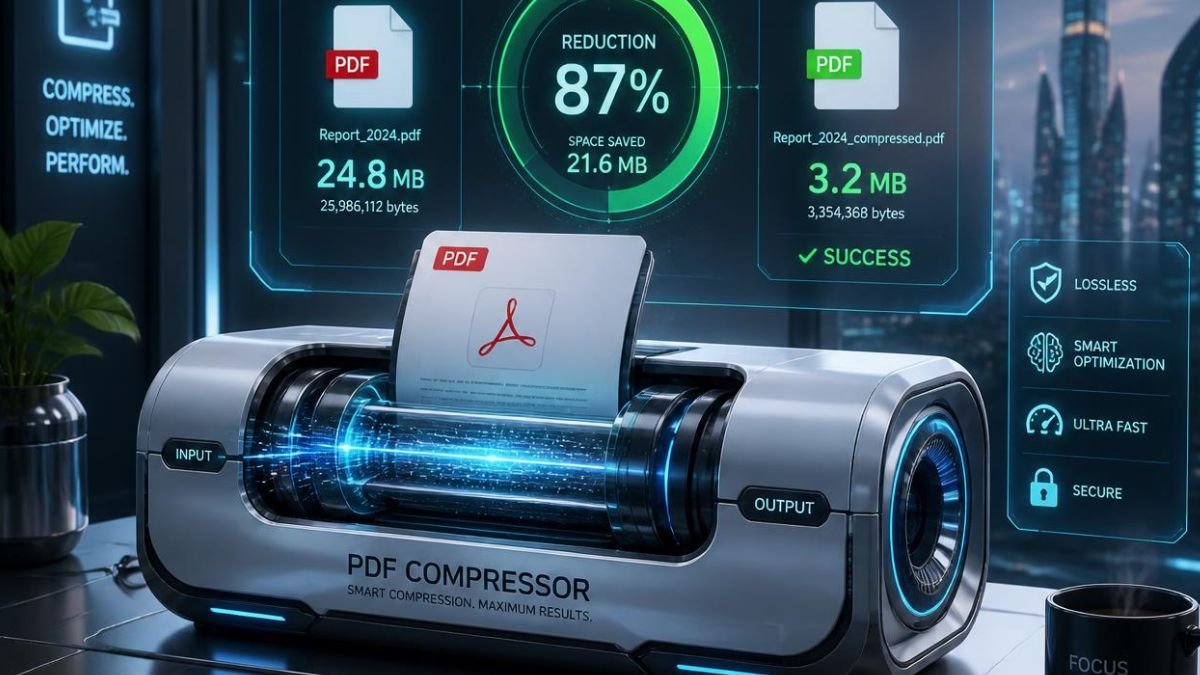
Um compressor PDF reduz o tamanho de documentos para facilitar uploads, envios por e-mail e armazenamento. Adobe Acrobat Online, iLovePDF, Smallpdf e PDF24 estão entre as principais opções gratuitas. A redução acontece principalmente pela compactação das imagens, remoção de dados desnecessários e otimização da estrutura interna do arquivo.
Tentar anexar um documento e receber a mensagem “arquivo muito grande” é uma situação comum. Relatórios com gráficos, apostilas digitalizadas, contratos escaneados e apresentações convertidas podem ocupar dezenas de megabytes, mesmo quando possuem poucas páginas.
Um compressor PDF ajuda a diminuir esse tamanho sem exigir que o documento seja recriado. A ferramenta analisa imagens, fontes incorporadas, metadados e outros elementos internos para produzir uma versão mais leve.
A redução, porém, não é sempre igual. Um PDF formado principalmente por fotografias pode diminuir bastante, enquanto um arquivo composto apenas por texto já otimizado pode apresentar pouca diferença. Quanto mais agressiva for a compactação, maior também será o risco de imagens borradas, letras pouco nítidas e gráficos difíceis de ler.
O Adobe Acrobat explica que a redução pode envolver a compactação de imagens, a remoção de fontes incorporadas e a exclusão de elementos desnecessários do arquivo. Por isso, o resultado depende da forma como o documento foi criado.
A seguir, você encontrará as principais ferramentas gratuitas, como escolher o nível adequado e o que fazer quando o PDF continua grande depois da compressão.
Você também pode querer ler sobre: https://linhanexus.com/conversor-pdf/
Qual é o melhor compressor PDF gratuito?
O melhor compressor PDF depende do tamanho do documento, da qualidade desejada e da necessidade de trabalhar online ou offline. Adobe Acrobat é prático para tarefas rápidas, iLovePDF oferece três níveis de compressão, Smallpdf possui uma interface simples e PDF24 permite ajustar parâmetros técnicos.
| Ferramenta | Melhor utilização | Níveis de compressão | Funciona offline |
|---|---|---|---|
| Adobe Acrobat Online | Reduções rápidas no navegador | Alto, médio e baixo, conforme disponibilidade | Não |
| iLovePDF | Escolher equilíbrio entre peso e qualidade | Extrema, recomendada e baixa | Aplicativo disponível |
| Smallpdf | Compactação simples e rápida | Básica e avançada | Aplicativo disponível |
| PDF24 Tools | Ajustar qualidade e resolução | Configurações personalizadas | Sim, com PDF24 Creator |
| Preview do macOS | Reduzir arquivos no Mac | Filtro de redução | Sim |
| LibreOffice | Otimizar antes de criar o PDF | Controle de imagens na exportação | Sim |
Os recursos gratuitos e seus limites podem variar conforme a plataforma, o tipo de conta e o volume de arquivos processados.
1. Adobe Acrobat Online
O compactador de PDF do Adobe Acrobat funciona diretamente no navegador e não exige a instalação do programa completo.
Quer saber das novidades antes de todo mundo?
Entre no meu grupo VIP no WhatsApp e veja por que vale a pena:
- Conteúdo em primeira mão
- Zero spam
- Acesso direto
Você sai quando quiser, sem burocracia.
O processo é simples:
- selecione o arquivo;
- aguarde o envio;
- escolha o nível disponível;
- inicie a compactação;
- baixe o resultado;
- compare com o original.
O Adobe Acrobat pode reduzir imagens, remover elementos internos desnecessários e reorganizar partes do documento. A empresa também oferece uma função de “PDF de tamanho reduzido” no aplicativo para computador.
Esse compressor PDF é indicado para documentos do Word convertidos, apresentações, relatórios e arquivos que precisam ser enviados rapidamente.
A principal limitação está no uso recorrente. Algumas funções, níveis de redução ou tarefas adicionais podem exigir login, teste ou assinatura.
Dica prática: não escolha automaticamente a compactação mais forte. Use primeiro o nível intermediário e verifique textos pequenos, assinaturas, gráficos e códigos QR.
2. iLovePDF
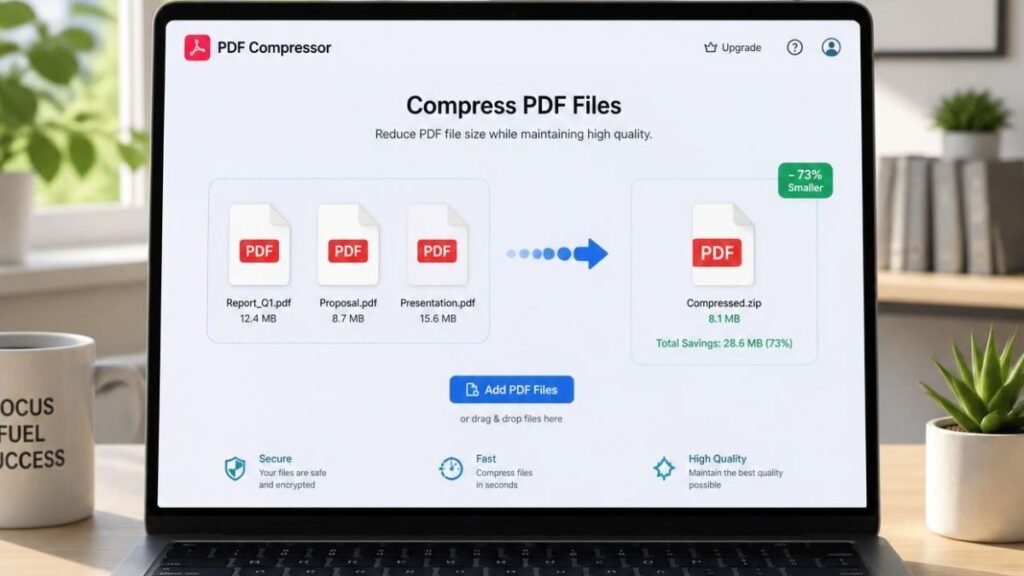
O compressor do iLovePDF permite enviar arquivos do computador, Google Drive ou Dropbox.
A plataforma apresenta três níveis:
- compressão extrema: gera um arquivo menor, com maior perda de qualidade;
- compressão recomendada: equilibra qualidade e redução;
- baixa compressão: preserva melhor as imagens, mas diminui menos o arquivo.
Para a maioria dos documentos comuns, a opção recomendada oferece o melhor ponto de partida. A compressão extrema deve ser reservada para arquivos que precisam ficar abaixo de um limite específico.
Um exemplo prático seria uma apostila de 18 MB que precisa ser enviada por um formulário com limite de 10 MB. A configuração recomendada pode resolver sem prejudicar a leitura. Se o resultado ficar em 12 MB, a compressão extrema pode ser testada em uma cópia.
O iLovePDF também reúne ferramentas para dividir, juntar e remover páginas. Às vezes, excluir páginas desnecessárias reduz mais o documento do que aplicar uma compactação muito agressiva.
3. Smallpdf
O Smallpdf para comprimir PDF oferece processamento no navegador e informa que não adiciona marca d’água ao arquivo compactado.
A ferramenta apresenta opções como compressão básica e avançada. A modalidade básica prioriza mudanças visuais menores, enquanto a opção mais forte busca reduzir ainda mais o tamanho e pode estar associada ao plano pago.
O Smallpdf funciona bem para:
- currículos;
- formulários;
- trabalhos escolares;
- comprovantes;
- apresentações;
- documentos digitalizados;
- arquivos enviados por e-mail.
A interface permite importar arquivos do dispositivo e, conforme a conta, de serviços de armazenamento em nuvem.
O resultado pode variar bastante. Um PDF de 20 MB formado por imagens tende a apresentar uma redução maior do que um documento de texto com 2 MB.
A taxa de compressão é a diferença percentual entre o arquivo original e a versão reduzida. Um PDF que passa de 10 MB para 4 MB teve redução de 60%.
4. PDF24 Tools
O compressor PDF do PDF24 oferece ajustes mais técnicos do que boa parte das ferramentas automáticas.
É possível modificar parâmetros relacionados à qualidade, resolução e aparência das imagens. Isso permite encontrar um equilíbrio mais específico entre peso e legibilidade.
Segundo o PDF24, o modo normal reduz a qualidade e o tamanho das imagens, pois elas costumam representar a maior parte do peso do documento. A plataforma também oferece compactação sem perdas, mas essa modalidade geralmente proporciona uma redução menor.
O PDF24 informa que suas ferramentas online são gratuitas, não adicionam marca d’água e não exigem cadastro. Para trabalhar sem enviar o documento à internet, usuários de Windows podem instalar o PDF24 Creator.
Essa alternativa é útil para:
- documentos confidenciais;
- arquivos processados com frequência;
- PDFs com muitas imagens;
- usuários que precisam controlar a resolução;
- compactação offline no Windows.
Atenção: diminuir demais a resolução pode deixar números, legendas e textos inseridos em imagens difíceis de ler, mesmo quando o restante do PDF permanece nítido.
5. Preview para compactar PDF no Mac
Usuários do macOS podem reduzir PDFs pelo aplicativo Preview, chamado de Pré-Visualização em algumas configurações do sistema.
O procedimento costuma seguir estas etapas:
- abra o PDF no Preview;
- selecione Arquivo;
- escolha Exportar;
- mantenha o formato PDF;
- selecione o filtro de redução de tamanho;
- salve com outro nome.
Essa opção funciona offline e não exige o envio do documento para uma plataforma externa.
O filtro, entretanto, pode ser agressivo em determinados arquivos. Fotografias, gráficos e documentos escaneados podem perder muita nitidez.
Preserve sempre o original. Em vez de substituir “relatorio.pdf”, salve a versão como “relatorio-compactado.pdf”. Assim, será possível voltar ao arquivo anterior caso o resultado não seja satisfatório.
6. LibreOffice
O LibreOffice não atua principalmente como compressor de documentos já finalizados. Seu benefício aparece ao controlar o tamanho durante a exportação para PDF.
No Writer, Calc, Impress e Draw, o usuário pode definir a qualidade das imagens e outras configurações antes de criar o arquivo.
Esse método é útil quando você ainda possui o documento original. Em geral, otimizar antes da exportação produz um resultado melhor do que compactar repetidamente um PDF pronto.
Uma apresentação com 30 fotografias, por exemplo, pode ser exportada com imagens ajustadas para uso digital. Não é necessário manter a mesma resolução usada para uma impressão profissional.
O LibreOffice funciona offline, é gratuito e está disponível para diferentes sistemas operacionais.
Como usar um compressor PDF sem perder qualidade
A compactação com perdas altera parte do conteúdo visual. O objetivo é reduzir o documento sem que essas mudanças prejudiquem seu uso.
Siga esta sequência:
- preserve o arquivo original;
- remova páginas desnecessárias;
- escolha a compressão intermediária;
- baixe o resultado com outro nome;
- abra o arquivo em outro leitor;
- confira todas as páginas;
- amplie textos pequenos;
- teste links e formulários;
- verifique assinaturas e códigos QR;
- aplique uma redução maior somente se necessário.
Analise o documento no celular e no computador. Uma página pode parecer legível em uma tela grande, mas apresentar textos borrados em um aparelho menor.
Também não comprima repetidamente a versão já reduzida. Cada novo processamento pode acumular perda de qualidade. Retorne ao original sempre que precisar testar outra configuração.
Como funciona a compressão de PDF?
Um PDF pode armazenar textos, fotografias, ilustrações, fontes, formulários, assinaturas, metadados e objetos internos.
O compressor tenta reduzir o peso por meio de processos como:
- redimensionamento de imagens;
- diminuição da resolução;
- alteração da qualidade JPEG;
- remoção de dados duplicados;
- eliminação de metadados;
- reorganização de objetos;
- redução ou remoção de fontes incorporadas;
- exclusão de elementos não utilizados.
| Método | Possível redução | Risco principal |
|---|---|---|
| Compactar imagens | Alta | Perda de nitidez |
| Reduzir resolução | Alta | Textos em imagens ilegíveis |
| Remover metadados | Baixa | Perda de informações internas |
| Otimizar fontes | Baixa ou média | Substituição ou falha de caracteres |
| Excluir páginas | Proporcional | Remoção de conteúdo necessário |
| Dividir o documento | Não reduz o total | Cria vários arquivos separados |
Comprimir um PDF diminui o peso do documento. Dividir um PDF separa suas páginas em arquivos menores, mas não reduz necessariamente a soma total dos dados.
Por que alguns PDFs quase não diminuem?
Nem todo documento possui dados que possam ser reduzidos significativamente.
Um PDF formado principalmente por texto, já criado com imagens compactadas, pode diminuir apenas alguns por cento. Aplicar uma compressão extrema nesse caso produz pouco benefício e pode piorar desnecessariamente a aparência.
Arquivos que costumam reduzir mais:
- apostilas escaneadas;
- catálogos com fotografias;
- apresentações;
- portfólios;
- relatórios com muitos gráficos;
- documentos criados com imagens em alta resolução.
Arquivos que costumam reduzir menos:
- documentos somente com texto;
- PDFs já compactados;
- boletos;
- formulários simples;
- arquivos com poucas páginas;
- documentos gerados diretamente por sistemas online.
Quando o resultado for pequeno, verifique se existem páginas desnecessárias ou imagens que podem ser tratadas separadamente.
Como deixar um PDF com menos de 1 MB?
Um compressor não consegue garantir um tamanho exato em todos os arquivos. O resultado depende da quantidade de páginas, resolução, imagens e estrutura.
Para tentar reduzir o PDF para menos de 1 MB:
- remova páginas dispensáveis;
- corte margens digitalizadas muito grandes;
- use compressão recomendada;
- confira o resultado;
- teste a compressão forte;
- reduza a resolução das imagens;
- converta páginas coloridas para escala de cinza quando aceitável;
- divida o documento se o sistema permitir vários envios.
A Adobe apresenta seu compressor como uma opção para tentar criar documentos abaixo de 1 MB, mas o tamanho final não é garantido para qualquer arquivo.
Uma apostila de 80 páginas com fotografias dificilmente manterá ótima qualidade abaixo de 1 MB. Nesse caso, dividir o conteúdo pode ser mais adequado do que torná-lo ilegível.
Compressor PDF online ou offline?
As duas modalidades atendem necessidades diferentes.
| Critério | Compressor online | Programa offline |
|---|---|---|
| Instalação | Não exige | Necessária |
| Facilidade inicial | Alta | Varia |
| Processamento | Em servidor externo | No dispositivo |
| Internet | Necessária | Geralmente dispensável |
| Arquivos confidenciais | Exigem maior cautela | Oferecem mais controle |
| Uso ocasional | Mais prático | Pode ser desnecessário |
| Ajustes avançados | Dependem da ferramenta | Geralmente maiores |
| Arquivos grandes | Podem ter limites | Dependem do computador |
Para um currículo ou trabalho escolar, uma ferramenta online pode ser suficiente. Para documentos internos, contratos, dados pessoais e materiais de clientes, prefira processamento offline.
O PDF24 informa que os arquivos processados online são removidos de seus servidores após um curto período. Mesmo assim, políticas de exclusão não eliminam a necessidade de avaliar a sensibilidade do conteúdo antes do envio.
Cuidados ao comprimir documentos online
Um compressor PDF online precisa receber o documento para processá-lo. Por isso, não envie arquivos confidenciais a serviços desconhecidos.
Antes do upload:
- confirme o domínio oficial;
- leia a política de privacidade;
- verifique o prazo de exclusão;
- remova páginas com dados desnecessários;
- evite computadores públicos;
- não envie documentos protegidos por sigilo;
- encerre a conta depois do uso;
- apague arquivos do histórico quando possível.
Para documentos pessoais, financeiros, jurídicos ou empresariais, use um programa instalado sempre que possível.
A conexão criptografada protege a transferência do arquivo, mas não responde sozinha como ele será armazenado, processado ou excluído.
Erros comuns ao comprimir PDF
O erro mais frequente é escolher a redução máxima sem revisar o resultado. Isso pode deixar o arquivo pequeno, porém inadequado para leitura ou impressão.
Outros problemas incluem:
- substituir o documento original;
- confiar apenas na visualização da primeira página;
- não testar links;
- ignorar códigos QR;
- comprimir várias vezes o mesmo arquivo;
- usar sites desconhecidos;
- não conferir o limite do formulário;
- reduzir um documento destinado à impressão;
- confundir compactação com conversão;
- acreditar que todo arquivo pode chegar ao tamanho desejado.
Compactar e converter são processos diferentes. A compactação mantém o formato PDF e tenta diminuir seu tamanho. A conversão transforma o documento em Word, JPG ou outra extensão.
Conclusão
Um compressor PDF facilita o envio de documentos, reduz o uso de armazenamento e ajuda a cumprir limites de upload. Adobe Acrobat, iLovePDF e Smallpdf oferecem processos rápidos no navegador, enquanto PDF24 permite maior controle e possui alternativa offline para Windows.
Comece pela compressão intermediária, preserve o original e revise todas as páginas. Arquivos com fotografias e digitalizações tendem a diminuir mais, mas também apresentam maior risco de perda visual.
Quando o documento continuar grande, remova páginas desnecessárias, reduza imagens ou divida o conteúdo. Compartilhe este guia com quem trabalha com PDFs e explore outros conteúdos sobre conversão, edição e ferramentas digitais.
Perguntas frequentes (FAQ)
Qual é o melhor compressor PDF gratuito?
Adobe Acrobat Online, iLovePDF, Smallpdf e PDF24 estão entre as principais opções. PDF24 oferece ajustes mais detalhados, enquanto Adobe, iLovePDF e Smallpdf priorizam facilidade no navegador.
Como diminuir o tamanho de um PDF gratuitamente?
Envie o documento para um compressor confiável, escolha o nível de redução e baixe o resultado. Preserve o arquivo original e confira textos, imagens, assinaturas e links antes de utilizá-lo.
É possível comprimir PDF sem perder qualidade?
A compactação sem perdas preserva melhor o conteúdo, mas costuma reduzir pouco o tamanho. A compressão com perdas produz arquivos menores e pode manter boa aparência quando aplicada moderadamente.
Como deixar um PDF com menos de 1 MB?
Remova páginas desnecessárias, reduza imagens e aplique uma compactação mais forte. Se o documento continuar grande, divida-o em partes, pois nem todo PDF consegue chegar a 1 MB com qualidade aceitável.
Comprimir PDF diminui a resolução?
A ferramenta pode reduzir a resolução das imagens internas para diminuir o arquivo. Os textos digitais geralmente permanecem nítidos, mas fotografias, digitalizações e gráficos podem perder qualidade.
Qual compressor PDF não coloca marca d’água?
PDF24 informa que suas ferramentas não adicionam marca d’água. Smallpdf também declara que a compressão gratuita não insere marca, embora recursos e limites possam mudar conforme o plano.
É seguro usar compressor PDF online?
Pode ser seguro quando o serviço possui domínio oficial, conexão protegida e política clara de exclusão. Para documentos confidenciais, prefira um programa offline e mantenha o processamento no dispositivo.

Sou formado em Publicidade e especializado em inteligência artificial mobile. Escrevo sobre aplicativos, automação, criação de conteúdo e tendências tecnológicas voltadas para dispositivos móveis. Meu foco é transformar temas complexos em conteúdos claros, úteis e atualizados para ajudar leitores e criadores a aproveitarem o máximo da tecnologia no dia a dia.