Quando o Bluetooth não conecta, geralmente existe um problema de pareamento, distância, bateria, compatibilidade ou conexão anterior com outro aparelho. Para resolver, aproxime os dispositivos, confirme o modo de pareamento, desligue e ligue o Bluetooth, remova a conexão salva e tente emparelhar novamente.
Você ativa o Bluetooth, procura o fone, caixa de som ou relógio, mas o dispositivo não aparece. Em outros casos, ele aparece na lista, porém não conecta ou exibe uma mensagem de erro. Quando o Bluetooth não conecta, testar várias configurações sem uma ordem definida pode tornar o problema ainda mais confuso.
A maioria das falhas não indica defeito físico. O acessório pode estar fora do modo de pareamento, conectado a outro aparelho, com pouca bateria ou longe demais. Também pode existir um registro antigo de conexão impedindo um novo emparelhamento.
No Android, depois do primeiro pareamento, a conexão com acessórios conhecidos normalmente pode ocorrer de forma automática. Para isso, os dois dispositivos precisam estar ligados, próximos e com o Bluetooth disponível, conforme explica o suporte oficial do Android. (Google Suporte)
A seguir, veja como identificar a causa e corrigir problemas de conexão em celulares Android, iPhone, computadores Windows, fones de ouvido e outros acessórios.
Você também pode querer ler sobre: https://linhanexus.com/celular-lento-como-resolver/
Por que o Bluetooth não conecta?
Bluetooth é uma tecnologia sem fio de curto alcance usada para conectar celulares, computadores e acessórios como fones, teclados, caixas de som e controles. A conexão depende de compatibilidade, proximidade e pareamento correto entre os equipamentos.
A tabela abaixo relaciona os principais sintomas às causas mais prováveis:
| Sintoma | Possível causa | Primeira solução |
|---|---|---|
| Dispositivo não aparece na lista | Não está no modo de pareamento | Ativar o modo de descoberta |
| Aparece, mas não conecta | Pareamento antigo ou conflito | Esquecer e emparelhar novamente |
| Conecta e desconecta | Bateria fraca, distância ou interferência | Carregar e aproximar os dispositivos |
| Conectado, mas sem som | Saída de áudio incorreta | Selecionar o acessório como saída |
| Funciona em outro celular | Problema no sistema ou nas configurações | Reiniciar e redefinir conexões |
| Nenhum dispositivo conecta | Bluetooth desativado ou falha no adaptador | Reiniciar e atualizar o sistema |
Acessório fora do modo de pareamento
Ligar um fone ou uma caixa de som não significa necessariamente que o equipamento está disponível para uma nova conexão.
Muitos acessórios exigem que o botão de energia ou Bluetooth seja mantido pressionado por alguns segundos. Uma luz piscando, geralmente azul, branca ou alternada, costuma indicar que o modo de descoberta está ativo.
O procedimento varia entre fabricantes. Por isso, consulte o manual quando o equipamento não aparecer na lista.
Quer saber das novidades antes de todo mundo?
Entre no meu grupo VIP no WhatsApp e veja por que vale a pena:
- Conteúdo em primeira mão
- Zero spam
- Acesso direto
Você sai quando quiser, sem burocracia.
Conexão ativa com outro aparelho
Um fone que já está conectado ao notebook pode não aceitar imediatamente a conexão do celular. Alguns modelos permitem conexão multiponto, mas muitos trabalham com apenas uma fonte de áudio por vez.
Desative temporariamente o Bluetooth dos aparelhos usados anteriormente ou desconecte o acessório pelas configurações. Depois, tente o novo pareamento.
Bateria fraca
Acessórios com carga muito baixa podem ligar, mas falhar durante a busca ou o pareamento. A Apple recomenda confirmar se o equipamento está carregado ou conectado à energia quando um acessório Bluetooth não se conecta ao iPhone ou iPad. (Suporte Apple)
Carregue o dispositivo durante alguns minutos e faça uma nova tentativa.
Distância e obstáculos
Bluetooth foi criado para comunicação a curta distância. Paredes, móveis, pessoas, objetos metálicos e a posição do aparelho podem diminuir a estabilidade.
Durante o diagnóstico, coloque os dispositivos lado a lado. Se a conexão funcionar apenas quando estão próximos, pode existir interferência ou limitação de alcance.
Resposta direta: Se um dispositivo Bluetooth não aparece, coloque-o no modo de pareamento e aproxime-o do celular ou computador. Se aparece, mas não conecta, apague o pareamento antigo, reinicie os aparelhos e crie uma nova conexão.
Bluetooth não conecta: solução passo a passo
Siga as etapas na ordem apresentada. Teste a conexão depois de cada uma para descobrir qual medida realmente resolveu o problema.
1. Confirme se o Bluetooth está ligado
No celular, abra a área de configurações rápidas e confirme que o Bluetooth está ativado. Para um teste mais confiável, abra também as configurações completas do sistema.
No iPhone, use Ajustes > Bluetooth. Tocar apenas no ícone da Central de Controle pode desconectar acessórios sem desativar completamente todos os recursos Bluetooth do sistema. A Apple explica que o comportamento da Central de Controle difere do desligamento feito em Ajustes. (Suporte Apple)
No Windows 11, siga Iniciar > Configurações > Bluetooth e dispositivos.
2. Ative corretamente o modo de pareamento
Desligue o acessório e ligue-o seguindo o procedimento específico de pareamento. Em fones TWS, pode ser necessário abrir o estojo, manter um botão pressionado ou retirar os dois lados ao mesmo tempo.
No iPhone e iPad, o acessório precisa estar detectável para aparecer em Ajustes > Bluetooth. A documentação da Apple recomenda consultar o manual do fabricante quando ele não aparece na lista. (Suporte Apple)
Não confunda pareamento com conexão automática. O primeiro cria o vínculo entre os equipamentos; a segunda acontece depois, quando o vínculo já está salvo.
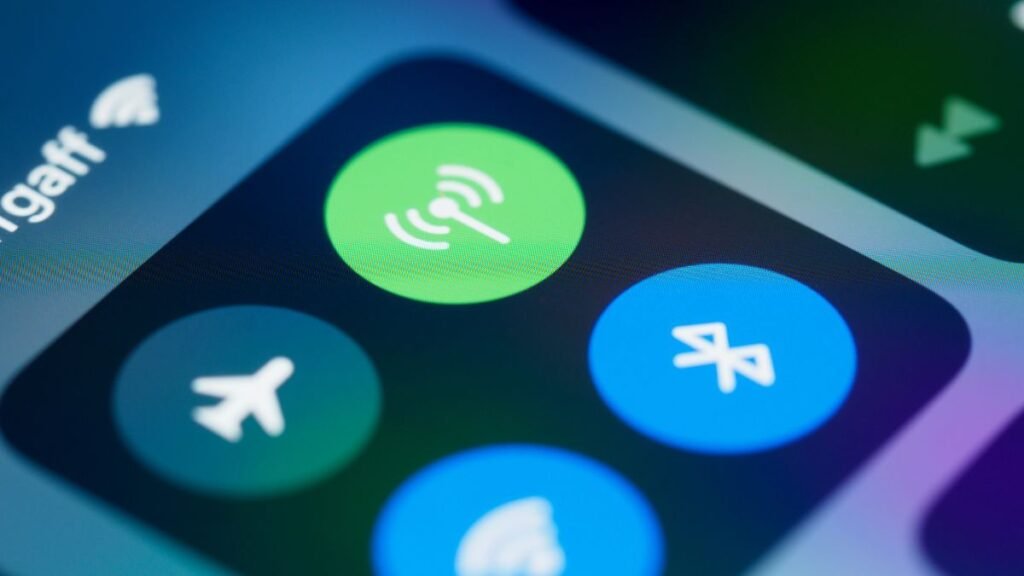
3. Desligue e ligue o Bluetooth
Desative o Bluetooth, aguarde entre cinco e dez segundos e ative novamente. Essa ação reinicia parte da comunicação sem fio e pode corrigir uma falha temporária.
Em orientações para conexão com sistemas automotivos, a Apple recomenda desligar o Bluetooth, esperar cerca de cinco segundos e ligá-lo novamente. (Suporte Apple)
No Windows, a Microsoft também recomenda alternar o Bluetooth entre desligado e ligado para redefinir a conexão. (Suporte Microsoft)
4. Reinicie os dois dispositivos
Reinicie o celular ou computador e desligue o acessório. Depois que o sistema iniciar completamente, ligue o acessório no modo de pareamento e tente novamente.
A reinicialização encerra processos travados e recarrega os serviços responsáveis pela conexão. Ela é especialmente útil quando o Bluetooth funcionava normalmente e parou sem uma causa aparente.
5. Remova o aparelho e faça um novo pareamento
Quando o dispositivo aparece, mas não conecta, exclua o vínculo anterior.
No Android:
- Abra Configurações.
- Entre em Dispositivos conectados ou Bluetooth.
- Toque no ícone de configurações ao lado do acessório.
- Escolha Esquecer, Desemparelhar ou Remover.
- Ative novamente o modo de pareamento.
- Selecione o aparelho na lista.
No iPhone, abra Ajustes > Bluetooth, toque no ícone de informações ao lado do dispositivo e escolha Esquecer Este Dispositivo.
No Windows, abra Configurações > Bluetooth e dispositivos, localize o acessório, selecione as opções e clique em Remover dispositivo.
Dica prática: remova o pareamento também do outro aparelho quando ele possuir uma lista interna de dispositivos. Sistemas de som automotivo e centrais multimídia podem atingir o limite de celulares salvos.
6. Atualize o sistema operacional
Atualizações corrigem falhas e melhoram a compatibilidade com acessórios. Verifique se existem atualizações pendentes no Android, iOS ou Windows.
No Windows, problemas podem estar ligados ao driver do adaptador. A Microsoft orienta atualizar o driver pelo Gerenciador de Dispositivos, selecionar a busca automática e reiniciar o computador após a instalação. (Suporte Microsoft)
Evite baixar drivers de sites desconhecidos. Prefira o Windows Update ou a página oficial do fabricante do computador.
Como resolver Bluetooth que não conecta no Android
Os nomes dos menus mudam conforme Samsung, Motorola, Xiaomi e outras marcas, mas o processo geral é semelhante.
Primeiro, abra Configurações > Dispositivos conectados > Preferências de conexão > Bluetooth. Confirme que o acessório está em modo de descoberta e toque em Parear novo dispositivo.
Se o problema continuar:
- desative o modo avião;
- reinicie o celular;
- remova o pareamento salvo;
- atualize o Android;
- teste o acessório em outro aparelho;
- verifique se algum aplicativo exige permissão para dispositivos próximos.
Em versões recentes do Android, aplicativos podem precisar de autorização para localizar ou se comunicar com aparelhos próximos. Caso o acessório funcione apenas por meio de um app próprio, confira as permissões desse aplicativo.
Como última tentativa de software, procure nas configurações por Redefinir Wi-Fi, rede móvel e Bluetooth. Essa ação também pode apagar redes Wi-Fi salvas e outras configurações de conectividade, portanto registre as senhas necessárias antes de executá-la.
Como resolver Bluetooth que não conecta no iPhone
No iPhone, confirme que o acessório está próximo, ligado e carregado. Depois, abra Ajustes > Bluetooth e veja se ele aparece em “Outros Dispositivos”.
A Apple recomenda:
- aproximar o acessório;
- desligá-lo e ligá-lo novamente;
- confirmar a carga;
- ativar a permissão Bluetooth do aplicativo associado;
- esquecer o dispositivo e parear novamente. (Suporte Apple)
Caso nenhum acessório consiga conectar, reinicie o iPhone e atualize o iOS. Como etapa mais profunda, existe a opção Redefinir Ajustes de Rede, que também remove redes Wi-Fi salvas, senhas e configurações relacionadas.
Não restaure todo o iPhone antes de testar o acessório em outro celular. Se ele também falhar em outro aparelho, o problema provavelmente está no próprio acessório.
Como resolver Bluetooth que não conecta no Windows
No Windows 11, abra Configurações > Bluetooth e dispositivos e confirme se o botão está ativado. Verifique também se o modo avião está desligado e se o acessório está carregado e dentro do alcance.
A Microsoft recomenda utilizar a solução de problemas do Bluetooth pelo aplicativo Obter Ajuda, além de verificar compatibilidade, configurações de descoberta e atualizações. (Suporte Microsoft)
Quando a opção Bluetooth desaparece completamente:
- Reinicie o computador.
- Instale as atualizações do Windows.
- Abra o Gerenciador de Dispositivos.
- Verifique se o adaptador aparece na seção Bluetooth.
- Atualize ou reinstale o driver oficial.
- Teste novamente após reiniciar.
Alguns computadores de mesa não possuem Bluetooth integrado. Nesse caso, será necessário usar um adaptador USB compatível.
Bluetooth conecta, mas não funciona
Conectar é apenas uma parte do processo. O dispositivo pode aparecer como conectado, mas o áudio, teclado ou controle não responder.
Fone conectado, mas sem som
Confirme se o fone está selecionado como saída de áudio. No celular, abra o painel de mídia. No Windows, clique no ícone de volume e escolha o dispositivo correto.
A Microsoft orienta verificar as configurações de volume e saída, reiniciar o Bluetooth e atualizar os drivers quando existe conexão sem reprodução de som. (Suporte Microsoft)
Também confirme se o fone não está reproduzindo o áudio de outro aparelho conectado por multiponto.
Conexão cai frequentemente
Aproxime os dispositivos, carregue o acessório e afaste possíveis fontes de interferência. Teste sem barreiras físicas e sem outros aparelhos conectados simultaneamente.
No notebook, o modo de economia de bateria pode limitar determinadas atividades. A Microsoft inclui a desativação temporária da economia de bateria entre as medidas para conexões Bluetooth que caem repetidamente no Windows. (Suporte Microsoft)
Dispositivo pede senha ou PIN
Alguns acessórios antigos exigem um código de pareamento. Os padrões mais comuns são 0000 ou 1234, mas não tente combinações aleatórias quando o manual informar outro código.
Consulte a etiqueta, embalagem ou documentação do produto.
Quando o problema pode ser defeito?
Teste o acessório em outro celular ou computador. Depois, teste outro acessório Bluetooth no aparelho original.
O resultado ajuda a localizar a falha:
| Resultado do teste | Provável origem |
|---|---|
| Acessório falha em todos os aparelhos | Problema no acessório |
| Vários acessórios falham no mesmo celular | Problema no celular ou sistema |
| Funciona apenas quando muito próximo | Antena, interferência ou limitação de alcance |
| Conecta, mas descarrega rapidamente | Bateria do acessório degradada |
| Bluetooth desapareceu após queda ou líquido | Possível dano físico |
| Funciona após reiniciar, mas volta a falhar | Software, driver ou conflito |
Procure assistência técnica quando nenhum dispositivo conecta mesmo após atualização e redefinição das conexões, principalmente se a falha começou depois de queda, contato com líquido ou reparo interno.
Conclusão
Quando o Bluetooth não conecta, comece pelo básico: aproxime os dispositivos, carregue o acessório e confirme o modo de pareamento. Depois, desligue e ligue o Bluetooth, reinicie os equipamentos e remova a conexão antiga antes de emparelhar novamente.
Se a falha ocorrer somente no Windows, atualize o sistema e o driver. No Android ou iPhone, confira as permissões, as atualizações e, como última tentativa, redefina as configurações de rede.
Testar o acessório em outro aparelho é uma das formas mais rápidas de descobrir onde está o problema. Compartilhe este guia com quem está enfrentando a mesma dificuldade e explore outros conteúdos de manutenção para resolver falhas comuns em celulares e computadores.
Perguntas frequentes (FAQ)
Por que meu Bluetooth não encontra nenhum dispositivo?
O acessório pode não estar no modo de pareamento, estar conectado a outro aparelho ou fora de alcance. Ative a descoberta, aproxime os equipamentos e desligue temporariamente o Bluetooth dos dispositivos usados anteriormente.
Por que o Bluetooth aparece, mas não conecta?
Isso costuma acontecer por conflito no pareamento salvo, bateria fraca ou falha temporária. Escolha a opção para esquecer o dispositivo, reinicie os dois aparelhos e faça um novo pareamento.
Como resetar o Bluetooth do celular?
Primeiro, desligue e ligue o Bluetooth. Caso não resolva, use a opção de redefinição das configurações de rede do Android ou iPhone, lembrando que ela também pode apagar redes Wi-Fi e senhas salvas.
Por que o fone Bluetooth conecta em outro celular, mas não no meu?
O celular pode manter um pareamento corrompido, ter uma atualização pendente ou apresentar conflito nas configurações. Remova o fone da lista, reinicie o telefone e emparelhe novamente.
O que fazer quando o Bluetooth conecta, mas não sai som?
Selecione o fone ou a caixa de som como saída de áudio e aumente o volume dos dois dispositivos. Verifique também se o acessório está reproduzindo áudio de outro aparelho conectado.
O modo avião interfere no Bluetooth?
O modo avião pode desligar inicialmente as conexões sem fio, embora muitos aparelhos permitam reativar o Bluetooth separadamente. Durante o diagnóstico, mantenha o modo avião desligado para eliminar essa possibilidade.
Atualizar o celular pode corrigir o Bluetooth?
Sim. Atualizações do sistema podem corrigir falhas de conexão e melhorar a compatibilidade com acessórios. No computador, também pode ser necessário atualizar o driver do adaptador Bluetooth.

Sou formado em Publicidade e especializado em inteligência artificial mobile. Escrevo sobre aplicativos, automação, criação de conteúdo e tendências tecnológicas voltadas para dispositivos móveis. Meu foco é transformar temas complexos em conteúdos claros, úteis e atualizados para ajudar leitores e criadores a aproveitarem o máximo da tecnologia no dia a dia.