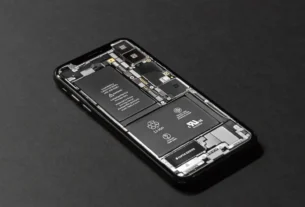
Um celular lento pode ser causado por armazenamento cheio, aplicativos pesados, excesso de processos em segundo plano, sistema desatualizado, superaquecimento ou bateria degradada. Para resolver, reinicie o aparelho, libere espaço, atualize o sistema, remova aplicativos desnecessários e identifique se algum app específico está consumindo recursos.
O celular lento costuma dar sinais aos poucos: aplicativos demoram para abrir, o teclado trava, a câmera leva vários segundos para responder e a troca entre telas perde a fluidez. Em outros casos, a lentidão surge repentinamente após instalar um aplicativo ou atualizar o sistema.
Antes de pensar em trocar de aparelho, vale fazer um diagnóstico. Muitos problemas de desempenho podem ser resolvidos sem aplicativos milagrosos, procedimentos técnicos arriscados ou restauração imediata das configurações de fábrica.
No Android, o próprio Google alerta que o dispositivo pode apresentar problemas quando permanece com menos de 10% do armazenamento livre. No iPhone, a Apple recomenda manter pelo menos 1 GB disponível para evitar desacelerações. Esses valores não garantem velocidade por si só, mas mostram como a falta de espaço afeta o funcionamento do sistema. (Google Suporte)
A seguir, você encontrará as principais causas da lentidão, uma sequência segura de soluções para Android e iPhone e os sinais que indicam quando o problema pode estar relacionado ao hardware.
Você também pode querer ler sobre: https://linhanexus.com/encurtador-de-link/
Por que o celular fica lento?
Um smartphone depende da combinação entre processador, memória RAM, armazenamento, bateria, temperatura e sistema operacional. Quando um desses elementos opera no limite, o desempenho pode cair.
A tabela abaixo ajuda a relacionar os sintomas às causas mais prováveis:
| Sintoma observado | Causa provável | Primeira ação recomendada |
|---|---|---|
| Todos os aplicativos estão lentos | Pouco espaço ou sistema sobrecarregado | Reiniciar e verificar o armazenamento |
| Apenas um aplicativo trava | Falha, cache ou atualização problemática | Atualizar ou reinstalar o aplicativo |
| Celular lento e esquentando | Uso intenso, app em segundo plano ou calor externo | Interromper o uso e deixar o aparelho esfriar |
| Aplicativos fecham sozinhos | Falta de memória RAM ou falha no app | Fechar apps pesados e reiniciar |
| Lentidão após atualização | Otimização temporária ou incompatibilidade | Aguardar, atualizar apps e reiniciar |
| Desempenho cai com bateria baixa | Economia de energia ou bateria degradada | Verificar bateria e modo de economia |
| Internet lenta, mas menus normais | Problema de rede, não do aparelho | Testar outra rede Wi-Fi ou dados móveis |
Armazenamento quase cheio
O sistema precisa de espaço disponível para criar arquivos temporários, instalar atualizações e executar tarefas internas. Quando o armazenamento está praticamente lotado, essas operações podem ficar mais demoradas.
No Android, fotos, vídeos, downloads, mídias do WhatsApp e aplicativos pouco utilizados costumam ocupar grande parte do espaço. O suporte oficial do Android orienta o uso do gerenciador de armazenamento para localizar e remover arquivos desnecessários. (Google Suporte)
No iPhone, o caminho é Ajustes > Geral > Armazenamento do iPhone. O próprio sistema apresenta recomendações e mostra quais aplicativos ocupam mais espaço.
Quer saber das novidades antes de todo mundo?
Entre no meu grupo VIP no WhatsApp e veja por que vale a pena:
- Conteúdo em primeira mão
- Zero spam
- Acesso direto
Você sai quando quiser, sem burocracia.

Pouca memória RAM disponível
A memória RAM mantém os aplicativos e processos que estão sendo usados naquele momento. Quando ela é insuficiente, o sistema precisa fechar atividades, recarregar telas e alternar recursos com mais frequência.
No Android, existe um processo interno responsável por monitorar a pressão sobre a memória e encerrar tarefas menos essenciais para manter o sistema funcionando. Por isso, aplicativos podem recarregar ou fechar sozinhos quando muitos recursos estão em uso. (Android Open Source Project)
Isso não significa que o usuário precise fechar todos os aplicativos constantemente. Sistemas modernos gerenciam a RAM automaticamente. A intervenção faz sentido quando um app específico está travado, consumindo recursos excessivos ou funcionando de forma anormal.
Aplicativos pesados ou com falhas
Redes sociais, jogos, editores de vídeo, navegadores e aplicativos de câmera podem exigir muito processamento. Além disso, uma atualização problemática pode provocar lentidão mesmo em aparelhos relativamente novos.
Quando somente um aplicativo apresenta falhas, o problema provavelmente está nele, não no telefone inteiro. Atualizar, limpar o cache ou reinstalar costuma ser mais eficaz do que apagar arquivos aleatoriamente.
Sistema e aplicativos desatualizados
Atualizações podem corrigir falhas, melhorar a compatibilidade e aperfeiçoar o gerenciamento de recursos. No Android, a versão do sistema, a atualização de segurança e a atualização do sistema Google Play podem ser verificadas nas configurações do aparelho. (Google Suporte)
Entretanto, nem todo aparelho recebe novas versões indefinidamente. Modelos antigos podem permanecer funcionais, mas perder compatibilidade com aplicativos mais recentes e pesados.
Superaquecimento
Quando o celular esquenta demais, o sistema pode reduzir temporariamente o desempenho para controlar a temperatura. Isso é mais comum durante jogos, gravações prolongadas, chamadas de vídeo, carregamento rápido, exposição ao sol ou uso intenso de GPS.
Capas muito fechadas, ambientes quentes e utilização durante o carregamento podem intensificar o problema. Se a lentidão aparece apenas quando o aparelho está quente, aguarde o resfriamento antes de testar outras soluções.
Bateria degradada
Baterias perdem capacidade química com o tempo. No iPhone, a Apple explica que o gerenciamento de desempenho pode ser aplicado para evitar desligamentos inesperados quando a bateria envelhece e já não consegue fornecer a potência necessária em determinados momentos. (Suporte Apple)
Em aparelhos Android, o comportamento varia conforme fabricante e modelo. Os sinais mais comuns de bateria deteriorada incluem descarga rápida, desligamentos inesperados, aquecimento e queda de desempenho sob carga intensa.
Resposta direta: As causas mais frequentes de um celular lento são armazenamento cheio, aplicativos com falhas, pouca memória disponível, superaquecimento, sistema desatualizado e desgaste da bateria. O diagnóstico deve começar verificando se a lentidão acontece no aparelho inteiro ou apenas em um aplicativo.

Celular lento: como resolver passo a passo
As soluções abaixo estão organizadas da mais simples para a mais profunda. Siga a ordem e teste o aparelho após cada etapa. Isso ajuda a identificar o que realmente resolveu o problema.
1. Reinicie o celular
Reiniciar encerra processos travados, limpa tarefas temporárias da memória e recarrega serviços do sistema. É uma ação simples, mas especialmente útil quando a lentidão surgiu de repente.
No Android, caso o aparelho esteja congelado, o Google orienta manter o botão de energia pressionado por cerca de 30 segundos em muitos modelos, até que ocorra a reinicialização. O procedimento exato pode variar conforme o fabricante. (Google Suporte)
Reiniciar uma vez por semana também pode ajudar aparelhos que passam longos períodos ligados, embora não exista necessidade de fazer isso diariamente quando tudo funciona normalmente.
2. Verifique quanto espaço está livre
No Android, abra Configurações > Armazenamento. Os nomes podem mudar em aparelhos Samsung, Motorola, Xiaomi e outras marcas.
No iPhone, siga este caminho:
- Abra Ajustes.
- Toque em Geral.
- Entre em Armazenamento do iPhone.
- Aguarde a análise do espaço.
- Confira os aplicativos e categorias maiores.
Procure manter uma margem de armazenamento disponível. No Android, o Google indica que problemas podem aparecer abaixo de 10% de espaço livre; no iPhone, a Apple recomenda pelo menos 1 GB para evitar desacelerações. (Google Suporte)
3. Apague arquivos grandes e desnecessários
Comece pelos itens que realmente ocupam espaço:
- vídeos antigos e duplicados;
- downloads esquecidos;
- arquivos recebidos em aplicativos de mensagens;
- gravações de tela;
- filmes e músicas baixados;
- pacotes de instalação;
- aplicativos que não são utilizados.
No Android, o Files do Google consegue localizar arquivos temporários, duplicados, capturas de tela, itens grandes e aplicativos pouco usados. (Google Suporte)
Antes de excluir fotos ou documentos importantes, confirme se existe uma cópia em outro dispositivo ou serviço de armazenamento em nuvem. Sincronizar um arquivo não é o mesmo que manter um backup independente.
4. Limpe o cache dos aplicativos no Android
O cache reúne arquivos temporários usados para acelerar o carregamento. Normalmente, não precisa ser apagado, mas pode crescer demais ou ficar corrompido.
No Android, o caminho costuma ser:
- Abra Configurações.
- Entre em Aplicativos.
- Escolha o aplicativo problemático.
- Toque em Armazenamento e cache.
- Selecione Limpar cache.
Não confunda limpar cache com limpar armazenamento. Segundo o suporte do Android, limpar o cache remove dados temporários; limpar o armazenamento apaga permanentemente os dados locais do aplicativo. (Google Suporte)
Use a segunda opção apenas quando souber quais informações serão removidas e tiver os dados de acesso necessários para entrar novamente.
5. Atualize o sistema e os aplicativos
No Android, procure por Configurações > Sistema > Atualização de software. Em algumas marcas, a opção aparece como Atualização do sistema ou Sobre o telefone.
Depois, abra a Play Store e atualize os aplicativos. No iPhone, consulte Ajustes > Geral > Atualização de Software e verifique as atualizações pendentes na App Store.
Após uma grande atualização, o telefone pode executar indexação, organização de fotos e outras tarefas internas. Nesse período, é possível perceber aquecimento, consumo maior de bateria e lentidão temporária. Se o comportamento persistir por vários dias, verifique espaço, aplicativos e bateria.
6. Identifique aplicativos que consomem muitos recursos
Observe quando o problema aparece. Se o celular fica lento logo depois de abrir um jogo, editor ou rede social, o aplicativo pode estar exigindo mais do que o hardware consegue oferecer.
Também verifique o consumo de bateria. Apps que permanecem ativos sem necessidade podem aumentar o gasto energético e o aquecimento.
No Android, o modo de segurança pode ajudar a descobrir se um aplicativo instalado está causando a lentidão. Nesse modo, aplicativos de terceiros ficam temporariamente desativados. Se o telefone volta ao normal, a causa provavelmente está em um dos apps adicionados pelo usuário.
A forma de entrar no modo de segurança muda conforme a marca. Consulte o manual do fabricante antes de executar o procedimento.
7. Reduza animações e elementos visuais
Papéis de parede animados, widgets em excesso e efeitos visuais podem afetar aparelhos básicos ou antigos. Remover esses elementos não transforma o hardware, mas pode deixar a navegação mais responsiva.
No iPhone, o recurso Reduzir Movimento fica em Ajustes > Acessibilidade > Movimento. No Android, alguns fabricantes oferecem ajustes de animação, economia de desempenho ou versões simplificadas da interface.
Evite modificar opções avançadas de desenvolvedor sem entender cada função. Alterações incorretas podem criar instabilidade e dificultar o diagnóstico.
8. Desinstale aplicativos de “limpeza milagrosa”
Aplicativos que prometem aumentar RAM, resfriar o processador ou acelerar o celular com um toque geralmente não corrigem a causa real. Alguns permanecem ativos em segundo plano, exibem publicidade excessiva ou fecham processos que o sistema abrirá novamente.
Prefira os recursos nativos do Android, do iPhone ou ferramentas oficiais do fabricante. Para liberar espaço no Android, por exemplo, o Files do Google já oferece recursos suficientes para a maioria dos usuários.
Dica prática: não instale vários antivírus, limpadores e aceleradores ao mesmo tempo. Além de ocuparem armazenamento, eles podem disputar recursos, gerar notificações constantes e tornar o celular ainda mais lento.
Como resolver um celular Android lento
Além das medidas gerais, o Android permite algumas verificações específicas.
Confira aplicativos pouco utilizados
Abra a Play Store, toque na foto de perfil e acesse o gerenciamento de aplicativos. Ordene por menos usados ou por tamanho, quando essa opção estiver disponível.
O Files do Google também pode identificar aplicativos sem uso e encaminhar o usuário para a desinstalação. (Google Suporte)
Não remova aplicativos do sistema sem saber a função deles. Alguns serviços aparentemente pouco utilizados são necessários para notificações, autenticação, chamadas ou funcionamento de outros apps.
Teste o modo de segurança
O modo de segurança é útil quando a lentidão começou após instalar um aplicativo. Se o desempenho melhora nesse modo, desinstale primeiro os apps instalados ou atualizados próximo ao início do problema.
Faça isso um de cada vez e teste o aparelho. Remover muitos aplicativos simultaneamente dificulta descobrir qual era o responsável.
Verifique o cartão de memória
Cartões microSD lentos, corrompidos ou de baixa qualidade podem provocar travamentos ao abrir fotos, vídeos e aplicativos armazenados neles.
Desligue o aparelho, remova o cartão — quando o modelo permitir — e teste novamente. Faça backup dos arquivos antes de formatar ou substituir a unidade.
Como resolver um iPhone lento
No iPhone, o diagnóstico deve considerar armazenamento, bateria, temperatura e recursos de acessibilidade.
Confira a saúde da bateria
Abra Ajustes > Bateria > Saúde da Bateria e Carregamento. O nome pode variar conforme a versão do iOS.
Observe a capacidade máxima e possíveis mensagens sobre desempenho. Uma porcentagem isolada não conta toda a história, mas alertas de degradação significativa, desligamentos e perda rápida de carga justificam uma avaliação técnica.
A Apple informa que substituir uma bateria significativamente degradada pode restaurar a capacidade e o desempenho máximo do aparelho. (Suporte Apple)
Desative o modo de pouca energia para testar
O Modo Pouca Energia reduz determinadas atividades para prolongar a bateria. Caso o desempenho pareça diferente, desative-o temporariamente em Ajustes > Bateria e compare.
Isso não significa que o recurso seja prejudicial. Ele é útil para economizar energia, mas não deve ser confundido com um defeito no aparelho.
Desinstale aplicativos sem apagar documentos
O iOS permite desinstalar temporariamente um aplicativo e preservar seus documentos e dados. Em Armazenamento do iPhone, escolha o app e use a opção de desinstalação quando disponível.
Esse recurso é útil para liberar espaço sem perder imediatamente as informações associadas ao aplicativo.
O que não fazer quando o celular está lento
Algumas práticas podem causar perda de dados ou agravar o problema:
- baixar arquivos de atualização fora dos canais oficiais;
- instalar aplicativos de fontes desconhecidas;
- apagar pastas do sistema;
- usar códigos secretos encontrados sem contexto;
- colocar o telefone na geladeira para resfriá-lo;
- formatar o aparelho sem fazer backup;
- usar carregadores danificados ou incompatíveis;
- desmontar o celular sem conhecimento técnico.
Colocar um aparelho quente na geladeira pode provocar condensação de umidade no interior. Para resfriá-lo, interrompa o uso, retire-o do carregador, remova a capa se necessário e deixe-o em local ventilado, longe do sol.
Quando restaurar o celular para o padrão de fábrica?
A restauração deve ser uma das últimas alternativas. Ela pode ajudar quando a lentidão é causada por configurações corrompidas, conflitos persistentes ou excesso de alterações acumuladas.
Antes de restaurar:
- Faça backup de fotos, vídeos, contatos e documentos.
- Confirme as senhas da conta Google ou Apple.
- Verifique os aplicativos de autenticação bancária e em duas etapas.
- Salve conversas importantes.
- Mantenha o aparelho carregado.
- Remova ou transfira cartões eSIM quando necessário.
Depois da restauração, teste o celular antes de reinstalar todos os aplicativos. Se a lentidão reaparecer somente após recuperar tudo, algum app ou dado restaurado pode estar envolvido.
Resposta direta: Restaurar o celular pode resolver problemas persistentes de software, mas apaga os dados locais e não corrige defeitos físicos, bateria degradada ou hardware insuficiente. O procedimento deve ser feito somente após backup e depois das soluções mais simples.
Quando a lentidão pode indicar defeito físico?
Procure assistência técnica quando o celular apresenta um ou mais destes sinais:
- reinicia ou desliga sozinho com frequência;
- esquenta excessivamente sem uso intenso;
- bateria está estufada;
- tela ou traseira começou a se separar;
- armazenamento gera erros constantes;
- aparelho continua lento após restauração limpa;
- travamentos começaram após queda ou contato com líquido;
- carregamento está irregular;
- desempenho cai mesmo sem aplicativos instalados.
Bateria estufada exige atenção imediata. Não pressione a tampa, não perfure a bateria e evite continuar carregando o aparelho.
Em celulares muito antigos, o desempenho reduzido também pode ser uma limitação natural do hardware. Aplicativos atuais exigem mais memória, processamento e armazenamento do que versões anteriores. Nesse cenário, uma restauração pode melhorar a organização, mas não transformar o aparelho em um modelo recente.
Como evitar que o celular fique lento novamente
Uma rotina simples reduz a chance de o problema voltar:
- mantenha uma margem de armazenamento livre;
- apague downloads e vídeos desnecessários;
- atualize sistema e aplicativos;
- instale apps apenas de fontes confiáveis;
- remova aplicativos que não utiliza;
- reinicie quando perceber falhas incomuns;
- evite exposição prolongada ao calor;
- acompanhe o estado da bateria;
- faça backups periódicos;
- revise as mídias baixadas automaticamente por mensageiros.
Não é necessário limpar o cache todos os dias nem fechar cada aplicativo após o uso. A manutenção eficiente consiste em agir sobre causas reais, não em repetir tarefas que apenas dão a sensação de limpeza.
Conclusão
Um celular lento nem sempre precisa ser substituído. Na maioria dos casos, vale começar reiniciando o aparelho, verificando o armazenamento, removendo arquivos e aplicativos desnecessários e instalando as atualizações disponíveis.
Se a lentidão aparece apenas em um aplicativo, concentre o diagnóstico nele. Quando o problema acompanha aquecimento, desligamentos ou bateria degradada, a causa pode estar no hardware e exigir assistência técnica.
Siga as soluções na ordem apresentada e teste o desempenho após cada mudança. Assim, você evita apagar dados sem necessidade e consegue identificar o que realmente afeta o aparelho. Compartilhe este guia com quem também enfrenta travamentos e explore outros conteúdos de manutenção para prolongar a vida útil dos seus dispositivos.
Perguntas frequentes (FAQ)
O que deixa o celular lento?
As causas mais comuns são armazenamento cheio, aplicativos pesados ou com falhas, pouca memória RAM, sistema desatualizado, superaquecimento e bateria degradada. Em aparelhos antigos, o hardware também pode não acompanhar as exigências dos aplicativos atuais.
Como deixar o celular mais rápido?
Reinicie o aparelho, libere espaço, remova aplicativos sem uso, atualize o sistema e identifique apps que consomem recursos excessivos. Evite aplicativos de “aceleração”, pois eles podem ocupar memória e aumentar a atividade em segundo plano.
Apagar fotos deixa o celular mais rápido?
Apagar fotos pode ajudar quando o armazenamento está quase cheio. Contudo, excluir alguns arquivos não produzirá diferença perceptível se ainda houver bastante espaço disponível ou se a lentidão tiver outra causa.
Limpar o cache melhora o desempenho?
Pode melhorar quando o cache de um aplicativo está muito grande ou corrompido. A limpeza não precisa ser diária, e o aplicativo pode abrir mais lentamente na primeira vez enquanto recria os arquivos temporários.
Por que o celular fica lento depois de atualizar?
Após uma atualização, o sistema pode executar indexação, otimização de aplicativos e outras tarefas temporárias. Se a lentidão continuar por vários dias, atualize os apps, reinicie o aparelho e verifique o armazenamento disponível.
Formatar resolve celular lento?
A formatação pode corrigir conflitos e falhas de software, mas não resolve bateria degradada, superaquecimento causado por defeito ou hardware insuficiente. Faça backup antes e use a restauração somente depois de tentar medidas menos invasivas.
Quando é hora de trocar de celular?
A troca pode fazer sentido quando o aparelho não recebe mais atualizações importantes, não executa os aplicativos necessários, apresenta defeitos recorrentes ou continua muito lento após uma restauração limpa. Antes disso, avalie se substituir a bateria ou liberar armazenamento resolve o problema.

Sou formado em Publicidade e especializado em inteligência artificial mobile. Escrevo sobre aplicativos, automação, criação de conteúdo e tendências tecnológicas voltadas para dispositivos móveis. Meu foco é transformar temas complexos em conteúdos claros, úteis e atualizados para ajudar leitores e criadores a aproveitarem o máximo da tecnologia no dia a dia.