Atualizado em 09/09/2026 às 23:39
Uma impressora offline aparece quando o computador não consegue se comunicar com o equipamento. Para corrigir, confirme se ela está ligada, verifique o cabo USB ou a conexão Wi-Fi, limpe a fila de impressão, desative o modo “Usar Impressora Offline” e reinicie a impressora, o computador e o roteador.
Você prepara o documento, seleciona Imprimir e nada acontece. Ao abrir as configurações, o Windows informa que a impressora está offline, mesmo que o equipamento pareça ligado e funcionando normalmente.
A mensagem impressora offline nem sempre indica defeito físico. Ela pode surgir devido a um cabo solto, perda da conexão Wi-Fi, trabalho preso na fila, escolha da impressora errada, falha temporária do Windows ou driver incompatível.
A própria Microsoft recomenda começar desligando a impressora, desconectando-a da energia por aproximadamente 30 segundos e ligando-a novamente. Essa reinicialização simples pode restabelecer a comunicação antes que seja necessário alterar configurações avançadas. (Suporte Microsoft)
O diagnóstico deve seguir uma ordem. Primeiro, confira energia e conexão. Depois, revise a fila e as configurações do Windows. Somente nas últimas etapas remova o dispositivo ou reinstale o driver.
Você também pode querer ler sobre: https://linhanexus.com/gerador-de-senhas/
Por que a impressora fica offline?
A indicação “offline” significa que o computador não está recebendo uma resposta válida da impressora. O equipamento pode continuar ligado, mas estar inacessível pelo tipo de conexão configurado.
As causas variam conforme a impressora utiliza USB, Wi-Fi, cabo de rede ou compartilhamento por outro computador.
| Sintoma | Causa provável | Primeira verificação |
|---|---|---|
| Impressora offline no USB | Cabo solto, porta com falha ou driver | Reconectar o cabo |
| Impressora offline no Wi-Fi | Mudança de rede ou perda de sinal | Conferir a rede conectada |
| Documento parado na fila | Trabalho corrompido ou spooler travado | Cancelar os documentos |
| Duas impressoras iguais no Windows | Porta ou instalação duplicada | Escolher a cópia correta |
| Funciona no celular, mas não no PC | Configuração ou driver do computador | Solucionador do Windows |
| Não funciona em nenhum aparelho | Falha na impressora ou na rede | Reiniciar os equipamentos |
Impressora offline não significa necessariamente impressora quebrada. Na maioria dos casos, o status indica uma falha de comunicação entre o computador e o dispositivo, não um problema no mecanismo de impressão.
Antes de modificar o sistema, veja se o painel da impressora mostra falta de papel, tampa aberta, atolamento, pouca tinta ou outro alerta.
Quer saber das novidades antes de todo mundo?
Entre no meu grupo VIP no WhatsApp e veja por que vale a pena:
- Conteúdo em primeira mão
- Zero spam
- Acesso direto
Você sai quando quiser, sem burocracia.
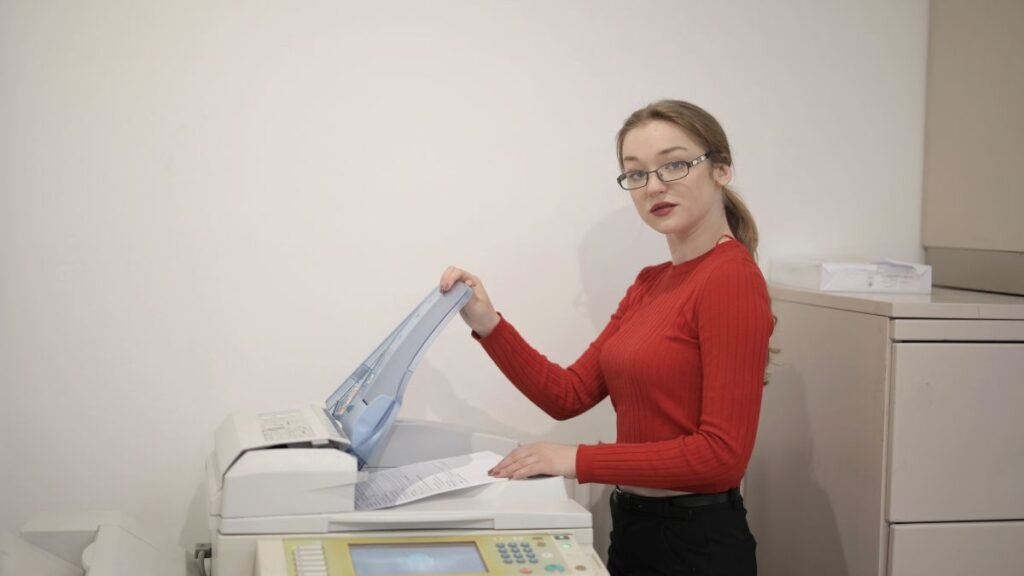
Como corrigir impressora offline no Windows
Aplique as soluções abaixo na sequência. Depois de cada etapa, tente imprimir uma página de teste.
1. Reinicie a impressora
Desligue a impressora pelo botão de energia e retire o cabo da tomada.
Aguarde aproximadamente 30 segundos, reconecte-a e espere a inicialização terminar. A orientação faz parte do procedimento oficial da Microsoft para impressoras offline. (Suporte Microsoft)
Não confunda reiniciar com restaurar as configurações de fábrica. A restauração pode apagar a conexão Wi-Fi e outras preferências.
2. Confira papel, tampas e mensagens
Observe o painel, as luzes e o aplicativo da fabricante.
Uma impressora pode permanecer indisponível quando existe:
- papel atolado;
- bandeja vazia;
- tampa aberta;
- cartucho mal instalado;
- tanque ou cartucho não reconhecido;
- erro de manutenção;
- atualização interrompida.
Corrija o alerta mostrado no equipamento antes de continuar pelo Windows.
3. Verifique o cabo USB
Retire o cabo USB das duas extremidades e conecte novamente. Evite adaptadores, extensões e hubs durante o teste.
Experimente outra porta do computador. Quando possível, teste também outro cabo compatível.
A Microsoft orienta conferir se o cabo está corretamente conectado à impressora e ao computador. A HP também recomenda testar outro cabo quando uma impressora USB continua aparecendo offline. (Suporte Microsoft)
Dica prática: conecte a impressora diretamente ao notebook ou desktop. Um hub USB sem alimentação suficiente pode reconhecer o aparelho de forma instável.
4. Confirme a conexão Wi-Fi
A impressora e o computador precisam estar na mesma rede local para que a descoberta funcione normalmente.
Alguns roteadores exibem nomes separados para 2,4 GHz e 5 GHz. A impressora pode estar conectada a uma rede antiga, à rede de convidados ou ao Wi-Fi Direct, enquanto o computador utiliza outra conexão.
Reinicie o roteador e aguarde a internet voltar. Depois, reinicie a impressora e o computador. A HP inclui a reinicialização dos três dispositivos entre as primeiras ações para corrigir o status offline em equipamentos conectados à rede. (Suporte HP)
Se a senha ou o nome do Wi-Fi foram alterados, será necessário configurar novamente a rede na impressora.
Como tirar a impressora do modo offline
Uma configuração do Windows pode impedir o envio de novos documentos.
Abra:
Iniciar > Configurações > Bluetooth e dispositivos > Impressoras e scanners
Selecione a impressora e abra a fila de impressão. No menu disponível, verifique se a opção Usar Impressora Offline está marcada. Caso esteja, desative-a.
Confira também se Pausar Impressão foi ativado por engano.
Em seguida, defina o equipamento correto como impressora padrão. A Microsoft inclui essa verificação no procedimento para corrigir dispositivos que permanecem offline. (Suporte Microsoft)
Em computadores que já receberam várias instalações, podem aparecer nomes como:
- Impressora;
- Impressora — Cópia 1;
- Impressora — Rede;
- Impressora — WSD;
- Impressora — USB.
Envie uma página de teste para cada opção identificada antes de apagar as duplicadas.
Como limpar a fila de uma impressora offline
Um documento corrompido pode bloquear todos os trabalhos enviados depois dele.
Para limpar a fila:
- abra Configurações;
- selecione Bluetooth e dispositivos;
- entre em Impressoras e scanners;
- escolha a impressora;
- abra a fila de impressão;
- cancele todos os documentos;
- reinicie a impressora;
- tente imprimir novamente.
Se os trabalhos não desaparecerem, reinicie o serviço responsável pela fila.
Pressione Windows + R, digite services.msc e pressione Enter. Localize Spooler de Impressão, clique com o botão direito e escolha Reiniciar.
O spooler administra os trabalhos enviados às impressoras. A documentação da Microsoft sobre trabalhos presos confirma que reiniciar esse serviço pode resolver falhas temporárias de reconhecimento e impressão. (Suporte Microsoft)
A fila de impressão funciona como uma lista de espera. Quando o primeiro documento trava, os demais podem permanecer bloqueados mesmo que a impressora esteja ligada e conectada.
Atualize ou reinstale a impressora
Se a impressora offline continuar aparecendo, verifique o Windows Update e os programas oficiais da fabricante.
Não baixe drivers de sites genéricos. Procure o modelo exato no suporte da HP, Epson, Canon, Brother ou outra fabricante.
A página de suporte oficial da Epson, por exemplo, disponibiliza drivers e softwares por modelo, enquanto a HP oferece diagnóstico pelo próprio aplicativo da impressora. (Suporte HP)
Para remover e adicionar novamente no Windows:
- abra Configurações;
- entre em Bluetooth e dispositivos;
- selecione Impressoras e scanners;
- escolha o equipamento;
- clique em Remover;
- reinicie o computador;
- volte para Impressoras e scanners;
- selecione Adicionar dispositivo;
- aguarde a detecção;
- conclua a instalação.
A Microsoft recomenda a reinstalação quando as etapas anteriores não corrigem problemas de conexão e impressão. (Suporte Microsoft)
Remover a impressora do Windows não apaga documentos pessoais, mas pode eliminar preferências específicas de impressão.
Impressora offline somente no Wi-Fi
Quando a impressão por cabo funciona, mas a conexão sem fio não, o problema está relacionado à rede ou à porta usada pelo sistema.
Verifique no painel da impressora:
- nome da rede conectada;
- intensidade do sinal;
- endereço IP;
- estado do Wi-Fi;
- presença de mensagens de erro.
Imprima o relatório de rede, caso o modelo ofereça essa função. Compare o endereço informado com a rede do computador.
Se o endereço IP mudar com frequência, o Windows pode continuar procurando a impressora no endereço antigo. Reinstalar o equipamento normalmente atualiza essa associação. Usuários mais experientes também podem reservar um endereço IP para a impressora no roteador.
Evite fazer alterações avançadas antes de testar a reinstalação oficial, pois nomes e menus variam entre modelos.
Erros que podem piorar o problema
Algumas tentativas criam novas dificuldades:
- instalar drivers de páginas desconhecidas;
- restaurar a impressora sem anotar a senha do Wi-Fi;
- apagar portas aleatoriamente;
- remover o equipamento antes de conferir a fila;
- manter várias instalações duplicadas;
- utilizar cabos danificados;
- conectar a impressora à rede de convidados;
- reiniciar o roteador pelo botão de restauração;
- alterar várias configurações ao mesmo tempo.
Atenção: o botão Reset do roteador pode apagar o nome e a senha da rede. Para reiniciá-lo, desligue a alimentação e ligue novamente, sem manter o Reset pressionado.
Quando procurar assistência técnica?
Considere suporte especializado quando a impressora não for reconhecida por nenhum computador, não concluir a inicialização ou apresentar alerta físico persistente.
Também pode haver defeito quando:
- a porta USB está danificada;
- o módulo Wi-Fi não ativa;
- o painel permanece travado;
- o equipamento desliga sozinho;
- existe cheiro de queimado;
- o erro volta após reinstalação completa;
- nenhuma conexão funciona;
- a impressora não produz uma página de teste interna.
Antes do atendimento, anote o modelo, número do erro, sistema utilizado e soluções já testadas. Essas informações tornam o diagnóstico mais objetivo.
Conclusão
Quando aparece a mensagem impressora offline, comece pelas verificações simples: energia, papel, cabos e conexão Wi-Fi. Depois, confirme se o Windows está usando o equipamento correto, desative o modo offline e limpe trabalhos presos na fila.
Se o problema persistir, reinicie o Spooler de Impressão, atualize o sistema e instale o driver disponível no site oficial da fabricante. Remover e adicionar novamente a impressora deve ficar entre as últimas etapas.
Compartilhe este guia com quem está tentando imprimir e explore outros conteúdos sobre manutenção de computadores, redes e dispositivos.
Perguntas frequentes (FAQ)
Como colocar a impressora online novamente?
Ligue a impressora, confira a conexão USB ou Wi-Fi e reinicie o equipamento. No Windows, abra a fila de impressão e desative a opção Usar Impressora Offline, caso esteja marcada.
Por que a impressora fica offline mesmo estando ligada?
O equipamento pode estar ligado, mas sem comunicação com o computador. Isso ocorre por cabo solto, mudança de rede Wi-Fi, driver incorreto, fila travada ou escolha de uma instalação duplicada.
Como limpar a fila de impressão?
Abra Configurações > Bluetooth e dispositivos > Impressoras e scanners, selecione a impressora, abra a fila e cancele os documentos. Se eles não forem removidos, reinicie o serviço Spooler de Impressão.
Preciso reinstalar o driver da impressora?
A reinstalação pode ajudar quando a conexão, o driver ou a porta estão corrompidos. Faça isso somente depois de reiniciar os equipamentos, conferir os cabos, limpar a fila e executar o diagnóstico do Windows.
Por que a impressora funciona no celular, mas fica offline no computador?
Se ela funciona no celular, a impressora e a rede provavelmente estão ativas. O problema tende a estar na instalação, na porta, na fila ou no driver do computador.
Como corrigir impressora offline no Wi-Fi?
Confirme se a impressora e o computador estão na mesma rede, reinicie o roteador e reconecte o equipamento. Se a senha ou o nome do Wi-Fi mudaram, configure a impressora novamente.
Impressora offline significa que ela está com defeito?
Não necessariamente. O status offline normalmente indica falha de comunicação. Um defeito físico se torna mais provável quando o aparelho não inicia, não é reconhecido em nenhuma conexão ou mostra um erro persistente no painel.

Sou formado em Publicidade e especializado em inteligência artificial mobile. Escrevo sobre aplicativos, automação, criação de conteúdo e tendências tecnológicas voltadas para dispositivos móveis. Meu foco é transformar temas complexos em conteúdos claros, úteis e atualizados para ajudar leitores e criadores a aproveitarem o máximo da tecnologia no dia a dia.