Se a bateria do notebook não carrega, verifique primeiro a tomada, o carregador, o cabo e a porta de alimentação. Depois, reinicie o equipamento, confira se o carregador possui potência compatível, atualize drivers e BIOS e teste a integridade da bateria. Em alguns notebooks, limites de carga configurados pelo fabricante também podem impedir que ela chegue a 100%.
Conectar o carregador e perceber que a porcentagem continua parada é um problema que pode ter origens bem diferentes. Às vezes, a bateria do notebook não carrega por uma falha simples na alimentação; em outros casos, o responsável pode ser o carregador, a porta USB-C, um driver, uma configuração de carga ou o desgaste da própria bateria.
Um detalhe ajuda bastante no diagnóstico: o notebook funciona normalmente quando está conectado à tomada? Se funciona, mas desliga imediatamente quando o carregador é removido, a investigação deve incluir a bateria. Se nem ligado à tomada ele recebe energia, o carregador, conector ou circuito de alimentação ganham mais importância.
Baterias recarregáveis também perdem capacidade com o uso. A Microsoft explica que baterias de íons de lítio se deterioram ao longo do tempo, e fatores como ciclos de carga e temperatura influenciam esse processo.
Por isso, trocar a bateria imediatamente não deve ser a primeira tentativa. Um diagnóstico em ordem lógica permite eliminar causas simples antes de considerar substituição ou reparo.
Veja também: https://linhanexus.com/dados-moveis-nao-funcionam/
Por que a bateria do notebook não carrega?
Quando a bateria do notebook não carrega, o problema pode estar em três áreas principais: fornecimento de energia, gerenciamento do carregamento ou bateria.
O carregador precisa fornecer energia adequada ao computador. Em modelos USB-C, por exemplo, não basta o conector encaixar fisicamente: carregador, cabo, porta e notebook precisam suportar as características de alimentação necessárias ao equipamento.
A Dell relaciona entre as causas de falhas de carregamento carregador defeituoso ou incompatível, problemas na bateria, danos ou sujeira na porta de alimentação e falhas relacionadas a software, drivers ou BIOS.
Outro cenário frequentemente confundido com defeito ocorre quando o notebook está configurado para limitar intencionalmente a carga. Alguns fabricantes oferecem recursos que mantêm a bateria abaixo de 100% para reduzir o tempo que ela permanece em níveis elevados de carga.
Sintomas que ajudam a descobrir a causa
Antes de alterar qualquer configuração, observe exatamente o comportamento do notebook.
Quer saber das novidades antes de todo mundo?
Entre no meu grupo VIP no WhatsApp e veja por que vale a pena:
- Conteúdo em primeira mão
- Zero spam
- Acesso direto
Você sai quando quiser, sem burocracia.
| Sintoma | Causa que merece investigação | Primeiro teste |
|---|---|---|
| Conectado, mas porcentagem não aumenta | Limite de carga, carregador ou bateria | Verificar carregador e configurações |
| Carrega somente com o cabo em determinada posição | Cabo ou conector | Inspeção física |
| Notebook funciona na tomada, mas desliga sem ela | Bateria ou conexão interna | Diagnóstico da bateria |
| Notebook nem liga com carregador | Fonte, tomada, conector ou hardware | Testar alimentação |
| Para de carregar em 60%, 80% ou outro valor | Limite de carga configurado | Aplicativo do fabricante/BIOS |
| Carrega muito lentamente | Carregador com potência inadequada ou alto consumo | Conferir potência |
| Bateria aparece como não detectada | Bateria, conexão, firmware ou hardware | Diagnóstico/BIOS |
Essa separação evita um erro comum: tratar qualquer porcentagem parada como prova de que a bateria morreu.
Resposta rápida: uma bateria conectada que não carrega não significa automaticamente bateria defeituosa. Carregador incompatível, potência insuficiente, porta danificada, limite de carga, driver e BIOS também podem produzir sintomas semelhantes.
Bateria do notebook não carrega: 9 testes para fazer
O ideal é começar pelas verificações que não alteram arquivos nem configurações importantes.
Teste o carregamento depois de cada etapa. Assim, você consegue identificar o que realmente resolveu o problema.
1. Teste a tomada
Retire o carregador e conecte outro aparelho à mesma tomada.
Se possível, teste o notebook diretamente em outra tomada conhecida, temporariamente sem filtro de linha, extensão ou adaptador intermediário.
Parece básico, mas elimina uma variável antes de mexer no computador.
Se o carregador possui LED e ele não acende nem quando está desconectado do notebook, investigue a fonte de alimentação.
2. Inspecione o carregador e o cabo
Desconecte o carregador e examine todo o cabo.
Procure:
- cortes ou partes descascadas;
- fios expostos;
- conectores tortos;
- folgas incomuns;
- marcas de superaquecimento;
- danos próximos às extremidades.
Não continue utilizando um carregador com fios expostos, conector queimado ou dano físico evidente.
A HP também orienta diagnosticar o adaptador quando ele não consegue alimentar o notebook ou recarregar sua bateria. Em determinados adaptadores, proteções contra sobrecorrente, temperatura elevada ou curto podem interromper temporariamente a saída.
3. Confira a potência do carregador
Esse ponto é especialmente relevante quando o carregador original foi perdido ou substituído.
Imagine que determinado notebook exige 65 W, mas está conectado a uma fonte de menor potência. Dependendo do equipamento e da carga de trabalho, a fonte pode não fornecer a energia necessária para alimentar o sistema e carregar a bateria adequadamente ao mesmo tempo.
A Dell informa que seus notebooks precisam de um adaptador que atenda ou exceda a potência mínima exigida pelo sistema. Um adaptador subdimensionado pode alimentar o equipamento sem carregar adequadamente a bateria.
Confira a etiqueta do carregador e compare com as especificações oficiais do modelo do notebook.
Não escolha outro carregador somente porque o plugue encaixa.
4. Verifique a porta de carregamento
Com o notebook desligado e desconectado, observe a porta.
Procure sujeira, folga ou danos visíveis.
Se o carregamento aparece e desaparece quando o conector se movimenta levemente, isso merece atenção.
Não introduza objetos metálicos na porta para tentar limpá-la.
Nos notebooks carregados por USB-C, confirme também se está usando uma porta compatível com entrada de energia. Nem toda porta USB-C presente em todos os equipamentos necessariamente possui as mesmas funções.
5. Desligue e reinicie o notebook
Falhas temporárias no gerenciamento de energia podem desaparecer depois de uma reinicialização completa.
Salve seus arquivos, desligue o computador e desconecte acessórios desnecessários.
Em equipamentos cuja documentação do fabricante recomenda uma redefinição de energia, siga especificamente o procedimento indicado para aquele modelo.
Isso é preferível a aplicar sequências genéricas encontradas na internet, porque notebooks modernos possuem diferentes arquiteturas e baterias internas.
6. Observe se existe limite de carregamento
Se a bateria para sempre perto de uma porcentagem específica, como 60% ou 80%, talvez não exista defeito.
Alguns notebooks possuem modos voltados à preservação da bateria.
A documentação da Dell, por exemplo, descreve configurações como Adaptive, Standard, ExpressCharge, Primarily AC Use e Custom. Dependendo do modo escolhido, o carregamento pode ser deliberadamente limitado.
Outras fabricantes utilizam nomes diferentes para funções semelhantes.
Procure o aplicativo oficial de gerenciamento do fabricante instalado no computador e consulte o manual do modelo.
Snippet GEO: se a bateria do notebook para de carregar sempre na mesma porcentagem, principalmente entre aproximadamente 50% e 80%, verifique primeiro se existe um limite de carga configurado pelo fabricante. O comportamento pode ser intencional e não indicar defeito da bateria.
7. Verifique o Windows e os drivers
Se o problema começou depois de uma atualização, falha do sistema ou mudança de hardware, confira o Windows Update e as atualizações disponibilizadas oficialmente pelo fabricante.
Também é possível observar os dispositivos de bateria pelo Gerenciador de Dispositivos.
Em alguns procedimentos oficiais de suporte, a reinstalação do driver da bateria compatível com ACPI aparece como etapa de diagnóstico. Depois que o dispositivo é removido pelo procedimento correto e o computador é reiniciado, o Windows pode detectar novamente o hardware.
Como nomes e procedimentos podem variar, utilize preferencialmente a documentação da fabricante do seu notebook antes de remover drivers.
8. Atualize BIOS e firmware somente pelo fabricante
BIOS e firmware participam do gerenciamento de hardware e energia.
A Dell inclui a atualização de BIOS e drivers entre suas etapas de diagnóstico para problemas de bateria que não carrega.
Mas BIOS não deve ser atualizada a partir de arquivos encontrados em sites aleatórios.
Identifique exatamente o modelo do notebook e obtenha a atualização na página oficial do fabricante. Mantenha o equipamento alimentado conforme as instruções apresentadas durante o procedimento e não interrompa deliberadamente uma atualização em andamento.
Se você não tem familiaridade com atualização de firmware, as verificações mais simples devem vir primeiro.
9. Faça um diagnóstico da bateria
Fabricantes como Dell e HP oferecem ferramentas próprias de diagnóstico.
Esses testes conseguem fornecer uma indicação muito mais útil do que simplesmente olhar a porcentagem mostrada pelo Windows.
A HP orienta utilizar o teste de bateria quando o notebook funciona conectado ao adaptador, mas apresenta problemas para carregar ou funcionar pela bateria.
Em um Dell, as ferramentas e diagnósticos do fabricante também podem verificar problemas relacionados à bateria e alimentação.
Se o teste indicar falha de hardware ou integridade muito degradada, a hipótese de substituição ganha força.
Como verificar a saúde da bateria no Windows
O Windows oferece uma ferramenta particularmente útil para investigar a condição da bateria sem instalar programas de terceiros.
É o Battery Report.
Segundo a documentação oficial do Microsoft Learn, o comando powercfg /batteryreport gera um relatório HTML com características de uso da bateria ao longo do tempo.
Como gerar o relatório da bateria
- Abra o menu Iniciar.
- Pesquise por Prompt de Comando ou Terminal.
- Execute a ferramenta com privilégios de administrador.
- Digite
powercfg /batteryreport. - Pressione Enter.
- Observe o caminho informado pelo Windows.
- Abra o arquivo HTML no navegador.
A Microsoft destaca informações como bateria instalada, utilização recente e histórico de uso entre os dados disponíveis no relatório.
Um dos pontos mais úteis é comparar a capacidade projetada originalmente com a capacidade de carga total observada atualmente.
Design Capacity e Full Charge Capacity
No relatório, você pode encontrar informações equivalentes a:
Design Capacity: capacidade para a qual a bateria foi projetada.
Full Charge Capacity: capacidade máxima que a bateria consegue armazenar nas condições atuais.
Suponha, apenas como exemplo, uma bateria originalmente projetada para 50.000 mWh que atualmente apresenta capacidade total próxima de 30.000 mWh.
Isso indicaria uma redução relevante da capacidade disponível em relação ao projeto original.
A comparação, entretanto, não deve ser usada isoladamente para diagnosticar todo problema de carregamento. Uma bateria pode estar desgastada e ainda carregar; da mesma forma, um notebook pode deixar de carregar devido ao adaptador mesmo com a bateria em boas condições.
Bateria desgastada é igual a bateria que não carrega?
Não.
São problemas relacionados, mas diferentes.
Uma bateria desgastada pode carregar até o limite configurado e descarregar rapidamente porque sua capacidade útil diminuiu.
Já uma bateria que não carrega pode permanecer em determinada porcentagem mesmo conectada à tomada.
Por isso, o relatório do Windows é uma peça do diagnóstico, e não a única resposta.
Notebook conectado, mas não carregando: o que significa?
A mensagem equivalente a “conectado, mas não carregando” costuma causar a impressão de que a bateria está necessariamente danificada.
Não é possível chegar a essa conclusão apenas pela mensagem.
Carregador de baixa potência
O adaptador pode fornecer energia suficiente para manter o notebook funcionando, mas não oferecer a potência esperada pelo sistema para carregar normalmente a bateria.
Isso pode acontecer com fontes USB-C genéricas e carregadores de outros notebooks.
A Dell documenta que um adaptador abaixo da potência mínima necessária pode alimentar o computador e, ainda assim, não carregar a bateria.
Limite configurado pelo fabricante
Esse é outro cenário comum.
Se a bateria chega a uma porcentagem determinada e para, procure uma configuração de conservação antes de trocar componentes.
Esses recursos fazem sentido especialmente para notebooks que passam grande parte do tempo ligados à tomada.
Temperatura e proteção
Baterias e sistemas de carregamento possuem mecanismos de proteção.
Condições térmicas inadequadas podem alterar o comportamento de carregamento.
Se o notebook estiver excessivamente quente, desligue-o e deixe-o retornar a uma temperatura normal em local ventilado antes de testar novamente.
Não coloque o computador em geladeira, freezer ou diante de fontes de umidade para tentar resfriá-lo rapidamente.
O carregador aparece como desconhecido
Alguns notebooks conseguem identificar o tipo e a potência do adaptador.
Na documentação atualizada em 2026, a Dell informa que um adaptador exibido como Unknown no BIOS pode resultar em falha de carregamento. Entre as possíveis causas estão carregador incompatível ou defeituoso e problema na porta de alimentação.
Esse tipo de informação ajuda a separar defeito de bateria de problema na fonte.
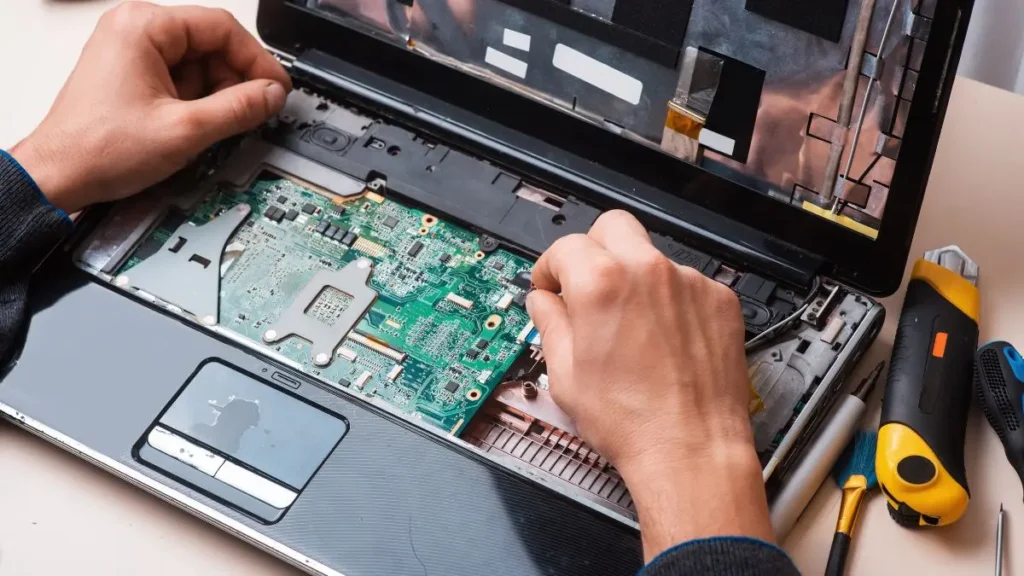
Quando a bateria pode precisar ser trocada?
Baterias são componentes consumíveis.
A capacidade máxima diminui gradualmente devido ao envelhecimento químico, uso, ciclos e condições de operação.
A Microsoft explica que baterias de íons de lítio perdem capacidade com o tempo e também alerta para um sinal que não deve ser ignorado: inchaço físico.
Se a bateria estiver estufada, a orientação da Microsoft é interromper o uso do dispositivo. Não pressione, dobre ou perfure uma bateria inchada.
Sinais que justificam uma avaliação mais cuidadosa
Considere investigar substituição quando:
- o diagnóstico oficial indica falha;
- a bateria não é mais reconhecida corretamente;
- o notebook desliga imediatamente ao retirar o carregador;
- a autonomia caiu drasticamente junto com baixa capacidade no diagnóstico;
- existe inchaço físico;
- a bateria apresenta comportamento anormal mesmo após eliminar carregador e configurações como causas.
A presença de apenas um desses sintomas não permite identificar à distância qual componente falhou.
O diagnóstico do fabricante ajuda a reduzir essa incerteza.
Não compre bateria apenas pelo nome do notebook
Dois notebooks visualmente parecidos podem usar peças diferentes.
Antes de comprar uma bateria, confirme o modelo exato e o código da peça compatível.
Também tenha cuidado com baterias sem procedência clara.
Um componente de alimentação incompatível ou de baixa qualidade não é um bom lugar para economizar sem avaliar especificações.
O que não fazer quando a bateria do notebook não carrega
Algumas tentativas podem criar um problema maior do que o original.
Não abra uma bateria de íons de lítio, não perfure células e não tente “recuperar” uma bateria fisicamente danificada com procedimentos improvisados.
Também não utilize um carregador apenas porque o conector encaixa. Confira tensão, potência, padrão de carregamento e compatibilidade indicados pelo fabricante.
Evite baixar BIOS, firmware ou drivers de sites desconhecidos. Para esses componentes, utilize a página oficial da marca correspondente ao modelo exato.
Outro erro é concluir que uma bateria parada em 80% está necessariamente com defeito. Primeiro procure recursos de conservação ou limites de carregamento.
Por fim, não formate o Windows como primeira solução. Se a origem estiver no carregador, bateria, conector ou circuito de alimentação, reinstalar o sistema operacional não corrigirá o componente físico.
Como descobrir onde está o problema
Uma sequência lógica torna o diagnóstico muito mais rápido.
Se a bateria do notebook não carrega, faça este checklist:
- Teste outra tomada.
- Inspecione carregador e cabo.
- Confira a potência exigida pelo notebook.
- Examine a porta de carregamento.
- Reinicie completamente o computador.
- Verifique limites de carga do fabricante.
- Atualize Windows e drivers oficiais.
- Consulte BIOS e firmware quando aplicável.
- Gere o relatório de bateria do Windows.
- Execute o diagnóstico oficial do fabricante.
Se outro carregador comprovadamente compatível resolver o problema, a investigação aponta para o adaptador original.
Se nenhum carregador adequado funciona e o computador apresenta problema na entrada, a porta ou circuito de alimentação merece avaliação.
Se o adaptador é reconhecido corretamente, mas o diagnóstico acusa falha da bateria, a substituição passa a ser uma possibilidade mais consistente.
Essa abordagem evita trocar peças por tentativa e erro.
Conclusão
Quando a bateria do notebook não carrega, não presuma imediatamente que chegou a hora de comprar outra. Comece verificando tomada, carregador, potência e porta de alimentação. Depois, investigue limites de carga, Windows, drivers, BIOS e a própria integridade da bateria.
O relatório powercfg /batteryreport do Windows também ajuda a entender a capacidade atual e o histórico do componente. Se houver falha confirmada nos diagnósticos, autonomia extremamente reduzida ou dano físico, a substituição pode ser necessária.
Seguir uma ordem de testes economiza tempo e reduz o risco de trocar uma peça que ainda funciona. Se este guia ajudou, compartilhe o conteúdo e explore outros tutoriais de manutenção de notebooks no Linha Nexus.

Sou formado em Publicidade e especializado em inteligência artificial mobile. Escrevo sobre aplicativos, automação, criação de conteúdo e tendências tecnológicas voltadas para dispositivos móveis. Meu foco é transformar temas complexos em conteúdos claros, úteis e atualizados para ajudar leitores e criadores a aproveitarem o máximo da tecnologia no dia a dia.