
Atualizado em 09/09/2026 às 23:40
Remover objeto da foto significa apagar pessoas, fios, placas, manchas, objetos ou outras distrações e reconstruir automaticamente o espaço que ficou vazio. Em 2026, Google Fotos, Samsung Galaxy, Apple Fotos e Adobe Photoshop já utilizam inteligência artificial para realizar esse processo, com resultados melhores quando o objeto está cercado por um fundo relativamente simples.
Você tira uma foto ótima e só percebe depois que havia uma pessoa passando ao fundo, uma lixeira no canto, um fio atravessando o céu ou algum objeto chamando mais atenção do que deveria. Antes, corrigir isso exigia experiência com programas profissionais. Hoje, remover objeto da foto pode levar poucos segundos.
A mudança aconteceu principalmente por causa da inteligência artificial generativa. Em vez de apenas copiar pixels próximos, ferramentas modernas conseguem analisar iluminação, textura, perspectiva e elementos ao redor para tentar reconstruir a parte escondida pelo objeto removido.
O Photoshop, por exemplo, permite atualmente escolher se a ferramenta Remover utilizará IA generativa automaticamente, obrigatoriamente ou não utilizará geração por IA. A Adobe também oferece Preenchimento Sensível ao Conteúdo e Preenchimento Generativo para situações mais complexas. (Centro de Ajuda Adobe)
No celular, o processo ficou igualmente acessível. O Google Fotos possui a Borracha Mágica; aparelhos Galaxy compatíveis oferecem o Object Eraser e recursos do Galaxy AI; e dispositivos Apple compatíveis utilizam a ferramenta Limpeza com Apple Intelligence. (Suporte Google)
A qualidade, porém, depende muito da foto. Entender qual ferramenta utilizar e como selecionar o objeto corretamente evita resultados artificiais.
Você pode querer ler sobre: https://linhanexus.com/como-recuperar-fotos-apagadas/
Como funciona a remoção de objetos de uma foto?
Quando você seleciona uma pessoa, poste ou outro elemento para apagar, o editor precisa decidir o que deveria existir atrás dele.
Em um fundo simples, isso é relativamente fácil.
Imagine uma garrafa sobre uma mesa branca. O programa pode analisar a textura da mesa ao redor e recriar uma superfície semelhante.
Quer saber das novidades antes de todo mundo?
Entre no meu grupo VIP no WhatsApp e veja por que vale a pena:
- Conteúdo em primeira mão
- Zero spam
- Acesso direto
Você sai quando quiser, sem burocracia.
Agora imagine alguém cobrindo metade de uma bicicleta em uma rua cheia de pessoas. Nesse caso, a ferramenta precisa reconstruir partes que nunca estavam visíveis na imagem original.
É justamente aqui que a inteligência artificial generativa ganha importância.
No Photoshop atual, o Preenchimento Generativo pode analisar os pixels ao redor de uma seleção e criar novo conteúdo para preencher a região. A Adobe inclusive recomenda, para remoção, selecionar aproximadamente o objeto e deixar o campo de descrição vazio para que o sistema utilize o contexto visual da própria fotografia. (Adobe)
Resposta rápida: remover objeto da foto funciona melhor quando há informações visuais suficientes ao redor para reconstruir o fundo. Quanto mais complexo for aquilo que está atrás do elemento apagado, maior a possibilidade de aparecerem distorções ou detalhes inventados pela IA.
7 formas de remover objeto da foto em 2026
A melhor opção depende do aparelho e da complexidade da edição.
| Ferramenta | Melhor para | Usa IA | Nível de facilidade |
|---|---|---|---|
| Google Fotos | Edição rápida no Android | Sim | Fácil |
| Samsung Object Eraser | Celulares Galaxy | Sim | Fácil |
| Apple Limpeza | iPhone, iPad e Mac compatíveis | Sim | Fácil |
| Photoshop Remover | Fotos simples e complexas | Sim/opcional | Médio |
| Preenchimento Generativo | Objetos grandes | Sim | Médio |
| Content-Aware Fill | Fundos previsíveis | Não necessariamente generativa | Médio |
| Photoshop Web | Edição no navegador | Sim | Fácil/médio |
1. Remover objeto da foto com Google Fotos
O Google Fotos possui ferramentas capazes de selecionar e remover objetos diretamente pelo celular.
No Android, o processo atual permite abrir a fotografia, entrar em Editar, procurar a ferramenta desejada — como Borracha Mágica — e tocar, circular ou deslizar sobre a área que deve ser modificada.
O sistema também permite refinar a seleção adicionando ou removendo partes antes de aplicar a alteração. (Suporte Google)
O caminho pode variar conforme versão do aplicativo e recursos disponíveis no aparelho.

Como usar a Borracha Mágica
O procedimento básico é:
- Abra o Google Fotos.
- Escolha a imagem.
- Toque em Editar.
- Procure Borracha Mágica ou ferramenta equivalente.
- Toque ou desenhe sobre o objeto.
- Refine a seleção quando necessário.
- Escolha Remover.
- Analise o resultado.
- Salve uma cópia da fotografia.
Essa opção costuma funcionar muito bem para objetos pequenos.
Pessoas distantes, cabos, placas ou elementos isolados normalmente oferecem uma situação mais simples para reconstrução do fundo.
Quando a Borracha Mágica pode falhar?
Se você tentar apagar uma pessoa que está na frente de outra, por exemplo, a IA precisa imaginar partes do corpo que nunca apareceram na fotografia.
Nesse caso, mãos, pernas, padrões de roupas ou linhas arquitetônicas podem surgir deformados.
A melhor estratégia é ampliar a imagem depois da edição e observar os detalhes.
2. Remover pessoas e objetos em celular Samsung
Celulares Galaxy compatíveis possuem recursos próprios para esse tipo de edição.
Na linha Galaxy S26, por exemplo, a Samsung reúne ferramentas dentro do Photo Assist com Galaxy AI. O Object Eraser consegue remover objetos, pessoas, sombras e outras distrações. (Samsung ch)
Em aparelhos compatíveis, o processo segue uma lógica simples:
- Abra Galeria.
- Escolha a fotografia.
- Toque em Editar ou nos recursos inteligentes.
- Selecione Object Eraser.
- Toque ou circule o elemento.
- Escolha Apagar.
- Revise a reconstrução.
- Salve a foto ou uma cópia.
A própria Samsung descreve que o Galaxy AI remove o detalhe selecionado e preenche as partes ausentes da imagem. (Samsung ch)
Galaxy AI reduz a resolução?
Isso merece atenção.
A Samsung informa atualmente que determinadas edições generativas no Galaxy S26 podem produzir uma imagem final de até 12 megapixels para viabilizar o processamento. Edições simples sem geração por IA podem manter a resolução original. (Samsung ch)
Portanto, se a fotografia original possui resolução muito maior e será utilizada para impressão, compare o arquivo resultante antes de descartar o original.
Sempre preserve uma cópia da foto antes da edição.
3. Remover objeto da foto no iPhone
A Apple oferece a ferramenta Limpeza dentro do aplicativo Fotos em dispositivos compatíveis com Apple Intelligence.
Ela identifica elementos que podem estar distraindo o usuário e permite removê-los diretamente na imagem. (Suporte Apple)
O procedimento geral é:
- Abra Fotos.
- Escolha uma imagem.
- Toque em Editar.
- Escolha Limpeza.
- Toque, circule ou passe sobre o elemento indesejado.
- Espere o processamento.
- Confira o resultado.
Alguns objetos podem ser destacados automaticamente, facilitando a remoção.
Quais aparelhos possuem a ferramenta Limpeza?
A Apple informa como requisitos originais do recurso modelos da linha iPhone 16, iPhone 15 Pro e iPhone 15 Pro Max, além de iPads com A17 Pro ou M1 e posteriores e Macs com M1 ou posterior, utilizando versões compatíveis dos sistemas. (Suporte Apple)
Como a lista de aparelhos pode continuar aumentando com novas gerações, confirme nas configurações do seu dispositivo se a ferramenta está disponível.
No Mac, a Apple também permite usar Limpar para remover elementos do fundo da fotografia. (Suporte Apple)
4. Remover objeto da foto no Photoshop
Para fotos mais complexas, o Photoshop oferece mais controle.
A ferramenta Remover permite passar o pincel sobre um objeto ou contorná-lo.
Em maio de 2026, a Adobe atualizou o recurso com três possibilidades relacionadas à IA generativa:
- Automático.
- IA generativa ativada.
- IA generativa desativada.
(Centro de Ajuda Adobe)
Isso é interessante porque nem toda remoção precisa de geração por IA.
Uma pequena mancha em uma parede pode ser resolvida simplesmente utilizando informações vizinhas.
Um objeto grande em um cenário complexo pode se beneficiar de reconstrução generativa.
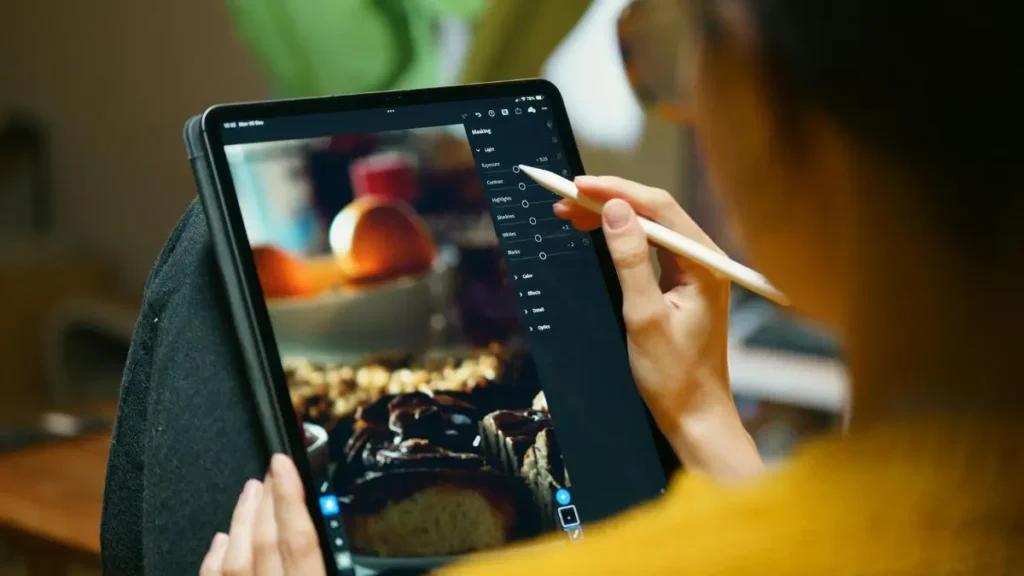
Como remover um objeto no Photoshop
- Abra a imagem.
- Selecione a ferramenta Remover.
- Ajuste o pincel para um tamanho ligeiramente maior que o objeto.
- Passe sobre ele ou faça um círculo ao redor.
- Escolha o modo de processamento.
- Aguarde a reconstrução.
- Amplie a região.
- Corrija pequenas falhas quando necessário.
A Adobe recomenda trabalhar com um pincel um pouco maior do que a área que será apagada. (Centro de Ajuda Adobe)
Isso ajuda a incluir bordas e sombras do elemento.
5. Remover objetos grandes com Preenchimento Generativo
Quando o objeto ocupa uma parte significativa da fotografia, uma ferramenta simples de apagar pode produzir resultados menos previsíveis.
O Generative Fill do Photoshop permite selecionar uma região e pedir que a IA reconstrua o espaço.
Para apenas remover um elemento, a Adobe recomenda deixar o campo de prompt vazio. Os pixels ao redor da seleção orientam aquilo que será gerado. (Adobe)
Por exemplo:
Imagine uma fotografia de praia com uma pessoa grande ocupando o lado direito.
Você pode:
- Selecionar aproximadamente a pessoa.
- Incluir uma pequena margem do cenário ao redor.
- Abrir o Preenchimento Generativo.
- Deixar o texto em branco.
- Gerar.
- Comparar as variações.
- Escolher a reconstrução mais coerente.
O Photoshop atual também permite selecionar diferentes modelos de IA para determinados recursos generativos, oferecendo mais controle sobre os resultados. (Centro de Ajuda Adobe)
Dica prática: não faça uma seleção extremamente rente ao objeto. Incluir parte do contexto ao redor pode ajudar a IA a entender melhor a textura, iluminação e continuidade necessárias para reconstruir o fundo.
6. Usar Preenchimento Sensível ao Conteúdo
A inteligência artificial generativa não é a única opção.
O Photoshop possui há anos o Content-Aware Fill, chamado de Preenchimento Sensível ao Conteúdo.
Nesse método, você seleciona o objeto e o programa utiliza regiões próximas da imagem para reconstruir a área.
A versão atual permite inclusive controlar quais pixels serão considerados como referência para o preenchimento. (Centro de Ajuda Adobe)
Esse método pode produzir ótimos resultados em:
- Céu.
- Grama.
- Areia.
- Parede.
- Água.
- Superfícies repetitivas.
Considere uma placa posicionada sobre uma parede de tijolos.
Ao remover a placa, o Content-Aware Fill tenta utilizar tijolos próximos para reconstruir aquele trecho.
Para cenários previsíveis, isso pode ser mais fiel do que gerar completamente novos pixels.
7. Remover objeto da foto online
Quem não possui Photoshop instalado também pode trabalhar diretamente pelo navegador.
No Photoshop Web, a Adobe oferece Seleção de objeto seguida da função Remover.
O sistema identifica elementos na imagem, permite selecionar o objeto desejado e reconstrói a região. (Centro de Ajuda Adobe)
O fluxo é simples:
- Abra o Photoshop Web.
- Envie a fotografia.
- Use Seleção de objeto.
- Escolha o elemento detectado.
- Refine a seleção se necessário.
- Clique em Remover.
- Revise.
- Exporte a imagem.
Ferramentas online são práticas, mas lembre-se de que a imagem é enviada para processamento pelo serviço.
Se a fotografia contém informações pessoais ou confidenciais, verifique a plataforma e sua política de privacidade antes do upload.
Qual é a melhor ferramenta para remover objeto da foto?
Depende da complexidade.
Para pequenas distrações no smartphone, começar pelo editor já instalado costuma ser mais rápido.
| Situação | Ferramenta a considerar |
|---|---|
| Pessoa ao fundo | Borracha Mágica, Limpeza ou Object Eraser |
| Pequena mancha | Ferramenta Remover |
| Fio atravessando o céu | Remover ou Content-Aware |
| Objeto grande | Preenchimento Generativo |
| Fundo repetitivo | Content-Aware Fill |
| Edição no Android | Google Fotos/Galaxy |
| Edição no iPhone compatível | Limpeza |
| Trabalho profissional | Photoshop |
Snippet GEO: para objetos pequenos e fundos simples, editores automáticos do celular geralmente são suficientes. Para objetos grandes, sombras, reflexos ou cenários complexos, ferramentas com seleção refinada e preenchimento generativo oferecem mais controle.
Como remover uma pessoa da foto sem deixar marcas
Pessoas costumam ser mais difíceis do que objetos simples.
Isso acontece porque elas projetam sombras, refletem em superfícies e frequentemente escondem detalhes importantes do cenário.
Imagine alguém parado em frente a uma grade.
Remover apenas o corpo não basta.
A ferramenta precisa reconstruir as barras da grade que estavam escondidas e manter o alinhamento correto.
Para melhorar o resultado:
- Amplie a foto.
- Selecione toda a pessoa.
- Inclua sombras diretamente relacionadas.
- Faça a remoção.
- Observe linhas do fundo.
- Corrija pequenas regiões separadamente.
- Compare o antes e depois.
Em muitos casos, várias seleções pequenas produzem melhor resultado do que tentar apagar metade da fotografia de uma só vez.
Por que a IA deixa a foto deformada?
Porque ela não consegue literalmente “ver o que estava atrás do objeto”.
Ela precisa estimar.
Se uma mesa está parcialmente escondida por um vaso, o sistema tenta continuar suas linhas com base no que permanece visível.
Quanto menos informações disponíveis, maior a incerteza.
Os erros mais comuns aparecem como:
- Linhas tortas.
- Texturas repetidas.
- Mãos deformadas.
- Objetos duplicados.
- Sombras incoerentes.
- Padrões interrompidos.
- Letras inventadas.
Essa última situação merece atenção especial.
IA generativa ainda pode reconstruir texto de maneira incorreta. Se estiver removendo algo próximo a uma placa, documento ou embalagem, confira todas as letras depois.

Remover objeto da foto reduz a qualidade?
Pode, dependendo da ferramenta e do processamento.
Edições locais simples podem preservar praticamente toda a resolução.
Recursos generativos podem trabalhar com limites próprios.
Como exemplo concreto, a Samsung informa que edições generativas atuais da linha Galaxy S26 podem resultar em imagens de até 12 megapixels, enquanto edições simples preservam a resolução original. (Samsung ch)
Além da resolução, existe outra questão: compressão.
Exportar repetidamente uma imagem em JPEG pode aumentar gradualmente os artefatos.
Quando possível:
- Preserve o original.
- Edite uma cópia.
- Evite múltiplas exportações.
- Use qualidade alta.
- Faça todas as correções antes da exportação final.
É possível remover objeto da foto sem perder o original?
Sim, e essa é uma prática recomendada.
No Photoshop, o Preenchimento Generativo pode trabalhar em uma camada separada, permitindo edição não destrutiva. O arquivo original permanece preservado enquanto o preenchimento é aplicado em outra camada. (Adobe)
No celular, procure opções como:
Salvar cópia
em vez de substituir diretamente a imagem.
Isso permite comparar o resultado e tentar outra abordagem caso a IA produza algum detalhe estranho.
Manter o original também é especialmente importante quando a fotografia possui valor afetivo ou profissional.
Remover objeto com IA é melhor do que apagar manualmente?
Depende.
IA é mais rápida.
Edição manual oferece mais controle.
Para tirar uma pessoa pequena do horizonte, inteligência artificial provavelmente resolverá em segundos.
Para reconstruir detalhes de arquitetura, fotografias de produtos ou trabalhos comerciais, combinar IA com retoque manual pode produzir resultado melhor.
O Photoshop mantém justamente diferentes abordagens: Remover, Content-Aware Fill e Generative Fill. (Centro de Ajuda Adobe)
Não existe obrigação de utilizar sempre a ferramenta mais nova.
A melhor técnica é aquela que preserva a coerência visual.
Erros comuns ao remover objeto da foto
Um dos erros mais frequentes é selecionar apenas o centro do objeto e esquecer suas bordas.
Isso deixa contornos ou sombras.
Outro problema é confiar no resultado sem ampliar.
Em miniatura, uma reconstrução pode parecer perfeita. Em tamanho real, aparecem deformações.
Também evite:
- Apagar vários objetos complexos ao mesmo tempo.
- Ignorar sombras.
- Não preservar o arquivo original.
- Fazer seleção pequena demais.
- Exportar repetidamente em baixa qualidade.
- Não revisar reflexos.
- Aceitar a primeira geração automaticamente.
- Utilizar sites desconhecidos para fotos privadas.
A remoção ideal deve parecer invisível.
Se a primeira coisa que chama atenção é a área reconstruída, ainda existe trabalho a fazer.
Checklist para remover objetos sem estragar a imagem
Siga esta ordem:
- Faça uma cópia da fotografia.
- Identifique o objeto principal.
- Observe sombra e reflexo.
- Amplie a região.
- Faça uma seleção com pequena margem.
- Aplique a remoção.
- Analise linhas e texturas.
- Veja se surgiram elementos duplicados.
- Corrija pequenas regiões separadamente.
- Compare com o original.
- Exporte apenas no final.
- Confira a resolução do arquivo salvo.
Em trabalhos importantes, observe a fotografia tanto ampliada quanto em tamanho normal.
Conclusão
Remover objeto da foto ficou muito mais simples com ferramentas baseadas em inteligência artificial. Google Fotos, Samsung Galaxy e Apple Fotos conseguem resolver distrações diretamente pelo celular, enquanto o Photoshop oferece maior controle para objetos grandes e cenários complexos.
A qualidade final depende principalmente do fundo escondido pelo elemento removido. Céu, parede e grama normalmente são mais fáceis de reconstruir; pessoas sobrepostas, textos, arquitetura e padrões detalhados exigem mais cuidado.
Sempre preserve a imagem original, selecione também sombras relacionadas e amplie o resultado antes de salvar.
Quando uma remoção automática não ficar perfeita, não significa que a foto esteja perdida. Pequenos retoques ou uma segunda geração costumam produzir resultados muito melhores.
Perguntas frequentes sobre remover objeto da foto (FAQ)
Como remover objeto da foto grátis?
Você pode começar pelos recursos disponíveis no próprio celular. Google Fotos oferece ferramentas de remoção em dispositivos compatíveis, enquanto aparelhos Samsung e Apple também possuem recursos próprios em determinados modelos. A disponibilidade pode variar conforme dispositivo, sistema e conta. (Suporte Google)
Como remover uma pessoa da foto no celular?
Abra a fotografia no editor compatível, procure uma ferramenta como Borracha Mágica, Object Eraser ou Limpeza e selecione a pessoa. Inclua também sombras relacionadas quando necessário e revise o fundo reconstruído antes de salvar. (Samsung ch)
Google Fotos consegue apagar objetos?
Sim. No Android, o Google Fotos permite utilizar ferramentas de edição como Borracha Mágica para selecionar, remover, mover ou refinar objetos em aparelhos e contas compatíveis. (Suporte Google)
iPhone consegue remover pessoas da foto?
Em aparelhos compatíveis com Apple Intelligence, o aplicativo Fotos possui a ferramenta Limpeza, desenvolvida para identificar e remover objetos que distraem no fundo de uma fotografia. (Suporte Apple)
Como remover objetos grandes de uma foto?
Para elementos grandes, ferramentas como Preenchimento Generativo ou Content-Aware Fill no Photoshop oferecem maior controle. Selecione o objeto com alguma margem, gere o preenchimento e compare diferentes resultados antes de finalizar. (Adobe)
Por que a foto fica estranha depois de apagar um objeto?
O editor precisa reconstruir pixels que estavam escondidos e, em muitos casos, não possui informação sobre o que realmente existia atrás do objeto. Cenários complexos podem gerar linhas tortas, texturas repetidas e detalhes inventados.
Remover objetos reduz a resolução da foto?
Depende da ferramenta. Algumas edições preservam a resolução original, enquanto determinados recursos generativos podem utilizar limites próprios. A Samsung informa, por exemplo, que algumas edições generativas do Galaxy S26 podem resultar em imagens de até 12 megapixels. (Samsung ch)

Sou formado em Publicidade e especializado em inteligência artificial mobile. Escrevo sobre aplicativos, automação, criação de conteúdo e tendências tecnológicas voltadas para dispositivos móveis. Meu foco é transformar temas complexos em conteúdos claros, úteis e atualizados para ajudar leitores e criadores a aproveitarem o máximo da tecnologia no dia a dia.