Atualizado em 09/09/2026 às 23:40
Como melhorar a qualidade do vídeo gravado no celular? Limpe a lente, use boa iluminação, selecione a câmera traseira, grave na resolução correta, estabilize o aparelho e evite o zoom digital. Na edição, ajuste exposição e cores com moderação e exporte mantendo resolução, taxa de quadros e bitrate compatíveis com a gravação original.
Gravar com o celular ficou simples, mas conseguir uma imagem realmente nítida ainda depende de vários detalhes. Um vídeo pode sair escuro, tremido, granulado ou desfocado mesmo quando o aparelho possui uma câmera tecnicamente avançada.
Ao pesquisar como melhorar a qualidade do vídeo, muitas pessoas procuram um aplicativo capaz de transformar qualquer gravação ruim em imagem profissional. Recursos de inteligência artificial ajudam a reduzir ruídos, estabilizar cenas e recuperar certa nitidez, mas não recriam perfeitamente detalhes que nunca foram capturados.
A maior diferença normalmente acontece antes de pressionar o botão de gravação. Iluminação, enquadramento, estabilidade, foco e configurações corretas influenciam diretamente o arquivo que será editado depois.
Celulares compatíveis podem gravar em diferentes combinações de resolução e taxa de quadros. Nos iPhones compatíveis, por exemplo, a Apple permite selecionar formatos como HD e 4K, além de taxas de 24, 25, 30, 60 ou até 120 quadros por segundo, dependendo do modelo. Essas opções não significam que a configuração mais alta será sempre a melhor para todas as situações. (Apple) (Suporte Apple)
Você também pode querer ler sobre: https://linhanexus.com/notebooklm/
Por que o vídeo gravado no celular perde qualidade?
A qualidade final não depende apenas da quantidade de megapixels da câmera. O celular precisa captar luz suficiente, manter o objeto em foco, controlar movimentos e comprimir todas essas informações dentro de um arquivo digital.
Ambientes escuros obrigam a câmera a aumentar eletronicamente a sensibilidade do sensor. Esse processo pode introduzir granulação, reduzir detalhes e deixar as cores menos naturais.
Movimentos rápidos também podem provocar borrões, principalmente quando a iluminação é insuficiente. Já o zoom digital amplia artificialmente uma parte da imagem, reduzindo a quantidade de detalhes visíveis.
Outro problema comum acontece depois da gravação. Aplicativos de mensagens, redes sociais e serviços de armazenamento podem aplicar compressão ao arquivo. No Google Fotos, por exemplo, o usuário pode escolher entre qualidade original e opções que economizam armazenamento. A configuração pode ser alterada nas preferências de backup do aplicativo. (Google Fotos) (Google Suporte)
Quer saber das novidades antes de todo mundo?
Entre no meu grupo VIP no WhatsApp e veja por que vale a pena:
- Conteúdo em primeira mão
- Zero spam
- Acesso direto
Você sai quando quiser, sem burocracia.
Resposta direta: um vídeo perde qualidade quando a câmera registra pouca luz ou poucos detalhes, quando há movimento excessivo ou quando o arquivo passa por compressões sucessivas. A edição melhora a apresentação, mas não recupera integralmente informações que não foram registradas.
Como melhorar a qualidade do vídeo antes de gravar
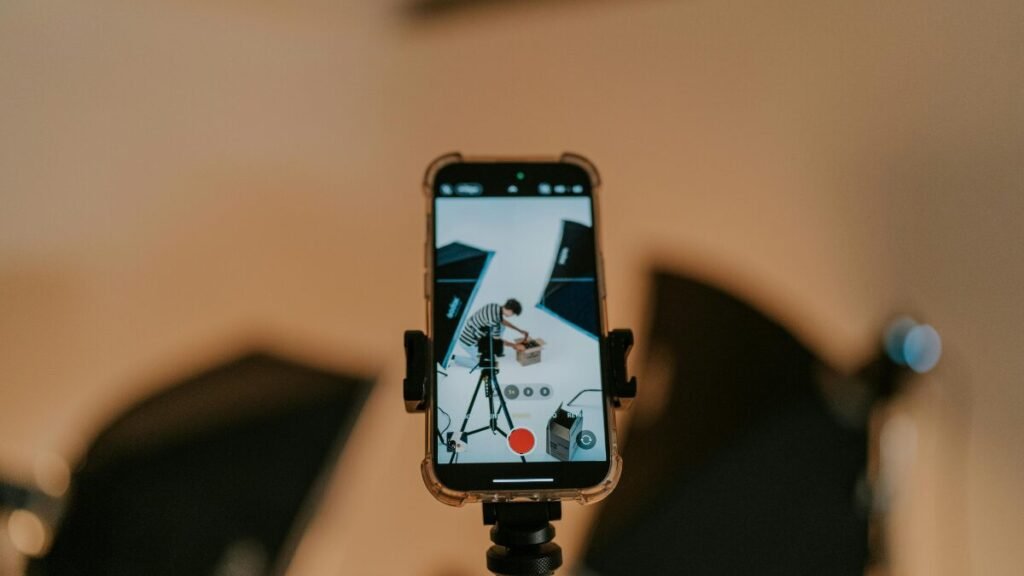
O melhor momento para melhorar um vídeo é antes da gravação. Algumas correções simples produzem mais resultado do que filtros pesados aplicados posteriormente.
1. Limpe a lente da câmera
A lente fica exposta ao contato com dedos, poeira e gordura. Uma camada quase invisível de sujeira pode deixar a imagem embaçada, com baixo contraste e reflexos ao redor das luzes.
Use um pano limpo e macio, preferencialmente de microfibra. Evite produtos abrasivos, papel áspero ou excesso de líquidos.
Na prática, essa verificação leva poucos segundos e pode produzir uma diferença perceptível, principalmente em cenas noturnas.
2. Grave em um ambiente bem iluminado
A iluminação é um dos fatores mais importantes para quem deseja saber como melhorar a qualidade do vídeo. Quanto mais luz adequada chega ao sensor, menor é a necessidade de amplificação digital.
Durante o dia, grave de frente para uma janela ou em uma área externa com luz suave. Evite posicionar a fonte luminosa diretamente atrás da pessoa, pois isso pode escurecer o rosto.
À noite, uma luminária difusa colocada levemente acima da linha dos olhos costuma gerar resultado melhor do que a luz forte do teto.
Dica prática: uma imagem em 1080p bem iluminada pode parecer mais nítida e profissional do que uma gravação em 4K feita em um ambiente muito escuro.
3. Use a câmera traseira
Em muitos celulares, a câmera traseira oferece sensor maior, lente melhor, estabilização mais eficiente e resolução superior à câmera frontal.
Quando precisar se filmar sozinho, use um tripé e faça um teste curto para conferir o enquadramento. Também é possível utilizar um espelho ou controlar a câmera por outro dispositivo, dependendo do modelo.
A câmera frontal continua sendo adequada para chamadas e vídeos rápidos, mas pode apresentar menos detalhes em condições difíceis de iluminação.
4. Escolha a resolução adequada
A resolução indica a quantidade de pixels que compõem cada quadro. As configurações mais comuns são:
| Resolução | Dimensão aproximada | Uso indicado | Principal vantagem |
|---|---|---|---|
| 720p | 1280 × 720 | Vídeos leves e envio rápido | Arquivo menor |
| 1080p | 1920 × 1080 | YouTube, aulas e redes sociais | Equilíbrio entre qualidade e tamanho |
| 4K | 3840 × 2160 | Produções detalhadas e recortes | Mais definição para edição |
Para a maioria dos conteúdos, 1080p oferece o melhor equilíbrio entre nitidez, armazenamento e velocidade de edição. O 4K pode ser útil quando será necessário aproximar, reenquadrar ou cortar a imagem durante a montagem.
No entanto, gravar em 4K ocupa mais espaço, exige maior capacidade de processamento e pode aquecer o aparelho durante sessões longas.
5. Selecione a taxa de quadros correta
A taxa de quadros, representada por fps, indica quantas imagens são registradas a cada segundo.
- 24 fps: aparência mais cinematográfica;
- 30 fps: padrão versátil para vídeos comuns;
- 60 fps: movimentos mais fluidos;
- 120 fps ou mais: câmera lenta em aparelhos compatíveis.
Para vídeos falados, tutoriais e conteúdos gravados em tripé, 30 fps geralmente é suficiente. Para esportes, deslocamentos ou cenas com muito movimento, 60 fps pode gerar maior fluidez.
Taxas mais altas precisam de mais luz. Gravar em 60 fps dentro de um local escuro pode produzir imagem pior do que gravar em 30 fps.
6. Evite o zoom digital
O zoom digital não aproxima opticamente o assunto. Ele recorta uma parte do quadro e amplia os pixels restantes.
Sempre que possível, aproxime fisicamente o celular ou utilize uma lente teleobjetiva nativa do aparelho. Alternar para uma câmera óptica disponível costuma preservar mais detalhes do que arrastar o controle de zoom para valores intermediários.
7. Trave o foco e a exposição
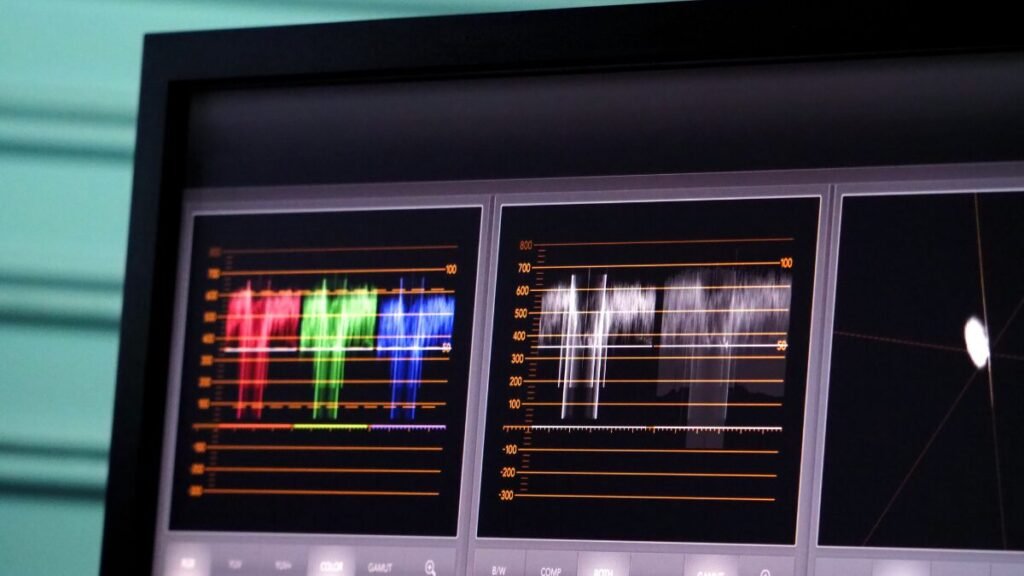
Durante a gravação, o celular pode alterar automaticamente o foco e o brilho. Isso causa mudanças visíveis quando alguém se move ou quando um objeto passa diante da câmera.
Antes de começar, toque sobre o rosto ou objeto principal. Em muitos aparelhos, manter o dedo pressionado ativa o bloqueio de foco e exposição.
Nos modelos compatíveis, também é possível ajustar a exposição manualmente. O objetivo é evitar áreas claras totalmente brancas e sombras sem detalhes.
8. Estabilize o celular
Mesmo pequenos movimentos ficam visíveis, principalmente em gravações aproximadas. Para cenas paradas, utilize um tripé, suporte de mesa ou superfície firme.
Ao gravar caminhando, segure o aparelho com as duas mãos, mantenha os cotovelos próximos ao corpo e faça passos curtos. Um estabilizador eletrônico pode ajudar, mas não substitui completamente uma movimentação cuidadosa.
Configurações recomendadas para diferentes vídeos
Não existe uma única configuração adequada para todas as gravações. A escolha depende do destino, da iluminação e do tipo de movimento.
| Tipo de vídeo | Resolução | Taxa de quadros | Orientação |
|---|---|---|---|
| Reels, Shorts e TikTok | 1080p ou 4K | 30 ou 60 fps | Vertical, 9:16 |
| Vídeo comum para YouTube | 1080p ou 4K | 24 ou 30 fps | Horizontal, 16:9 |
| Tutorial com tela ou objetos | 1080p | 30 fps | Conforme a plataforma |
| Esportes e movimentos rápidos | 1080p ou 4K | 60 fps | Vertical ou horizontal |
| Entrevista ou vídeo falado | 1080p | 24 ou 30 fps | Horizontal ou vertical |
| Câmera lenta | 1080p | 120 fps ou mais | Conforme o enquadramento |
Gravar na orientação errada e recortar depois pode eliminar uma parte considerável da imagem. Por isso, determine antecipadamente onde o conteúdo será publicado.
Para vídeos verticais, mantenha o celular na posição vertical durante toda a gravação. Para conteúdos tradicionais do YouTube ou apresentações em televisores, utilize a orientação horizontal.
Como melhorar a qualidade do vídeo na edição
Depois da gravação, a edição pode corrigir desequilíbrios e tornar a imagem mais agradável. O objetivo não deve ser aplicar todos os ajustes disponíveis, mas corrigir os problemas que realmente aparecem.
Ajuste brilho, contraste e sombras
Comece corrigindo a exposição. Se o vídeo estiver escuro, aumente levemente o brilho e as sombras. Reduzir os realces pode recuperar informações em áreas muito claras, desde que esses detalhes existam no arquivo.
Evite elevar excessivamente as sombras de um vídeo gravado no escuro. Isso costuma revelar ainda mais ruído digital.
Corrija a temperatura das cores
Luzes diferentes podem deixar a imagem muito amarela, azulada ou esverdeada. O controle de temperatura ajusta o equilíbrio entre tons quentes e frios.
Use como referência objetos que deveriam ser brancos ou cinza-neutro. A pele também deve manter aparência natural, sem saturação exagerada.
Aplique nitidez com moderação
A ferramenta de nitidez aumenta o contraste nas bordas dos objetos, criando a sensação de mais definição. Quando aplicada em excesso, produz contornos artificiais e destaca ruídos.
A nitidez funciona melhor como ajuste discreto. Ela não transforma um vídeo desfocado em uma gravação realmente nítida.
Utilize redução de ruído
Alguns editores possuem redução de ruído, especialmente em versões profissionais ou recursos baseados em inteligência artificial.
O processamento pode suavizar a granulação de cenas escuras, mas também remover detalhes do rosto, cabelo e texturas. Compare o resultado antes e depois em tela cheia.

Estabilize cenas tremidas
A estabilização digital recorta as bordas e reposiciona os quadros para compensar movimentos. Quanto maior o tremor, maior pode ser o corte aplicado.
Uma estabilização leve costuma funcionar em movimentos pequenos. Cenas muito agitadas podem apresentar deformações, oscilações ou efeito semelhante a gelatina.
Caixa de destaque: ferramentas de inteligência artificial podem reduzir ruído, melhorar estabilidade e ampliar a resolução, mas não recuperam perfeitamente rostos, textos ou objetos que ficaram totalmente desfocados na gravação.
Como exportar sem perder qualidade
Uma edição bem-feita pode perder qualidade no momento da exportação. Isso acontece quando o projeto é salvo com resolução baixa, bitrate insuficiente ou várias recompressões consecutivas.
Sempre que possível, exporte na mesma resolução e taxa de quadros do vídeo original. Uma gravação em 1080p e 30 fps, por exemplo, pode ser exportada em 1080p e 30 fps.
O bitrate representa a quantidade de dados utilizada por segundo. Segundo a documentação da Adobe, bitrates mais altos geralmente preservam mais qualidade, enquanto valores baixos produzem arquivos menores e mais fáceis de transmitir. (Adobe) (Adobe Ajuda)
Para uploads em SDR, o YouTube recomenda, entre outras configurações, aproximadamente 8 Mbps para 1080p em taxas padrão e 12 Mbps para 1080p em taxas altas. Para 4K, a recomendação fica entre 35 e 45 Mbps em taxas padrão, dependendo da configuração. (YouTube) (Google Suporte)
Como configuração geral, utilize:
- Formato MP4;
- Codec H.264 quando houver essa opção;
- Resolução igual à gravação;
- Taxa de quadros igual à fonte;
- Qualidade alta ou bitrate compatível;
- Áudio em boa qualidade;
- Apenas uma exportação final.
Evite editar um vídeo, exportá-lo, abrir o arquivo em outro aplicativo e exportar novamente. Cada nova compressão pode eliminar detalhes.
O que fazer quando o vídeo já foi gravado com baixa qualidade?
Quando o arquivo original já está escuro, tremido ou comprimido, ainda existem algumas possibilidades.
Primeiro, trabalhe sobre o arquivo original, não sobre uma versão recebida pelo WhatsApp ou baixada de uma rede social. A cópia compartilhada pode ter sofrido compressão.
Depois, teste pequenas correções de exposição, redução de ruído, estabilização e nitidez. Faça ajustes separados e compare os resultados em uma tela maior.
Ferramentas de aumento de resolução por inteligência artificial podem tornar bordas mais definidas e reduzir artefatos. Entretanto, o resultado depende da qualidade inicial. Um vídeo levemente comprimido tem mais chance de melhorar do que uma gravação completamente desfocada.
Também é possível disfarçar trechos problemáticos usando cortes mais rápidos, imagens de apoio, textos, aproximações moderadas e sobreposições. Essa abordagem não recupera o arquivo, mas pode deixar a edição final mais profissional.
Conclusão
Entender como melhorar a qualidade do vídeo exige olhar além da resolução. A iluminação, a limpeza da lente, o foco, a estabilidade e o enquadramento exercem grande influência sobre o resultado.
Para a maioria dos conteúdos, gravar em 1080p, com 30 fps, boa luz e câmera estabilizada já oferece excelente qualidade. O 4K e os 60 fps devem ser escolhidos quando realmente agregarem detalhes ou fluidez.
Na edição, faça correções moderadas e preserve as características do arquivo durante a exportação. Trabalhar com o vídeo original e evitar recompressões também reduz perdas desnecessárias.
Compartilhe estas orientações com quem grava vídeos para redes sociais, aulas, negócios ou canais no YouTube.
Perguntas frequentes (FAQ)
É possível melhorar a qualidade de um vídeo já gravado?
Sim, é possível reduzir ruído, estabilizar movimentos, corrigir cores e aumentar discretamente a nitidez. Entretanto, nenhum aplicativo recupera perfeitamente detalhes que não foram capturados devido a desfoque, pouca luz ou compressão intensa.
Qual é a melhor resolução para gravar vídeos no celular?
Para a maioria dos usuários, 1080p oferece um bom equilíbrio entre qualidade, tamanho do arquivo e facilidade de edição. O 4K é mais indicado quando há espaço disponível e necessidade de recortar ou reenquadrar a imagem.
Gravar em 60 fps melhora a qualidade?
Gravar em 60 fps aumenta a fluidez dos movimentos, mas não necessariamente a nitidez. Essa configuração também exige mais luz, armazenamento e processamento do que 30 fps.
Por que o vídeo perde qualidade quando é enviado pelo WhatsApp?
Aplicativos de mensagens podem comprimir o arquivo para reduzir o tamanho e acelerar o envio. Para preservar mais qualidade, envie o vídeo como documento ou compartilhe o arquivo original por um serviço de armazenamento.
Aplicativos de IA conseguem melhorar vídeos desfocados?
Aplicativos de IA podem aumentar a nitidez percebida e reconstruir alguns padrões, mas não recuperam perfeitamente informações ausentes. Em desfoques fortes, o resultado pode apresentar detalhes artificiais.
Como evitar que o Instagram reduza a qualidade do vídeo?
Grave e exporte no formato adequado à plataforma, normalmente 1080 × 1920 para vídeos verticais, e evite várias compressões antes do envio. Uma conexão estável e a opção de upload em alta qualidade, quando disponível, também ajudam.
É melhor gravar em 4K e exportar em 1080p?
Essa estratégia pode ser útil quando o editor precisa recortar, aproximar ou estabilizar a imagem. Se não houver necessidade de reenquadramento, gravar diretamente em 1080p economiza armazenamento e processamento.

Sou formado em Publicidade e especializado em inteligência artificial mobile. Escrevo sobre aplicativos, automação, criação de conteúdo e tendências tecnológicas voltadas para dispositivos móveis. Meu foco é transformar temas complexos em conteúdos claros, úteis e atualizados para ajudar leitores e criadores a aproveitarem o máximo da tecnologia no dia a dia.