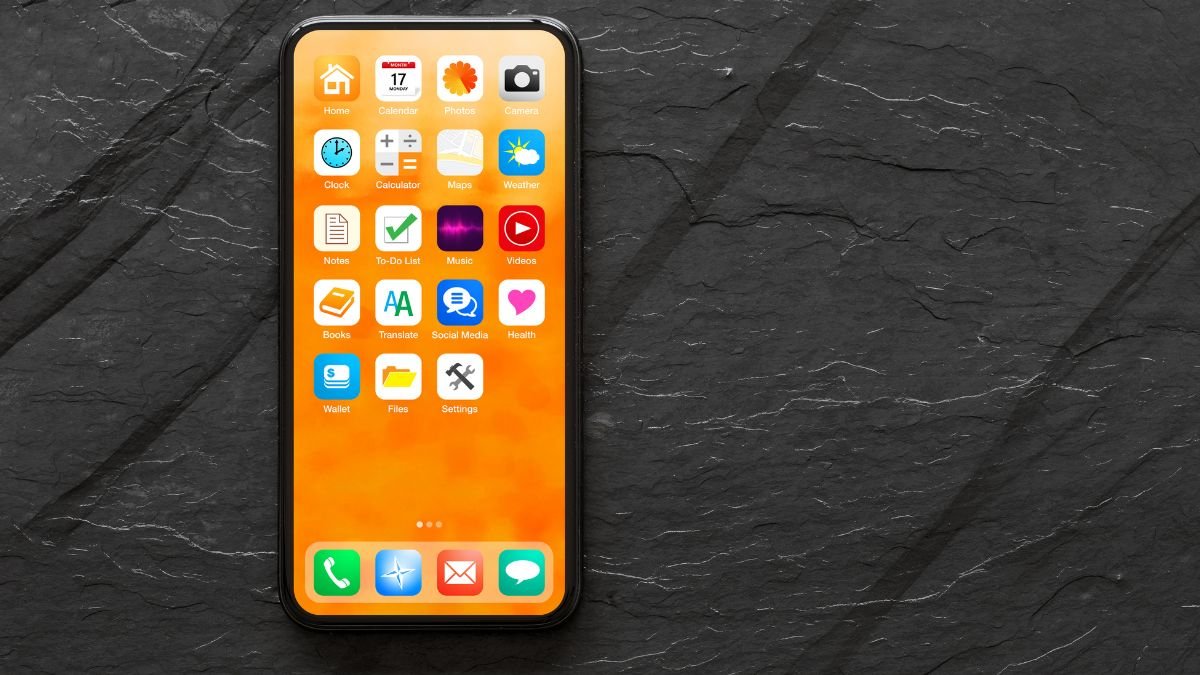
Os melhores apps para gravar tela são AZ Screen Recorder, XRecorder, Mobizen e ADV Screen Recorder no Android. Em celulares compatíveis, o gravador nativo do Android ou do iPhone costuma ser a opção mais simples e segura. A escolha depende de recursos como áudio interno, câmera frontal, resolução, edição e ausência de marca d’água.
Gravar a tela do celular deixou de ser uma função usada apenas por jogadores. Hoje, esse recurso ajuda a produzir tutoriais, demonstrar aplicativos, registrar erros, criar aulas, salvar apresentações e explicar procedimentos para clientes ou colegas de trabalho.
O problema é que nem todos os apps para gravar tela entregam a mesma qualidade. Alguns reduzem a resolução, exibem anúncios em excesso ou exigem pagamento para retirar a marca d’água. Outros gravam o microfone, mas não conseguem capturar o áudio reproduzido pelo próprio aparelho.
Antes de instalar um aplicativo, vale conferir se o celular já possui um gravador nativo. O Android permite iniciar a gravação pelas Configurações rápidas em dispositivos compatíveis, enquanto o iPhone oferece o recurso pela Central de Controle. Essas ferramentas evitam instalações desnecessárias e utilizam recursos integrados ao sistema. (Google Ajuda)
Aplicativos externos continuam úteis quando o usuário precisa de câmera frontal, desenhos sobre a tela, transmissão ao vivo, editor integrado ou configurações avançadas de qualidade.
Quais são os melhores apps para gravar tela?
A lista abaixo reúne opções disponíveis para Android e recursos nativos do iPhone. As funções podem variar conforme versão do sistema, modelo do aparelho e configurações de cada aplicativo.
| Aplicativo | Sistema | Áudio interno | Câmera frontal | Editor integrado | Marca d’água |
|---|---|---|---|---|---|
| Gravador nativo do Android | Android compatível | Depende do aparelho | Geralmente não | Básico ou inexistente | Não |
| Gravador do iPhone | iOS | Limitado pelo aplicativo gravado | Não | Pelo app Fotos | Não |
| AZ Screen Recorder | Android | Sim, em aparelhos compatíveis | Sim | Sim | Não na gravação básica |
| XRecorder | Android | Sim, em aparelhos compatíveis | Sim | Sim | Não |
| Mobizen | Android | Sim, com limitações por modelo | Sim | Sim | Pode ser removida no modo compatível |
| ADV Screen Recorder | Android | Depende do sistema | Sim | Recursos básicos | Geralmente não |
| Gravador de tela Samsung | Galaxy compatível | Sim | Recursos variáveis | Básico | Não |
O melhor gravador de tela é aquele que registra imagem e áudio com estabilidade no seu aparelho, sem exigir permissões desnecessárias ou recursos que você não utilizará.
1. Gravador nativo do Android
Antes de procurar apps para gravar tela, abra o painel de Configurações rápidas do Android.
Em muitos aparelhos, basta deslizar duas vezes de cima para baixo e tocar em Gravação de tela. Caso o botão não apareça, abra a opção de editar os atalhos e procure pelo recurso.
O suporte oficial do Android informa que o usuário pode escolher o conteúdo a ser gravado antes de iniciar. Dependendo do modelo, também é possível selecionar a fonte de áudio e mostrar os toques feitos na tela. (Google Ajuda)
Vantagens do gravador nativo
O recurso não exige a criação de uma conta nem a instalação de software adicional. Também tende a apresentar boa integração com notificações, permissões e armazenamento do sistema.
Quer saber das novidades antes de todo mundo?
Entre no meu grupo VIP no WhatsApp e veja por que vale a pena:
- Conteúdo em primeira mão
- Zero spam
- Acesso direto
Você sai quando quiser, sem burocracia.
Ele é indicado para:
- tutoriais rápidos;
- demonstrações de aplicativos;
- registro de erros;
- vídeos curtos para redes sociais;
- explicações enviadas por WhatsApp;
- gravação de partidas simples.
A disponibilidade varia porque cada fabricante pode modificar a interface do Android. Alguns celulares antigos ou básicos não apresentam o botão de gravação.
Como gravar a tela no Android
- Deslize duas vezes de cima para baixo.
- Toque em Gravação de tela.
- Selecione a fonte de áudio disponível.
- Escolha se deseja mostrar os toques.
- Toque em Iniciar.
- Aguarde a contagem regressiva.
- Use a notificação ou o botão na tela para encerrar.
O vídeo costuma ser salvo na galeria, dentro de uma pasta chamada Gravações de tela, Filmes ou Vídeos.
Você pode querer ler sobre: https://linhanexus.com/celular-nao-carrega/
2. Gravador de tela do iPhone
O iPhone possui uma ferramenta integrada, portanto a maioria dos usuários não precisa instalar outro aplicativo apenas para registrar a tela.
Para iniciar, abra a Central de Controle e toque no botão de gravação. O sistema apresenta uma contagem regressiva de três segundos antes de começar.
Caso o botão não esteja disponível, ele pode ser adicionado pelas configurações da Central de Controle. A Apple explica o procedimento de gravação e informa que alguns aplicativos podem impedir a captura de áudio ou vídeo. (Suporte Apple)
Como gravar com o microfone
Mantenha o dedo pressionado sobre o botão de gravação e ative o Microfone antes de iniciar.
Essa configuração é útil para narrar:
- aulas;
- tutoriais;
- análises de aplicativos;
- demonstrações;
- apresentações;
- correções de tarefas.
O vídeo é salvo automaticamente no aplicativo Fotos. Depois, pode ser cortado sem instalar um editor externo.
O gravador do iPhone não adiciona marca d’água. Sua principal limitação está nos recursos de personalização, pois não oferece câmera frontal sobreposta, ferramentas de desenho ou controles avançados de resolução durante a gravação.
3. AZ Screen Recorder
O AZ Screen Recorder é uma das opções mais completas para usuários Android que precisam de mais controles do que o gravador nativo oferece.
Segundo sua página oficial no Google Play, o aplicativo inclui gravação de tela, captura de imagens, editor de vídeo e transmissão ao vivo. A descrição também informa ausência de marca d’água e de limite fixo de tempo na gravação básica. (Google Play)
Entre seus principais recursos estão:
- seleção de resolução;
- ajuste da taxa de quadros;
- controle de bitrate;
- gravação do microfone;
- áudio interno em aparelhos compatíveis;
- câmera frontal;
- desenho sobre a tela;
- captura de screenshots;
- editor de vídeo;
- transmissão ao vivo.
Para quem o AZ Screen Recorder é indicado?
Ele atende bem criadores de conteúdo, professores, jogadores e profissionais que precisam produzir explicações detalhadas.
A possibilidade de mostrar a câmera frontal enquanto a tela é gravada ajuda na criação de aulas, reações e vídeos de gameplay.
O aplicativo oferece muitos controles, mas isso também pode deixar a interface mais carregada para quem precisa somente de uma gravação rápida.
Dica prática: para tutoriais comuns, grave em 1080p e 30 quadros por segundo. Usar 60 fps aumenta o tamanho do arquivo e nem sempre melhora uma demonstração com poucos movimentos.
4. XRecorder
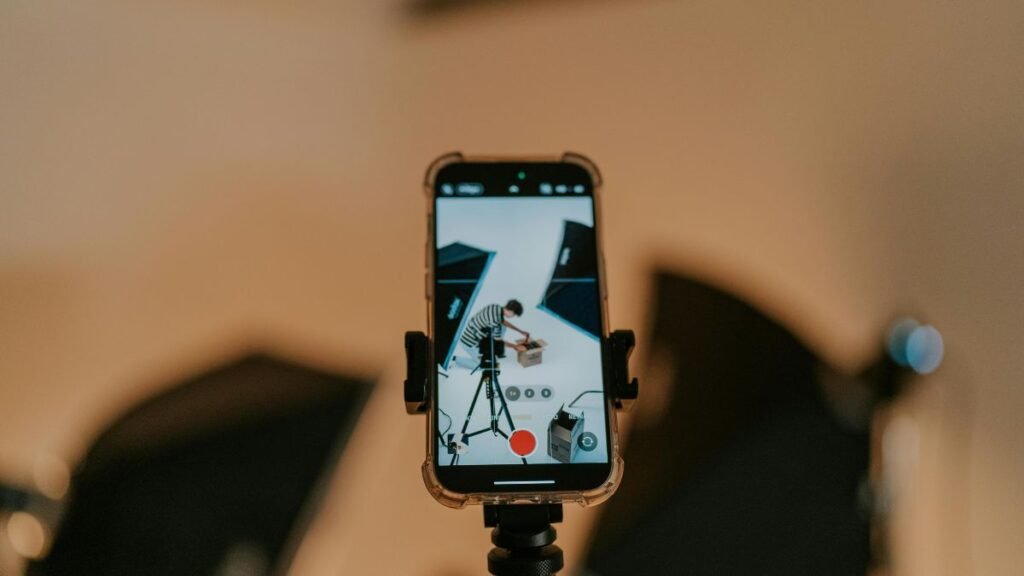
O XRecorder, desenvolvido pela InShot, é outro aplicativo popular para Android.
Sua página no Google Play informa que a ferramenta grava vídeos em alta definição sem exigir acesso root, sem limite fixo de duração e sem adicionar marca d’água. O aplicativo também inclui recursos para cortar e unir gravações. (Google Play)
Ele se destaca pela interface direta. Um botão flutuante permite iniciar, pausar, capturar imagens ou encerrar o vídeo sem precisar abrir novamente o aplicativo.
Principais funções do XRecorder
- gravação em até 1080p em aparelhos compatíveis;
- seleção de 30 ou 60 fps;
- captura de áudio interno;
- gravação pelo microfone;
- câmera frontal;
- pincel para desenhar;
- editor para cortar vídeos;
- controle por botão flutuante;
- captura de tela;
- transmissão em algumas versões.
Na prática, o XRecorder oferece bom equilíbrio entre facilidade e personalização. Ele é indicado para tutoriais, partidas, vídeos demonstrativos e conteúdos verticais.
Alguns recursos ou anúncios podem variar conforme versão e região. Antes de gravar um vídeo longo, faça um teste de 20 segundos para conferir áudio, resolução e sincronização.
Você também pode querer ler sobre: https://linhanexus.com/remover-malware-windows/
5. Mobizen Screen Recorder
O Mobizen é conhecido por sua câmera frontal, ferramentas de desenho e opções voltadas à gravação de jogos.
A descrição atual no Google Play informa suporte a gravações em resoluções elevadas, criação de GIFs, edição e modo de gravação sem marca d’água. Em aparelhos compatíveis, o aplicativo pode chegar a 1440p, 24 Mbps e 60 fps. (Google Play)
Esses valores representam configurações máximas e não garantem o mesmo desempenho em todos os celulares. O processador, a memória, a temperatura e a resolução da tela afetam o resultado.
Pontos fortes do Mobizen
A câmera frontal pode ser configurada em diferentes posições e tamanhos. Isso facilita a produção de vídeos com reação, aulas e comentários durante uma partida.
O aplicativo também oferece:
- desenho em tempo real;
- edição básica;
- captura de GIF;
- remoção do botão flutuante;
- gravação de microfone;
- presets de qualidade;
- screenshots durante a gravação.
O áudio interno depende da versão do Android, do modelo e do aplicativo que está sendo gravado. A própria página do Mobizen registra atualizações específicas para corrigir problemas de áudio interno em determinados modelos Pixel, mostrando que a compatibilidade pode variar. (Google Play)
6. ADV Screen Recorder
O ADV Screen Recorder é uma alternativa para quem prefere uma ferramenta direta, mas ainda deseja recursos como câmera frontal e desenho.
A página do aplicativo no Google Play informa que ele não exige root e trabalha com dois mecanismos de gravação. Também permite pausar, desenhar durante o vídeo, utilizar as câmeras frontal ou traseira e inserir textos personalizados. (Google Play)
O aplicativo é indicado para:
- explicações rápidas;
- vídeos educacionais;
- registro de aplicativos;
- tutoriais narrados;
- demonstrações de configurações.
Sua interface é menos orientada à edição avançada do que a de alguns concorrentes. Isso pode ser uma vantagem para usuários que desejam gravar e editar posteriormente em outro aplicativo.
7. Gravador de tela da Samsung
Celulares Samsung Galaxy compatíveis possuem um gravador integrado no Painel rápido.
A ferramenta permite escolher opções de áudio, mostrar toques e controlar a gravação por uma barra flutuante. Em modelos e versões recentes, o usuário também pode gravar a tela inteira ou selecionar uma área específica. (Samsung)
Para abrir:
- deslize de cima para baixo duas vezes;
- encontre Gravador de tela;
- selecione a fonte de som;
- toque em Iniciar gravação;
- aguarde três segundos;
- use a barra superior para pausar ou encerrar.
O recurso é uma boa escolha para quem possui um Galaxy compatível, pois oferece qualidade consistente sem anúncios e sem instalar um aplicativo de terceiros.
Como escolher entre os apps para gravar tela
A escolha deve considerar o objetivo do vídeo.
Para enviar uma explicação rápida, o gravador nativo normalmente é suficiente. Para criar conteúdo com câmera frontal e desenhos, AZ Screen Recorder, XRecorder ou Mobizen oferecem mais recursos.
Verifique a gravação de áudio
Existem três possibilidades:
- somente microfone;
- somente áudio interno;
- microfone e áudio interno simultaneamente.
Nem todos os aparelhos aceitam as três opções. Além disso, determinados aplicativos bloqueiam a gravação do áudio por questões de privacidade, licenciamento ou proteção de conteúdo.
Faça um teste antes de gravar uma aula ou partida longa. Use fones de ouvido quando o microfone estiver captando sua voz para reduzir eco e duplicação do som.
Escolha a resolução correta
Resoluções mais altas geram arquivos maiores e aumentam o uso do processador.
| Uso do vídeo | Resolução sugerida | Taxa de quadros |
|---|---|---|
| Explicação por WhatsApp | 720p | 30 fps |
| Tutorial para YouTube | 1080p | 30 fps |
| Gameplay com movimento | 1080p | 60 fps |
| Demonstração simples | 720p ou 1080p | 30 fps |
| Vídeo para Reels ou TikTok | 1080p vertical | 30 fps |
Um vídeo de tela com menus estáticos não precisa de 60 fps. Essa taxa é mais útil em jogos e animações rápidas.
Observe o armazenamento
Gravações longas podem ocupar vários gigabytes, especialmente em 1080p ou resoluções superiores.
Antes de começar:
- confira o espaço disponível;
- feche aplicativos desnecessários;
- limpe notificações particulares;
- ative o modo Não Perturbe;
- teste o microfone;
- defina a orientação da tela;
- carregue a bateria;
- faça uma gravação curta.
Caixa de destaque: notificações, nomes, mensagens e senhas visíveis podem aparecer no vídeo. Ative o modo Não Perturbe e feche aplicativos pessoais antes de começar.
Como gravar a tela com boa qualidade
Uma boa gravação depende mais da preparação do que da resolução máxima.
Prepare o roteiro
Defina o caminho que será mostrado antes de apertar o botão. Abrir menus errados, procurar funções durante a gravação e repetir ações deixa o vídeo cansativo.
Para um tutorial de dois minutos, anote:
- onde o usuário deve entrar;
- qual botão precisa tocar;
- quais opções deve selecionar;
- qual resultado aparecerá;
- como desfazer a alteração.
Reduza movimentos desnecessários
Toques rápidos e rolagens longas dificultam o acompanhamento.
Faça pequenas pausas depois de abrir cada menu. Quando o aplicativo permitir, ative a opção de exibir toques para que o espectador acompanhe as ações.
Grave o áudio em ambiente silencioso
Aproxime o celular da voz, mas evite cobrir o microfone. Ventiladores, televisão e trânsito podem reduzir a clareza.
Quando houver muito ruído, uma alternativa é gravar apenas a imagem e adicionar a narração posteriormente em um editor.
Não grave com o celular muito quente
A gravação de tela exige processamento constante. Jogos, câmera frontal e 60 fps aumentam ainda mais a temperatura.
Se o aparelho esquentar:
- diminua a resolução;
- reduza para 30 fps;
- retire a capa;
- feche outros aplicativos;
- interrompa a gravação;
- espere o celular esfriar.
Temperatura elevada pode provocar queda de desempenho, travamentos e interrupção do vídeo.
Por que a tela fica preta durante a gravação?
Alguns aplicativos impedem a captura de determinados conteúdos.
Serviços de streaming, páginas bancárias, gerenciadores de senha e sistemas corporativos podem mostrar uma tela preta ou bloquear completamente o gravador.
Essa restrição pode ser implementada para proteger:
- filmes e séries;
- dados financeiros;
- senhas;
- documentos confidenciais;
- videochamadas privadas;
- informações corporativas.
Trocar de gravador não garante que o bloqueio será removido. Em muitos casos, a restrição faz parte do próprio aplicativo ou do sistema operacional.
Não instale versões modificadas que prometem ignorar essas proteções. Elas podem conter malware, capturar senhas ou exigir permissões perigosas.
Cuidados com privacidade e direitos autorais
Gravar a própria tela para produzir um tutorial é diferente de registrar conversas, aulas pagas, filmes ou conteúdos de terceiros.
Antes de publicar, verifique se o vídeo mostra:
- nomes completos;
- números de telefone;
- e-mails;
- dados bancários;
- mensagens particulares;
- imagens de outras pessoas;
- músicas protegidas;
- vídeos de terceiros;
- documentos confidenciais.
Mesmo pequenos trechos de conteúdo protegido podem gerar problemas de direitos autorais. O YouTube informa que usar apenas alguns segundos de uma obra sem autorização não elimina automaticamente o risco de reivindicação. (Google Ajuda)
Peça autorização antes de gravar chamadas, reuniões ou aulas que envolvam outras pessoas. Quando necessário, corte, desfoque ou silencie informações sensíveis antes da publicação.
Conclusão
Os melhores apps para gravar tela dependem do tipo de conteúdo e do aparelho utilizado. O gravador nativo do Android, da Samsung ou do iPhone é suficiente para tarefas rápidas. AZ Screen Recorder e XRecorder oferecem bom equilíbrio entre facilidade e recursos, enquanto Mobizen e ADV atendem quem precisa de câmera frontal, desenho ou maior personalização.
Antes de gravar, teste o áudio, escolha uma resolução adequada, libere espaço e ative o modo Não Perturbe. Também revise o vídeo antes de publicar para remover dados particulares e conteúdos protegidos.
Compartilhe este guia com quem cria tutoriais, aulas ou vídeos pelo celular e explore outros conteúdos sobre aplicativos e edição mobile.
Perguntas frequentes (FAQ)
Qual é o melhor app para gravar a tela?
AZ Screen Recorder e XRecorder estão entre as opções mais completas para Android. Em celulares compatíveis, o gravador nativo costuma ser a melhor escolha para gravações rápidas sem anúncios.
Qual app grava a tela com áudio interno?
AZ Screen Recorder, XRecorder, Mobizen e gravadores nativos podem capturar áudio interno em aparelhos compatíveis. A função depende da versão do Android, do modelo e do aplicativo que está sendo gravado.
Como gravar a tela do celular sem instalar aplicativo?
No Android, abra as Configurações rápidas e procure Gravação de tela. No iPhone, utilize o botão de gravação disponível na Central de Controle.
Existe gravador de tela sem marca d’água?
Sim. O gravador nativo do Android e do iPhone não adiciona marca d’água. AZ Screen Recorder, XRecorder e Mobizen também oferecem gravação sem marca em determinadas configurações.
Por que o gravador não captura o som?
O aplicativo pode estar configurado para gravar apenas o microfone, ou o celular pode não aceitar áudio interno. Alguns serviços também bloqueiam a captura por privacidade ou direitos autorais.
Por que a gravação de tela fica travando?
Travamentos podem ser causados por pouca memória, armazenamento cheio, resolução alta, gravação em 60 fps ou aquecimento. Reduza a qualidade, feche outros aplicativos e faça um novo teste.
É permitido gravar videochamadas?
A gravação pode envolver privacidade, consentimento e regras da plataforma utilizada. Informe os participantes e obtenha autorização antes de registrar ou publicar uma conversa.

Sou formado em Publicidade e especializado em inteligência artificial mobile. Escrevo sobre aplicativos, automação, criação de conteúdo e tendências tecnológicas voltadas para dispositivos móveis. Meu foco é transformar temas complexos em conteúdos claros, úteis e atualizados para ajudar leitores e criadores a aproveitarem o máximo da tecnologia no dia a dia.