Este CapCut tutorial ensina a criar um projeto, importar vídeos, cortar cenas, adicionar músicas, inserir legendas automáticas, aplicar transições e exportar o conteúdo. O CapCut está disponível para celular, computador e navegador, mas algumas ferramentas, efeitos e recursos de inteligência artificial podem exigir internet, conta cadastrada ou assinatura.
Editar um vídeo pelo celular parece complicado quando a tela apresenta dezenas de botões, trilhas e efeitos. Depois que você entende a lógica da linha do tempo, porém, tarefas como remover um erro, aproximar uma imagem ou inserir uma legenda se tornam muito mais rápidas.
Este CapCut tutorial foi organizado para quem nunca editou ou ainda se perde entre recursos como divisão, sobreposição, quadro-chave e remoção de fundo. O objetivo é ajudar você a produzir um vídeo completo, desde a criação do projeto até a exportação correta para TikTok, Instagram, YouTube ou WhatsApp.
O CapCut reúne cortes, ajustes de velocidade, animações por quadros-chave, chroma key, estabilização, legendas automáticas, conversão de texto em voz e remoção de fundo. A descrição oficial do aplicativo também informa suporte à exportação personalizada, incluindo até 4K e 60 quadros por segundo em dispositivos e projetos compatíveis. (Google Play)
A interface e a disponibilidade das ferramentas podem mudar entre Android, iPhone, Windows, macOS e versão web. Por isso, alguns nomes ou posições dos botões podem aparecer de forma ligeiramente diferente no seu aparelho.
CapCut tutorial: celular, computador ou navegador?
O CapCut pode ser utilizado no aplicativo para Android e iPhone, no programa para Windows e macOS ou diretamente pelo navegador. A melhor opção depende da complexidade do projeto e do desempenho do dispositivo.
| Versão | Melhor para | Principal vantagem | Possível limitação |
|---|---|---|---|
| CapCut Mobile | Reels, TikTok e vídeos rápidos | Edição pelo próprio celular | Tela menor e maior aquecimento |
| CapCut Desktop | Vídeos longos e projetos detalhados | Mais espaço e controle na linha do tempo | Exige instalação e computador compatível |
| CapCut Web | Edições rápidas sem instalar programa | Acesso pelo navegador | Depende da internet e do navegador |
| CapCut para tablet | Projetos móveis com tela maior | Equilíbrio entre mobilidade e espaço | Recursos variam conforme o sistema |
O aplicativo para celular é indicado para vídeos curtos, pois permite gravar, editar e publicar no mesmo dispositivo. Já a versão para computador facilita o ajuste de várias camadas, faixas de áudio e legendas.
O site oficial do CapCut oferece acesso às versões online, desktop e mobile. A empresa apresenta o editor como uma plataforma para criação de vídeos destinados a redes como YouTube e Instagram, com modelos, efeitos e ferramentas assistidas por inteligência artificial. (CapCut)
Resposta direta: iniciantes podem começar pelo CapCut Mobile para aprender cortes, textos e músicas. Projetos longos ou com muitas camadas ficam mais fáceis no CapCut Desktop, onde a linha do tempo oferece maior precisão.
Como criar seu primeiro projeto no CapCut
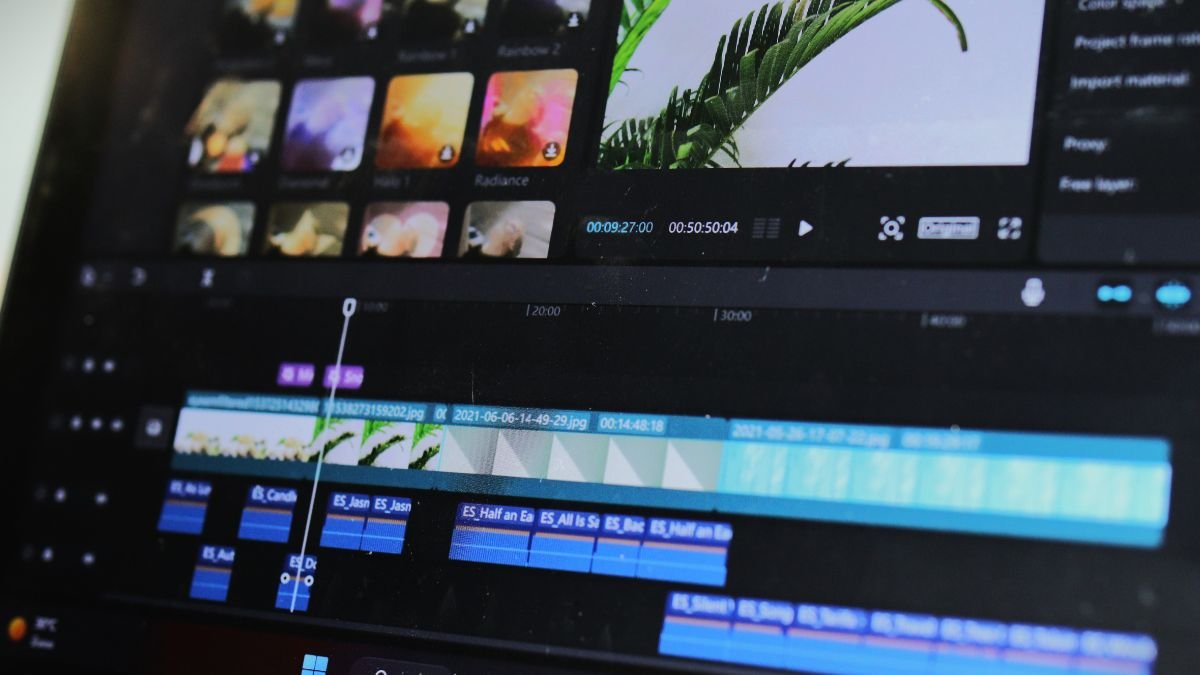
A base deste CapCut tutorial é entender a linha do tempo. Ela representa a duração do vídeo e organiza os elementos na ordem em que aparecerão.
1. Baixe o CapCut pela fonte oficial
No Android, procure o aplicativo publicado pela CapCut na Google Play. No iPhone, utilize a App Store. Para computador, faça o download pelo site oficial.
Evite arquivos modificados, versões “Premium desbloqueadas” ou instaladores oferecidos por páginas desconhecidas. Além do risco de malware, essas versões podem causar perda de projetos, falhas de exportação e acesso indevido aos arquivos do aparelho.
Quer saber das novidades antes de todo mundo?
Entre no meu grupo VIP no WhatsApp e veja por que vale a pena:
- Conteúdo em primeira mão
- Zero spam
- Acesso direto
Você sai quando quiser, sem burocracia.
O aplicativo oficial para Android aparece como CapCut – Video Editor, com o identificador com.lemon.lvoverseas na loja do Google. Na App Store brasileira, ele é listado como CapCut – Editor de vídeo. (Google Play)
Você pode querer ler sobre: https://linhanexus.com/apps-para-gravar-tela/
2. Toque em Novo projeto
Na tela inicial, selecione Novo projeto ou Criar projeto. O aplicativo solicitará acesso às fotos e aos vídeos armazenados no celular.
Escolha apenas os arquivos necessários. Eles serão adicionados à linha do tempo na ordem da seleção, mas você poderá reorganizá-los depois.
Para um primeiro teste, utilize três vídeos curtos. Projetos menores ajudam a compreender o funcionamento do editor sem sobrecarregar o aparelho.
3. Escolha o formato do vídeo
O formato define a proporção entre largura e altura.
| Destino | Formato recomendado | Orientação |
|---|---|---|
| TikTok | 9:16 | Vertical |
| Instagram Reels | 9:16 | Vertical |
| YouTube Shorts | 9:16 | Vertical |
| YouTube tradicional | 16:9 | Horizontal |
| Stories | 9:16 | Vertical |
| Feed quadrado | 1:1 | Quadrado |
| WhatsApp Status | 9:16 | Vertical |
Escolher o formato no início reduz o risco de cortar rostos, textos ou produtos durante a adaptação.
No CapCut, procure Formato, Proporção ou Canvas, dependendo da versão. Se o vídeo original não preencher a tela, use um fundo desfocado, uma cor sólida ou reposicione a imagem.
CapCut tutorial de cortes e organização da linha do tempo
Cortar corretamente é mais importante do que adicionar muitos efeitos. Um vídeo com ritmo claro e sem pausas desnecessárias tende a ser mais agradável do que uma edição carregada.
Como cortar o início e o final
Toque no clipe da linha do tempo. Arraste a borda esquerda para remover o começo ou a borda direita para encurtar o final.
Esse tipo de ajuste é chamado de aparar. Ele não divide o arquivo; apenas altera o trecho utilizado no projeto.
Use o zoom da linha do tempo para aumentar a precisão. Em celulares, normalmente é possível aproximar ou afastar usando dois dedos.
Como dividir um vídeo
Posicione a linha branca de reprodução exatamente no ponto desejado. Selecione o clipe e toque em Dividir.
O vídeo será transformado em duas partes independentes. Você poderá apagar uma delas, reposicionar a outra ou aplicar efeitos diferentes em cada trecho.
Uma sequência prática de edição é:
- assista ao vídeo completo;
- divida antes e depois dos erros;
- apague as partes desnecessárias;
- reduza pausas longas;
- reorganize os melhores trechos;
- assista novamente antes de inserir efeitos.
O tutorial oficial do CapCut para iniciantes utiliza essa mesma lógica: criar um projeto, importar os arquivos, organizar os clipes na linha do tempo, editar e depois exportar. (CapCut)
Como mudar a ordem dos vídeos
Mantenha o dedo pressionado sobre um clipe e arraste-o para outra posição.
No computador, selecione e arraste o arquivo pela linha do tempo. Tome cuidado para não criar espaços vazios entre as cenas, pois eles podem aparecer como tela preta na exportação.
Dica prática: finalize os cortes principais antes de adicionar legendas. Alterações grandes depois da geração automática podem desalinhar partes do texto e aumentar o trabalho de revisão.
Como adicionar música, voz e efeitos sonoros
O áudio influencia diretamente a percepção de qualidade. Uma imagem simples com voz clara costuma funcionar melhor do que um vídeo visualmente sofisticado com som baixo ou distorcido.
Adicionar música
Toque em Áudio e escolha uma das opções disponíveis:
- sons da biblioteca;
- música extraída de outro vídeo;
- arquivo armazenado no aparelho;
- gravação de voz;
- efeitos sonoros.
Depois de inserir a música, selecione a faixa e ajuste o volume. Quando existe narração, a trilha deve permanecer baixa o suficiente para não competir com a voz.
Uma configuração prática é usar a voz como elemento principal e a música apenas como fundo. O nível ideal varia conforme a gravação, portanto não existe uma porcentagem universal.
Extrair áudio de um vídeo
A ferramenta Extrair áudio separa o som da imagem. Ela é útil quando você gravou a voz em outro vídeo ou deseja reutilizar uma narração própria.
Selecione o vídeo de origem e procure a opção de extração. A nova faixa aparecerá abaixo da linha principal.
Depois disso, você pode apagar a imagem original e manter apenas o áudio.
Gravar narração
Procure Gravar, Voice-over ou Narração. Posicione o cursor no ponto inicial, toque no botão de gravação e fale próximo ao microfone.
Para melhorar a clareza:
- grave em ambiente silencioso;
- feche portas e janelas;
- mantenha distância constante do microfone;
- não cubra a entrada de áudio;
- grave frases curtas;
- use fones para evitar retorno;
- repita trechos com erros.
Faça uma pausa breve entre as frases. Isso facilita cortar respirações, ruídos e palavras repetidas.
Como colocar texto e legendas automáticas
Legendas ajudam quem assiste sem som e tornam tutoriais mais fáceis de acompanhar. Elas também melhoram a acessibilidade, mas precisam ser revisadas.
Inserir texto manualmente
Toque em Texto > Adicionar texto. Digite a frase e escolha fonte, tamanho, alinhamento, cor e animação.
Evite colocar textos muito perto das bordas. Botões, nomes de perfil e descrições das redes sociais podem cobrir essa área.
Para vídeos verticais, mantenha os elementos principais mais próximos do centro. Use contraste suficiente entre texto e fundo.
Criar legendas automáticas
No celular, procure Texto ou Legendas e selecione Legendas automáticas. Escolha o idioma falado e inicie o reconhecimento.
No computador, o caminho atual geralmente aparece como Captions > Auto captions. Depois de selecionar o idioma, o CapCut analisa o áudio e adiciona os blocos de texto sincronizados à linha do tempo. (CapCut)
O recurso está disponível nas versões mobile, desktop e web, embora as opções possam variar por plataforma. A tecnologia utiliza reconhecimento de fala para transformar a voz em texto. (CapCut)
Revise todas as legendas
Legendas automáticas podem interpretar incorretamente:
- nomes próprios;
- marcas;
- palavras técnicas;
- siglas;
- sotaques;
- frases faladas rapidamente;
- áudio com música alta;
- gravações com eco.
O próprio suporte do CapCut informa que ruído, sotaque, velocidade da fala e baixa qualidade do áudio podem causar erros. As três plataformas permitem correção manual dos blocos gerados. (CapCut)
Legendas automáticas economizam tempo, mas não substituem a revisão humana. Um erro em preço, nome, endereço ou instrução pode mudar completamente o sentido do vídeo.
Como usar transições, efeitos e filtros
Transições conectam dois clipes. Elas devem ajudar a passagem entre cenas, não disputar atenção com o conteúdo.
Toque no pequeno ícone entre dois vídeos e escolha uma transição. Opções simples, como dissolução e deslizamento, funcionam bem em tutoriais e apresentações.
Use transições rápidas em vídeos curtos. Efeitos longos reduzem o ritmo e podem fazer a edição parecer artificial.
Diferença entre efeito e filtro
Um filtro altera a aparência geral da imagem, como contraste, temperatura e tonalidade.
Um efeito adiciona movimento, distorção, luz, desfoque ou outro elemento visual ao vídeo.
Utilize filtros com moderação. Aplicar filtros diferentes em cada cena pode deixar o projeto visualmente inconsistente.

Ajustes manuais de imagem
A ferramenta Ajustar permite controlar elementos como:
- brilho;
- contraste;
- saturação;
- exposição;
- temperatura;
- nitidez;
- realces;
- sombras.
Evite aumentar excessivamente a nitidez e a saturação. O resultado pode parecer artificial e destacar ruídos da câmera.
Como usar sobreposição, fundo removido e chroma key
A sobreposição adiciona outro vídeo ou imagem acima da faixa principal.
Esse recurso é útil para inserir logotipo, captura de tela, reação, produto, imagem de apoio ou efeito visual.
Adicionar uma sobreposição
Toque em Sobreposição > Adicionar sobreposição e selecione o arquivo.
Depois, redimensione com os dedos e posicione no local desejado. Na linha do tempo, ajuste o início e o fim da camada para definir por quanto tempo ela permanecerá visível.
Remover o fundo
Selecione a pessoa ou objeto na sobreposição e procure Remover fundo, Recorte automático ou recurso equivalente.
A qualidade depende da iluminação, do contraste e do movimento. Cabelos, transparências e objetos com cores parecidas com o fundo podem gerar bordas imperfeitas.
O CapCut inclui remoção de fundo entre seus recursos assistidos por inteligência artificial, além de rastreamento de movimento e conversão de texto em voz. (Google Play)
Usar chroma key
O chroma key remove uma cor específica, geralmente verde.
Selecione a sobreposição, toque em Chroma key, escolha a cor com o seletor e ajuste intensidade e sombra.
Para um bom resultado:
- ilumine o fundo de maneira uniforme;
- evite roupas da mesma cor;
- mantenha distância entre pessoa e fundo;
- reduza sombras;
- grave com boa resolução;
- ajuste a intensidade sem apagar partes do objeto.
CapCut tutorial de velocidade, animação e quadro-chave
Essas ferramentas criam movimentos e mudanças ao longo do vídeo.
Alterar a velocidade
Selecione o clipe e toque em Velocidade.
A opção normal acelera ou desacelera todo o trecho. A opção curva permite variar a velocidade em pontos diferentes, criando acelerações e câmera lenta.
Reduzir demais a velocidade pode gerar movimentos travados quando o vídeo original foi gravado com poucos quadros por segundo.
Aplicar animação
As animações prontas são divididas normalmente em entrada, saída e combinação.
A animação de entrada acontece quando o elemento aparece. A de saída ocorre antes de desaparecer. A combinação mantém movimento durante o trecho.
Use tempos curtos em textos e logotipos. Animações longas podem dificultar a leitura.
Criar movimento com quadro-chave
O quadro-chave, também chamado de keyframe, registra uma propriedade em determinado ponto da linha do tempo.
Você pode definir posição, escala, rotação ou opacidade no início e mudar o valor alguns segundos depois. O CapCut cria a transição entre os pontos.
No CapCut Desktop, o quadro-chave aparece como um ícone de losango ao lado de propriedades como posição, escala, rotação e opacidade. (CapCut)
Exemplo de zoom suave:
- selecione o clipe;
- coloque o cursor no início;
- adicione um quadro-chave;
- mantenha a escala normal;
- avance dois segundos;
- aumente ligeiramente a escala;
- reproduza para conferir o movimento.
Como exportar um vídeo no CapCut
Depois da edição, assista ao projeto inteiro antes de exportar.
Verifique cortes, legendas, volume, tela preta, imagens fora do formato e elementos cobertos pelas margens da rede social.
Toque em Exportar, geralmente localizado na parte superior da tela.
Configurações recomendadas
| Tipo de conteúdo | Resolução | Quadros por segundo |
|---|---|---|
| Reels e TikTok | 1080p | 30 fps |
| YouTube Shorts | 1080p | 30 ou 60 fps |
| Tutorial horizontal | 1080p | 30 fps |
| Gameplay | 1080p | 60 fps |
| Arquivo leve para WhatsApp | 720p | 30 fps |
| Projeto em alta resolução | 4K, quando necessário | Conforme o vídeo original |
A descrição atual do aplicativo informa suporte a resolução personalizada e exportação de até 4K a 60 fps, mas o limite real depende do aparelho, da origem dos vídeos e da versão utilizada. (Google Play)
No CapCut Desktop, a exportação pode apresentar controles de resolução, taxa de quadros, codec e bitrate. Depois da configuração, o arquivo é salvo no computador ou compartilhado em plataformas compatíveis. (CapCut)
Dica prática: exportar um vídeo gravado em 720p como 4K não cria detalhes que não existiam. Isso geralmente apenas aumenta o tamanho do arquivo.
CapCut gratuito ou Pro: o que muda?
O CapCut oferece ferramentas gratuitas e recursos identificados como Pro. A divisão pode mudar conforme plataforma, versão, país e atualização.
Recursos básicos como cortar, dividir, organizar clipes e inserir textos costumam estar disponíveis gratuitamente. Determinados modelos, efeitos, fontes, mídias e ferramentas de inteligência artificial podem exigir assinatura ou créditos.
A comparação publicada pelo próprio CapCut informa que a versão Pro adiciona recursos avançados de IA e uma biblioteca premium de modelos, transições, filtros, fontes e adesivos. (CapCut)
Antes de iniciar um projeto, observe o símbolo Pro nos recursos. Utilizar vários elementos premium pode impedir a exportação gratuita ou exigir a substituição deles no final.
Para edições simples de redes sociais, a versão gratuita pode ser suficiente. A assinatura faz mais sentido para quem usa frequentemente materiais premium ou ferramentas avançadas.
Erros comuns de iniciantes no CapCut
Um dos erros mais frequentes é adicionar efeitos antes de organizar o vídeo. Quando os cortes mudam, textos, legendas e animações precisam ser refeitos.
Outro problema é gravar tudo em uma única faixa de áudio. Música, voz e efeitos separados permitem controlar o volume de cada elemento.
Evite também:
- usar muitas fontes;
- exagerar nas transições;
- colocar textos nas bordas;
- publicar legendas sem revisão;
- gravar com música mais alta que a voz;
- editar sem espaço livre;
- exportar sem assistir ao resultado;
- usar materiais protegidos sem autorização;
- apagar os vídeos originais antes de concluir;
- confiar apenas no salvamento local do projeto.
Projetos podem depender dos arquivos armazenados no dispositivo. Se um vídeo original for movido ou apagado, o editor pode deixar de localizá-lo.
Checklist antes de publicar o vídeo
Antes da exportação final, confira:
- o formato está correto para a plataforma;
- o início prende a atenção rapidamente;
- não existem pausas ou erros desnecessários;
- a voz está clara;
- a música não cobre a narração;
- as legendas foram revisadas;
- os textos estão dentro da área segura;
- não aparecem dados pessoais;
- as imagens possuem autorização de uso;
- o vídeo foi assistido após a exportação.
Abra o arquivo final fora do CapCut. Isso confirma que áudio, imagem e duração foram exportados corretamente.
Conclusão
Este CapCut tutorial mostrou como criar um projeto, organizar a linha do tempo, cortar cenas, adicionar áudio, gerar legendas, usar sobreposições, aplicar quadros-chave e escolher as configurações de exportação.
Para aprender mais rápido, comece com um vídeo curto e domine primeiro cortes, texto, volume e formato. Efeitos avançados fazem mais sentido depois que a estrutura principal está bem organizada.
Antes de publicar, revise as legendas, confira o áudio e assista ao arquivo exportado. Compartilhe este guia com quem está começando a editar e explore outros conteúdos sobre edição de vídeos pelo celular.
Perguntas frequentes (FAQ)
O CapCut é gratuito?
O CapCut possui recursos gratuitos para cortar, organizar e editar vídeos. Alguns efeitos, modelos, mídias e ferramentas de inteligência artificial são identificados como Pro e podem exigir assinatura ou créditos.
Como usar o CapCut pela primeira vez?
Abra o aplicativo, toque em Novo projeto, selecione os vídeos e organize os clipes na linha do tempo. Depois, faça os cortes, adicione textos ou áudio e toque em Exportar.
Como colocar legenda automática no CapCut?
Abra a área Texto ou Legendas, selecione Legendas automáticas, escolha o idioma e inicie a geração. Revise todas as palavras e ajuste o tempo dos blocos antes de exportar.
O CapCut deixa marca d’água?
Projetos editados manualmente normalmente podem ser exportados sem marca d’água, mas alguns modelos podem adicionar um clipe final ou utilizar elementos com condições específicas. Revise a linha do tempo antes de exportar.
Como salvar vídeo do CapCut na galeria?
Toque em Exportar, escolha resolução e taxa de quadros e aguarde o processamento. No celular, o vídeo final geralmente é salvo automaticamente na galeria ou no aplicativo Fotos.
Por que o CapCut trava durante a edição?
Travamentos podem ser provocados por armazenamento cheio, pouca memória, superaquecimento ou projeto com muitas camadas e efeitos. Feche outros aplicativos, libere espaço, reduza a prévia e divida projetos muito longos.
Qual resolução usar no CapCut?
Use 1080p e 30 fps para a maioria dos tutoriais, Reels, TikToks e Shorts. Utilize 60 fps quando o vídeo original tiver movimentos rápidos e reduza para 720p quando precisar de um arquivo menor.

Sou formado em Publicidade e especializado em inteligência artificial mobile. Escrevo sobre aplicativos, automação, criação de conteúdo e tendências tecnológicas voltadas para dispositivos móveis. Meu foco é transformar temas complexos em conteúdos claros, úteis e atualizados para ajudar leitores e criadores a aproveitarem o máximo da tecnologia no dia a dia.