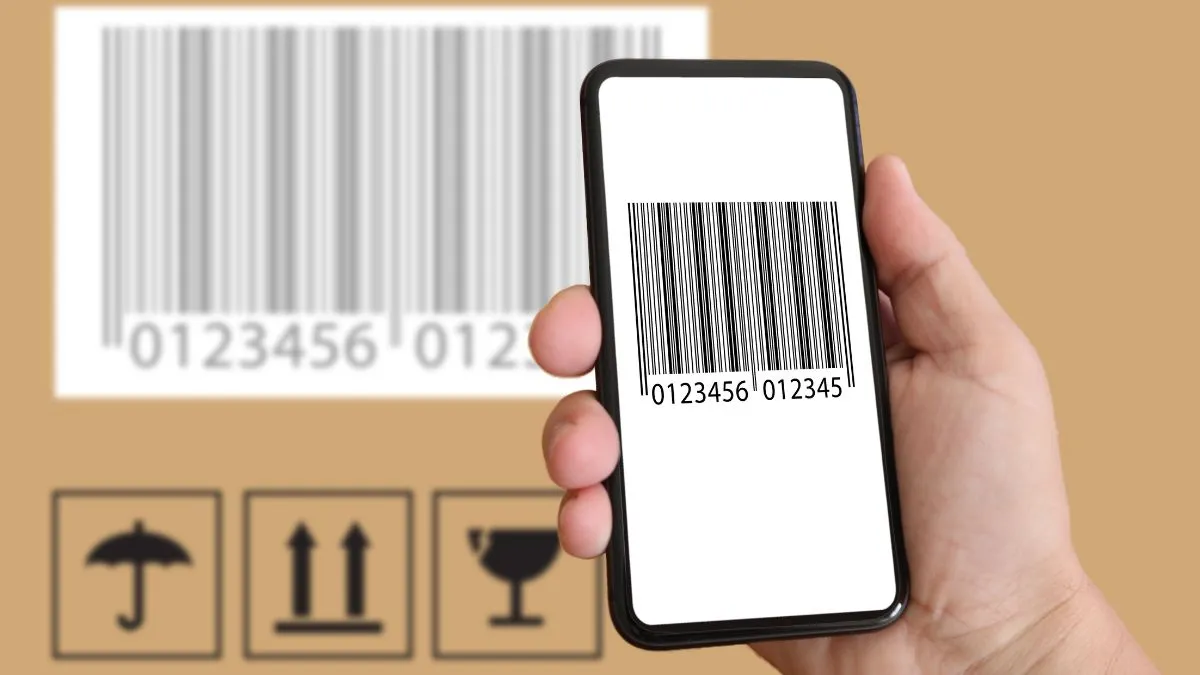
Como escanear documento pelo celular é simples: basta utilizar a câmera do smartphone com aplicativos como Google Drive, Notas do iPhone ou ferramentas de digitalização. Esses recursos permitem transformar documentos físicos em arquivos PDF, ajustar o enquadramento, melhorar a legibilidade e compartilhar cópias digitais sem precisar de um scanner tradicional.
Precisou enviar um documento para uma empresa, faculdade ou instituição e percebeu que não tinha um scanner disponível? Essa situação é bastante comum. A boa notícia é que o próprio celular pode resolver o problema em poucos minutos, sem equipamentos adicionais.
Aprender como escanear documento pelo celular facilita tarefas como digitalizar RG, CPF, comprovantes de residência, contratos, recibos e documentos escolares. Além disso, o processo permite organizar arquivos e enviá-los por WhatsApp, e-mail ou plataformas digitais.
A digitalização também ajuda a reduzir o uso de papel. Segundo informações sobre o Google Drive, o aplicativo oferece recursos para digitalizar documentos utilizando a câmera de dispositivos móveis compatíveis.
Entretanto, fotografar uma folha não significa necessariamente produzir uma digitalização de qualidade. Iluminação, enquadramento, resolução e formato do arquivo influenciam diretamente o resultado.
Por isso, este guia apresenta os métodos disponíveis para Android e iPhone, explica como salvar documentos em PDF, mostra alternativas gratuitas e ensina a corrigir problemas que podem comprometer a leitura dos arquivos.
Veja também: https://linhanexus.com/como-ativar-o-nfc-no-celular/
Como Escanear Documento Pelo Celular Android
Os smartphones Android oferecem diferentes maneiras de transformar documentos físicos em arquivos digitais. Uma das mais práticas é utilizar o Google Drive, aplicativo disponível para diversos aparelhos.
O procedimento dispensa scanners convencionais e permite armazenar o resultado diretamente no celular ou na nuvem.
Como escanear documentos usando o Google Drive
O Google Drive possui uma ferramenta integrada de digitalização que identifica as bordas do papel e permite ajustar a imagem antes de salvar.
Para utilizar o recurso, siga estas etapas:
Quer saber das novidades antes de todo mundo?
Entre no meu grupo VIP no WhatsApp e veja por que vale a pena:
- Conteúdo em primeira mão
- Zero spam
- Acesso direto
Você sai quando quiser, sem burocracia.
- Abra o aplicativo Google Drive no celular Android.
- Toque no ícone de câmera ou na opção de digitalização disponível na interface.
- Posicione o documento sobre uma superfície plana.
- Aponte a câmera para o papel e capture a imagem.
- Ajuste as bordas caso o enquadramento não esteja correto.
- Utilize os recursos de corte, rotação ou melhoria de imagem, quando disponíveis.
- Adicione outras páginas, se necessário.
- Salve o documento digitalizado no formato oferecido pelo aplicativo.
Após concluir o procedimento, o arquivo poderá ser localizado no Google Drive e compartilhado conforme as permissões configuradas.
Dica prática: coloque o documento sobre uma superfície de cor contrastante. Uma folha branca sobre uma mesa escura, por exemplo, facilita a identificação automática das bordas.
Como escanear documentos sem instalar aplicativos adicionais
Dependendo da fabricante e da versão do Android, o aplicativo de câmera pode oferecer um modo específico para documentos.
Em alguns smartphones Samsung Galaxy, por exemplo, a câmera reconhece textos e superfícies retangulares, apresentando opções para digitalização.
O funcionamento varia conforme o modelo, mas geralmente envolve abrir a câmera, apontá-la para o documento e selecionar a opção de escaneamento quando ela aparecer.
Esse método é útil para digitalizações rápidas. Entretanto, nem todos os aparelhos oferecem exportação direta para PDF pela câmera.
Quando essa função não estiver disponível, o Google Drive pode ser uma alternativa mais conveniente.
Como melhorar a qualidade da digitalização no Android
Mesmo utilizando um aplicativo adequado, alguns cuidados fazem diferença no resultado.
Evite posicionar o documento perto de janelas com luz solar direta, pois reflexos podem esconder informações. Prefira ambientes iluminados de maneira uniforme.
Mantenha o celular paralelo ao papel. Fotografar em ângulo exagerado pode deformar linhas e dificultar a leitura de letras pequenas.
Também é recomendável limpar a lente antes de começar. Marcas de dedos podem produzir imagens desfocadas, especialmente em documentos com fontes pequenas.
Como Escanear Documento Pelo Celular iPhone
O iPhone possui ferramentas nativas que permitem digitalizar documentos sem instalar aplicativos de terceiros.
Entre as opções estão os aplicativos Notas e Arquivos, ambos integrados ao iOS.
Como escanear documentos pelo aplicativo Notas
O aplicativo Notas oferece um scanner integrado capaz de identificar automaticamente as bordas do documento.
Veja o procedimento:
- Abra o aplicativo Notas no iPhone.
- Crie uma nota ou abra uma nota existente.
- Toque no botão de anexos e selecione Escanear Documentos.
- Posicione o documento dentro da área visualizada pela câmera.
- Aguarde a captura automática ou utilize o botão para fotografar manualmente.
- Ajuste os cantos do documento, caso necessário.
- Digitalize páginas adicionais, se houver.
- Conclua a digitalização e salve o resultado.
Os nomes e a localização dos botões podem variar entre versões do iOS.
O documento digitalizado fica associado à nota, podendo ser compartilhado ou salvo em outros locais.
A documentação oficial da Apple apresenta orientações sobre os recursos disponíveis nos aplicativos nativos do iPhone.
Como escanear documentos usando o aplicativo Arquivos
O aplicativo Arquivos também permite criar documentos digitalizados.
Esse método é especialmente interessante para quem deseja armazenar o resultado diretamente em uma pasta, sem precisar criar uma nota.
Abra o aplicativo Arquivos e navegue até a pasta desejada. Em seguida, abra o menu de opções e procure Escanear Documentos.
A câmera será ativada para capturar o documento. Depois de ajustar as páginas, confirme o salvamento.
O arquivo poderá ser armazenado no iCloud Drive ou em uma pasta local compatível.
Qual a diferença entre escanear pelo Notas e pelo Arquivos?
Embora os dois aplicativos utilizem recursos semelhantes de digitalização, eles atendem a necessidades ligeiramente diferentes.
O Notas é conveniente quando o documento precisa acompanhar anotações, lembretes ou informações adicionais.
Já o Arquivos facilita a organização por pastas e o gerenciamento direto de documentos PDF.
Para quem digitaliza contratos, comprovantes ou materiais escolares frequentemente, manter uma estrutura organizada de pastas pode facilitar bastante a localização posterior.
Como Escanear Documento Pelo Celular e Salvar em PDF
O PDF é um dos formatos mais utilizados para compartilhar documentos digitalizados porque preserva a disposição das páginas e pode ser aberto em diferentes dispositivos.
Para escanear um documento e salvar em PDF, utilize um aplicativo de digitalização, capture todas as páginas, ajuste o enquadramento e escolha a opção de salvar ou exportar como PDF. O resultado pode reunir várias páginas em um único arquivo, facilitando o envio e o armazenamento.
Como transformar várias páginas em um único PDF
Imagine que você precisa enviar um contrato de cinco páginas para uma empresa.
Em vez de fotografar cada folha separadamente e encaminhar cinco imagens, é possível reunir todas em um documento PDF.
Nos aplicativos que oferecem digitalização multipágina, o procedimento geralmente funciona assim:
- Inicie uma nova digitalização.
- Capture a primeira página.
- Selecione a opção para adicionar outra página.
- Repita o processo até digitalizar todas as folhas.
- Confira a sequência das páginas.
- Salve o conjunto como um único PDF.
Antes de compartilhar, abra o arquivo e confirme se todas as páginas foram incluídas.
Também verifique se nenhuma assinatura, carimbo ou informação importante ficou fora do enquadramento.
PDF ou JPG: qual formato escolher?
A escolha depende do objetivo da digitalização.
| Característica | JPG | |
|---|---|---|
| Documentos com várias páginas | Mais adequado | Exige arquivos separados |
| Compartilhamento por e-mail | Muito utilizado | Também permitido |
| Preservação do layout | Boa | Depende da imagem |
| Fotografias | Compatível, mas menos prático | Mais indicado |
| Organização de contratos | Mais conveniente | Menos conveniente |
| Impressão | Adequado | Adequado, conforme resolução |
Para documentos administrativos, escolares e profissionais, o PDF costuma ser a opção mais conveniente.
Já o JPG pode ser suficiente quando o destinatário solicita apenas uma fotografia legível do documento.
Como reduzir o tamanho de um PDF digitalizado
Arquivos digitalizados podem ficar grandes, especialmente quando contêm muitas páginas coloridas.
Isso acontece porque cada página geralmente inclui uma imagem capturada pela câmera.
Para reduzir o tamanho, procure as opções de qualidade ou compressão do aplicativo.
Quando o documento contém apenas texto, utilizar tons de cinza pode ajudar a diminuir o arquivo, dependendo do método de compressão.
Evite reduzir excessivamente a resolução. O documento pode ficar menor, mas perder detalhes importantes.
Antes de enviar, amplie o PDF e verifique se números, assinaturas e letras pequenas continuam legíveis.
Melhores Aplicativos Gratuitos Para Escanear Documentos
Existem diferentes ferramentas para digitalizar documentos usando smartphones. Algumas já vêm instaladas no aparelho, enquanto outras oferecem recursos adicionais.
A escolha depende principalmente do sistema operacional e da necessidade de edição.
Comparativo de aplicativos para digitalização
| Aplicativo | Android | iPhone | Principal vantagem |
|---|---|---|---|
| Google Drive | Sim | Sim | Digitalização e armazenamento na nuvem |
| Notas da Apple | Não | Sim | Scanner integrado ao iOS |
| Arquivos da Apple | Não | Sim | Organização direta em pastas |
| Adobe Scan | Sim | Sim | Recursos de digitalização e reconhecimento de texto |
A disponibilidade de funções específicas pode variar conforme a versão do aplicativo, o sistema operacional e o tipo de conta.
Google Drive
O Google Drive é uma alternativa prática para usuários que já utilizam uma conta Google.
Além de digitalizar documentos, permite armazená-los na nuvem e acessá-los posteriormente em outros dispositivos conectados à mesma conta.
O compartilhamento pode ser realizado por link ou por envio do arquivo, dependendo da necessidade.
Para documentos confidenciais, é recomendável verificar cuidadosamente as permissões antes de compartilhar links.
Adobe Scan
O Adobe Scan é um aplicativo voltado especificamente para digitalização de documentos.
Entre seus recursos estão identificação de bordas, ajustes de imagem, criação de PDFs e funcionalidades de reconhecimento de texto.
O reconhecimento óptico de caracteres, conhecido como OCR, permite identificar palavras presentes em imagens digitalizadas.
Segundo a documentação da Adobe, os aplicativos móveis da empresa oferecem diferentes funcionalidades relacionadas à criação, visualização e gerenciamento de documentos PDF.
Algumas ferramentas avançadas podem exigir assinatura ou condições específicas de uso.
Aplicativos nativos do iPhone
Para usuários de iPhone, começar pelos aplicativos Notas e Arquivos geralmente evita instalações desnecessárias.
Essas ferramentas são adequadas para digitalizar recibos, comprovantes, documentos escolares e outros materiais do cotidiano.
A principal vantagem é a integração com o sistema operacional.
Entretanto, quem precisa de funcionalidades avançadas de processamento de documentos pode considerar aplicativos especializados.
Como Escanear Documentos com Qualidade Profissional
Uma digitalização eficiente precisa preservar todas as informações do documento original.
Isso significa que letras, números, assinaturas, códigos e carimbos devem permanecer visíveis.
A qualidade depende tanto do aplicativo quanto das condições utilizadas durante a captura.
Iluminação e posicionamento
A iluminação é um dos fatores que mais influenciam a legibilidade.
Quando a luz é insuficiente, a câmera pode aumentar automaticamente a sensibilidade, produzindo ruídos e reduzindo a nitidez.
Por outro lado, uma iluminação muito intensa pode gerar reflexos em documentos plastificados.
O ideal é utilizar luz difusa e uniforme, evitando sombras sobre o papel.
Também mantenha o documento completamente aberto. Dobras podem esconder palavras ou dificultar a identificação automática das bordas.
Resolução e nitidez
A resolução determina a quantidade de detalhes registrados na imagem.
Em digitalizações tradicionais, 300 DPI é uma referência comum para documentos textuais, embora aplicativos de celular nem sempre permitam selecionar esse valor diretamente.
Mais importante do que escolher uma resolução elevada é garantir que o texto esteja realmente nítido.
Uma imagem com muitos pixels, mas fora de foco, continuará difícil de ler.
Depois da captura, amplie a visualização para conferir informações pequenas.
Digitalização colorida ou em preto e branco
Documentos que contêm apenas texto geralmente podem ser digitalizados em preto e branco ou tons de cinza.
Esses modos ajudam a destacar letras e reduzir distrações visuais.
Entretanto, documentos com fotografias, selos, assinaturas coloridas ou informações destacadas por cores podem exigir digitalização colorida.
Atenção: se o documento será enviado para uma instituição, consulte as exigências de formato e qualidade antes de alterar as cores ou aplicar filtros.
Alguns processos exigem reprodução fiel do documento original.
Como evitar cortes e páginas tortas
Aplicativos de digitalização costumam detectar automaticamente as bordas do papel, mas essa identificação nem sempre é perfeita.
Documentos sobre superfícies claras ou com pouco contraste podem confundir o reconhecimento.
Nessas situações, ajuste manualmente os quatro cantos antes de salvar.
Também confira se cabeçalhos, rodapés e assinaturas estão completamente visíveis.
Um corte aparentemente pequeno pode eliminar informações necessárias para validar ou interpretar o documento.
Problemas Comuns ao Escanear Documentos Pelo Celular
Mesmo seguindo os procedimentos corretamente, algumas dificuldades podem surgir durante a digitalização.
A maioria está relacionada à câmera, ao ambiente ou às configurações do aplicativo.
Documento escaneado fica embaçado
Quando o documento aparece desfocado, comece limpando a lente da câmera.
Depois, aumente a iluminação do ambiente e mantenha o celular imóvel durante a captura.
Se o smartphone estiver muito próximo do papel, afaste-o ligeiramente para permitir o foco adequado.
Também confira se o aplicativo está utilizando a câmera correta.
Em alguns aparelhos, lentes diferentes apresentam capacidades distintas de foco em curta distância.
Aplicativo não reconhece as bordas
Esse problema geralmente ocorre quando o papel possui cor semelhante à superfície onde está apoiado.
Coloque o documento sobre uma mesa de cor contrastante e tente novamente.
Evite sombras fortes nas extremidades.
Caso o reconhecimento automático continue falhando, utilize o ajuste manual de corte disponível no aplicativo.
PDF fica muito pesado
Um PDF com diversas páginas pode ocupar vários megabytes, especialmente quando as imagens são salvas em alta qualidade.
Para diminuir o tamanho, verifique se o aplicativo oferece opções de compressão.
Também remova páginas duplicadas e áreas desnecessárias.
Se precisar utilizar uma ferramenta externa para comprimir o arquivo, considere a confidencialidade do documento antes de enviá-lo a um serviço online.
Documento digitalizado não abre
Primeiro, confirme se o arquivo foi salvo corretamente.
Em seguida, tente abri-lo utilizando outro visualizador de PDF.
Se o problema persistir, o arquivo pode estar incompleto ou corrompido.
Nesse caso, faça uma nova digitalização e aguarde o término do salvamento antes de fechar o aplicativo.
Também verifique se existe espaço disponível no armazenamento do aparelho ou na conta de nuvem utilizada.
Não consigo compartilhar o documento
Quando o compartilhamento falha, confira a conexão com a internet e o tamanho do arquivo.
Alguns serviços possuem limites para anexos.
Se o documento estiver armazenado na nuvem, verifique se ele foi sincronizado completamente.
Outra alternativa é baixar o PDF para o armazenamento local e enviá-lo como anexo.
Isso evita depender exclusivamente de um link compartilhado.

Como Enviar e Proteger Documentos Escaneados
Depois de aprender como escanear documento pelo celular, é necessário saber compartilhar e armazenar os arquivos com segurança.
Essa etapa merece atenção especial quando a digitalização contém dados pessoais.
Como enviar um documento escaneado pelo WhatsApp
O WhatsApp permite enviar arquivos PDF diretamente em conversas.
Para isso, abra a conversa desejada e selecione a opção de anexar documentos.
Localize o PDF digitalizado, confirme o arquivo e realize o envio.
Utilizar a opção Documento é especialmente conveniente quando o destinatário precisa receber o arquivo original, em vez de uma imagem enviada pela galeria.
Antes de encaminhar, confira se a conversa pertence à pessoa ou instituição correta.
Como enviar documentos digitalizados por e-mail
Abra seu aplicativo de e-mail e crie uma nova mensagem.
Adicione o destinatário, escreva um assunto descritivo e anexe o PDF.
Para facilitar a identificação, utilize nomes como comprovante-residencia.pdf ou contrato-assinado.pdf.
Evite nomes genéricos como scan001.pdf, principalmente quando precisar organizar muitos documentos.
Depois de anexar, confirme se o arquivo correto foi selecionado.
Cuidados com documentos pessoais
Digitalizações de RG, CPF, contratos e comprovantes podem conter informações sensíveis.
Por isso, evite compartilhar esses arquivos em grupos públicos ou com destinatários desconhecidos.
Também tenha cuidado com aplicativos que solicitam permissões desnecessárias.
Prefira ferramentas de desenvolvedores conhecidos e mantenha o sistema operacional atualizado.
Quando possível, utilize autenticação em duas etapas nas contas que armazenam seus documentos.
Outro cuidado é revisar as permissões de compartilhamento de arquivos na nuvem.
Um link configurado para acesso público pode permitir que pessoas não autorizadas visualizem informações pessoais.
Documento escaneado tem validade legal?
Um documento escaneado é uma representação digital de um documento físico, mas isso não significa que ele tenha automaticamente a mesma validade jurídica em qualquer situação.
A aceitação depende do tipo de documento, da finalidade e das exigências da instituição responsável.
Alguns procedimentos aceitam cópias digitalizadas simples. Outros exigem assinatura eletrônica, autenticação ou apresentação do original.
Portanto, antes de enviar documentos para processos oficiais, confira os requisitos específicos.
Digitalizar uma assinatura manuscrita também não equivale, por si só, a aplicar uma assinatura digital com mecanismos de autenticação e integridade.
Conclusão
Aprender como escanear documento pelo celular permite transformar papéis em arquivos digitais de maneira rápida e acessível, utilizando ferramentas que muitas vezes já estão instaladas no smartphone.
No Android, o Google Drive oferece uma alternativa prática para digitalizar e armazenar documentos. No iPhone, os aplicativos Notas e Arquivos permitem realizar o procedimento sem instalações adicionais.
Para obter bons resultados, mantenha iluminação adequada, ajuste corretamente as bordas e confira a nitidez antes de salvar o PDF.
Também é fundamental proteger documentos que contenham informações pessoais e verificar as exigências de cada instituição antes do envio.
Com esses cuidados, o celular pode substituir um scanner tradicional em diversas tarefas cotidianas.
Para conhecer outras ferramentas úteis e soluções digitais, continue acompanhando os conteúdos do Linha Nexus.

Sou formado em Publicidade e especializado em inteligência artificial mobile. Escrevo sobre aplicativos, automação, criação de conteúdo e tendências tecnológicas voltadas para dispositivos móveis. Meu foco é transformar temas complexos em conteúdos claros, úteis e atualizados para ajudar leitores e criadores a aproveitarem o máximo da tecnologia no dia a dia.