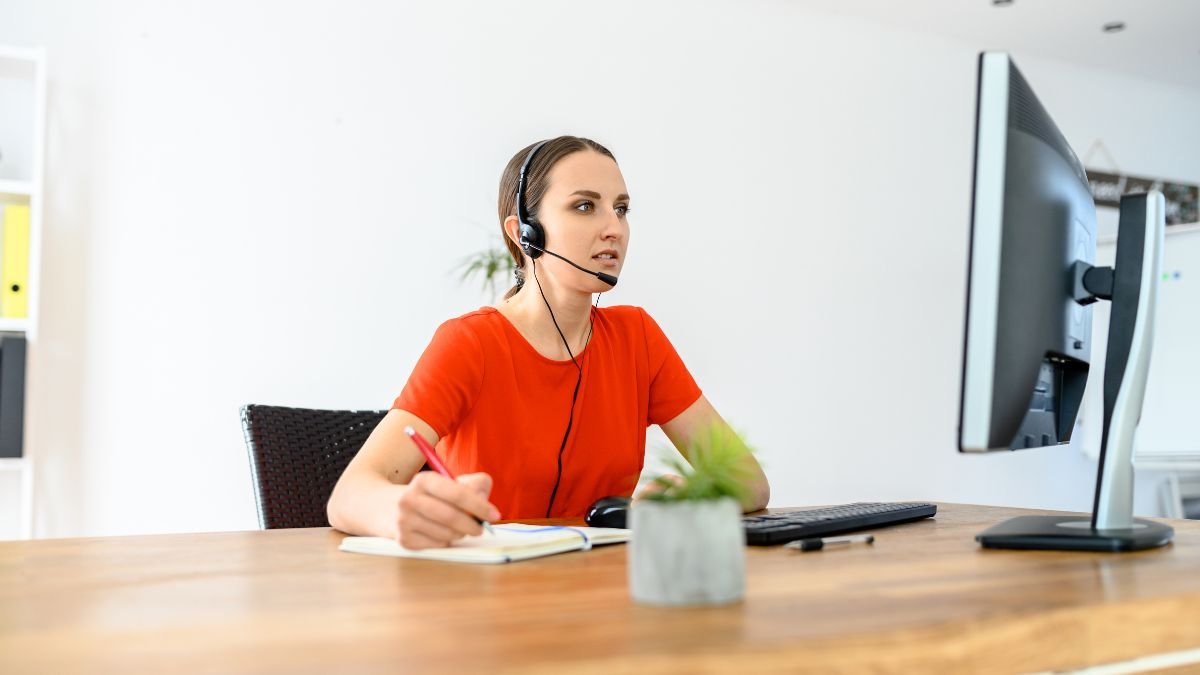
Quando o microfone não funciona no PC, confirme se ele está conectado e sem o botão de mudo ativado. Depois, selecione o dispositivo correto em Configurações > Sistema > Som, libere o acesso ao microfone nas opções de privacidade e teste a entrada. Se continuar sem áudio, atualize ou reinstale o driver.
Entrar em uma reunião e descobrir que ninguém consegue ouvir sua voz é um problema frustrante, especialmente quando o fone funciona normalmente para reproduzir áudio. Quando o microfone não funciona no PC, a falha pode estar na conexão, na escolha do dispositivo de entrada, nas permissões do Windows ou nas configurações do aplicativo.
O Windows permite usar diferentes fontes de entrada ao mesmo tempo: microfone interno do notebook, headset com fio, webcam, dispositivo USB e fone Bluetooth. Quando o sistema ou o programa seleciona a fonte errada, o áudio deixa de ser captado mesmo que o equipamento esteja funcionando.
A Microsoft orienta testar o dispositivo em Configurações > Sistema > Som > Entrada, onde é possível gravar uma amostra e ajustar o volume de entrada. Esse teste ajuda a separar um problema geral do Windows de uma falha restrita ao Teams, Discord, Zoom, navegador ou jogo. (Suporte Microsoft)
Antes de comprar outro microfone, siga uma sequência de diagnóstico. Na maioria dos casos, a solução está em uma configuração desativada, uma conexão inadequada ou um driver que precisa ser atualizado.
Você também pode querer ler sobre: https://linhanexus.com/computador-travando/
Por que o microfone não funciona no PC?
Um microfone pode estar conectado e ainda assim não transmitir som. Isso acontece porque a entrada depende de várias configurações trabalhando em conjunto.
| Sintoma | Possível causa | Primeira verificação |
|---|---|---|
| Microfone não aparece no Windows | Porta, cabo, driver ou dispositivo desativado | Testar outra conexão |
| Aparece, mas não capta voz | Volume baixo, mudo ou entrada errada | Testar em Sistema > Som |
| Funciona no Windows, mas não no aplicativo | Permissão ou configuração do programa | Selecionar o microfone dentro do app |
| Som muito baixo | Nível de entrada reduzido | Aumentar o volume do microfone |
| Voz com cortes | Bluetooth instável ou conexão USB | Reconectar e testar outra porta |
| Parou após uma atualização | Driver incompatível | Atualizar ou reverter o driver |
| Fone reproduz som, mas o microfone não funciona | Conector incompatível ou perfil Bluetooth | Verificar plugue e modo de conexão |
O primeiro diagnóstico deve responder a duas perguntas: o Windows reconhece o dispositivo? E o indicador de entrada se movimenta quando você fala?
Resposta direta: Se o Windows reconhece o microfone, mas não registra sua voz, verifique o dispositivo de entrada selecionado, o volume, o botão de mudo e as permissões de privacidade. Se ele nem aparece na lista, investigue a conexão, a porta e o driver.
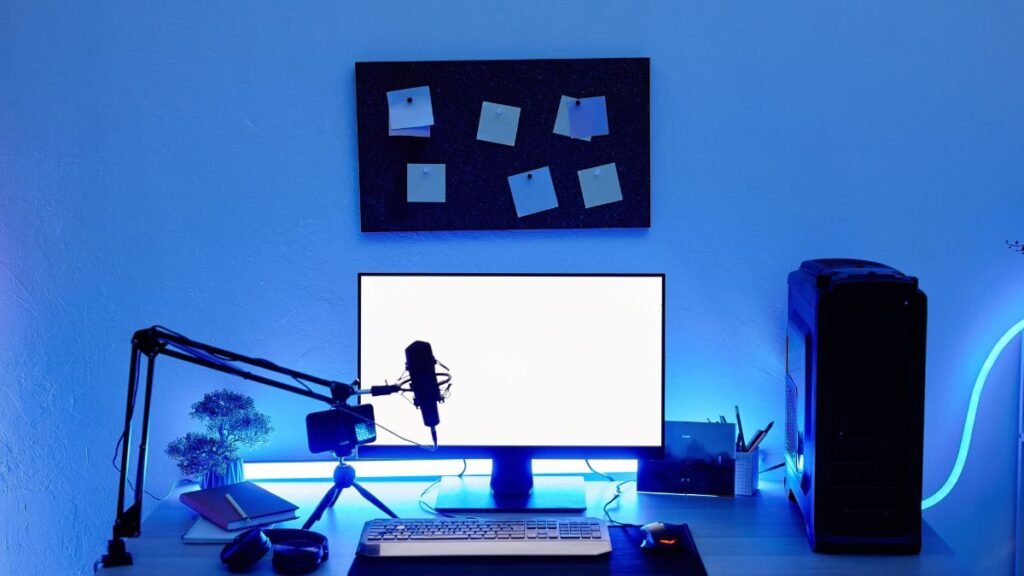
Microfone não funciona no PC: verificações iniciais
Comece pelas causas físicas. Elas são simples, mas respondem por muitos problemas de áudio.
Verifique o botão de mudo
Headsets, webcams e microfones USB podem possuir um botão físico de mudo. Alguns modelos usam um LED vermelho para indicar que a captação está desativada.
Confira também teclas de função do notebook. Em determinados equipamentos, uma tecla com o símbolo de microfone ativa e desativa a entrada em todo o sistema.
Quer saber das novidades antes de todo mundo?
Entre no meu grupo VIP no WhatsApp e veja por que vale a pena:
- Conteúdo em primeira mão
- Zero spam
- Acesso direto
Você sai quando quiser, sem burocracia.
Reconecte o equipamento
Retire o microfone e conecte-o novamente. Em modelos USB, aguarde alguns segundos para o Windows reconhecer o dispositivo.
Depois, teste:
- outra porta USB;
- outra entrada de áudio;
- outro cabo removível;
- o microfone em outro computador;
- outro microfone no mesmo PC.
Evite hubs USB durante o diagnóstico. Conecte o equipamento diretamente ao computador para eliminar falhas de alimentação ou comunicação.
Confira o tipo de conector
Headsets com plugue de 3,5 mm e quatro contatos, padrão TRRS, transmitem fone e microfone pelo mesmo conector. Alguns computadores de mesa possuem entradas separadas para áudio e microfone.
Nesse caso, pode ser necessário usar um adaptador divisor compatível. Conectar o headset apenas à saída de fone permite ouvir o áudio, mas não garante que o microfone seja reconhecido.
Como selecionar e testar o microfone no Windows
O Windows pode escolher automaticamente o microfone da webcam ou do notebook, mesmo quando você deseja usar um headset.
Siga estes passos:
- Abra Configurações.
- Entre em Sistema.
- Selecione Som.
- Localize a seção Entrada.
- Escolha o microfone desejado.
- Abra as propriedades do dispositivo.
- Selecione Iniciar teste.
- Fale normalmente por alguns segundos.
- Pare o teste e reproduza a gravação.
- Ajuste o volume de entrada, se necessário.
Esse é o procedimento indicado pela página oficial sobre como configurar e testar microfones no Windows. O recurso permite confirmar se o problema afeta todo o sistema ou apenas um aplicativo. (Suporte Microsoft)
Se o indicador responder à sua voz, o hardware e o Windows provavelmente estão funcionando. Nesse cenário, revise as configurações do programa em que o microfone falha.
Defina o dispositivo padrão
Abra Configurações > Sistema > Som > Mais configurações de som.
Na aba Gravação:
- Selecione o microfone.
- Clique em Definir padrão.
- Abra Propriedades.
- Verifique o nível de volume.
- Confirme em Aplicar e OK.
Quando existem várias entradas, definir o dispositivo padrão reduz a chance de programas selecionarem o microfone errado.
Libere as permissões quando o microfone não funciona no PC
O Windows pode reconhecer e testar o microfone, mas bloquear seu uso por aplicativos.
No Windows 11, abra:
Configurações > Privacidade e segurança > Microfone
Ative:
- Acesso ao microfone;
- Permitir que aplicativos acessem seu microfone;
- acesso individual para o aplicativo desejado;
- Permitir que aplicativos da área de trabalho acessem seu microfone.
A documentação de permissões do microfone informa que o acesso precisa estar habilitado no nível do dispositivo e dos aplicativos. Programas tradicionais de área de trabalho também dependem de uma autorização específica. (Suporte Microsoft)
Essa verificação é especialmente relevante quando o problema começou depois de uma atualização do Windows ou de uma alteração nas configurações de privacidade.
Dica prática: se o microfone funciona no teste do Windows, mas falha em todos os aplicativos, verifique primeiro as permissões. Se funciona em alguns programas e em outros não, revise a entrada de áudio dentro do aplicativo afetado.
Microfone funciona no Windows, mas não no aplicativo
Teams, Zoom, Discord, OBS, navegadores e jogos possuem configurações próprias de entrada.
Abra as configurações de áudio do programa e confirme:
- microfone selecionado;
- volume de entrada;
- botão de mudo;
- sensibilidade de ativação;
- modo “pressionar para falar”;
- permissão do sistema;
- acesso do navegador ao microfone.
Não deixe a opção em “Padrão” durante o diagnóstico. Selecione diretamente o nome do equipamento para impedir que o aplicativo use outra entrada.
Microfone não funciona no navegador
Sites de reuniões e gravação precisam de autorização do navegador. Procure o ícone de cadeado ao lado do endereço da página e confirme que o microfone está definido como Permitir.
Depois, recarregue a página. Se houver mais de um dispositivo, selecione o microfone correto nas configurações do próprio serviço.
Microfone não funciona no Teams
No Teams, abra as configurações de dispositivos e escolha o microfone desejado. Faça uma chamada de teste quando essa opção estiver disponível.
A própria Microsoft recomenda conferir primeiro a entrada selecionada em Sistema > Som e confirmar que o dispositivo não está no mudo. (Suporte Microsoft)
Atualize ou reinstale o driver de áudio
Se o microfone não aparece, parou após uma atualização ou apresenta falhas constantes, o driver pode estar corrompido ou incompatível.
Para atualizá-lo:
- Clique com o botão direito no menu Iniciar.
- Abra o Gerenciador de Dispositivos.
- Expanda Entradas e saídas de áudio.
- Clique com o botão direito no microfone.
- Selecione Atualizar driver.
- Escolha a pesquisa automática.
- Reinicie o computador.
Verifique também Controladores de som, vídeo e jogos. Em computadores com áudio Realtek, por exemplo, o controlador pode aparecer nessa categoria.
A Microsoft informa que drivers atualizados podem corrigir problemas com microfones e fones de ouvido. O procedimento também pode ser feito pelo Windows Update ou pelo site oficial do fabricante do notebook ou da placa-mãe. (Suporte Microsoft)
Reinstale o dispositivo
Quando a atualização não resolve:
- Abra o Gerenciador de Dispositivos.
- Clique com o botão direito no microfone ou controlador de áudio.
- Selecione Desinstalar dispositivo.
- Confirme a remoção.
- Reinicie o computador.
O Windows tentará reinstalar o driver automaticamente durante a inicialização.
Se a falha começou imediatamente após uma atualização, abra as propriedades do dispositivo, entre na aba Driver e verifique se a opção Reverter Driver está disponível. A documentação da Microsoft aponta que retornar ao driver anterior pode resolver problemas surgidos depois de uma atualização. (Suporte Microsoft)
Como corrigir volume baixo, ruído ou voz cortando
Quando o microfone capta som, mas a qualidade está ruim, o diagnóstico muda.
Abra as propriedades do dispositivo e aumente gradualmente o volume de entrada. Evite deixar a amplificação no máximo sem necessidade, pois isso pode elevar o ruído.
Também faça estes testes:
- aproxime o microfone da boca sem encostá-lo;
- reduza ventiladores e ruídos próximos;
- desconecte extensões e hubs USB;
- teste sem efeitos de áudio;
- feche programas que possam usar o microfone;
- mude a porta USB;
- recarregue dispositivos sem fio.
Em microfones Bluetooth, confirme se o dispositivo está conectado para voz e áudio, e não apenas para reprodução. O perfil utilizado durante chamadas pode oferecer qualidade inferior à reprodução de músicas, o que é uma característica da conexão e não necessariamente um defeito.
Resposta direta: Microfone com volume baixo deve ser ajustado nas propriedades de entrada do Windows e dentro do aplicativo. Se aumentar o nível também aumenta chiados, teste outra porta, elimine hubs USB e desative temporariamente efeitos ou aprimoramentos de áudio.
Quando pode ser defeito no microfone ou no PC
Considere uma falha física quando o microfone:
- não funciona em nenhum computador;
- apresenta mau contato ao mover o cabo;
- conecta e desconecta sozinho;
- não acende ou não recebe energia;
- produz apenas estalos;
- deixou de funcionar após queda ou contato com líquido;
- não é detectado em nenhuma porta compatível;
- funciona apenas em determinada posição do cabo.
Se outro microfone funciona normalmente no mesmo computador, o defeito provavelmente está no acessório. Se nenhum dispositivo de entrada funciona, investigue a porta, o controlador de áudio e os drivers do PC.
Em computadores de mesa, teste as entradas traseiras da placa-mãe. As conexões frontais do gabinete dependem de cabos internos e podem falhar mesmo quando o áudio traseiro funciona.
Conclusão
Quando o microfone não funciona no PC, comece pela conexão, pelo botão de mudo e pelo dispositivo selecionado em Sistema > Som. Faça o teste de gravação do Windows antes de alterar drivers ou configurações avançadas.
Se o sistema captar sua voz, revise as permissões e a entrada escolhida no aplicativo. Caso o microfone nem apareça, teste outra porta, confirme a compatibilidade do conector e atualize ou reinstale o driver de áudio.
Um equipamento que falha em vários computadores, apresenta mau contato ou não recebe energia pode estar com defeito físico. Compartilhe este guia com quem enfrenta o mesmo problema e explore outros conteúdos de manutenção para corrigir falhas no Windows.
Perguntas frequentes (FAQ)
Por que o microfone não funciona no PC?
O microfone pode estar no mudo, conectado à entrada errada, sem permissão de acesso ou não selecionado como dispositivo de entrada. Drivers corrompidos e defeitos no cabo ou na porta também podem impedir seu funcionamento.
Como fazer o Windows reconhecer o microfone?
Reconecte o dispositivo, teste outra porta e abra Configurações > Sistema > Som. Se ele não aparecer em Entrada, atualize ou reinstale o driver pelo Gerenciador de Dispositivos.
Por que o fone funciona, mas o microfone não?
O headset pode estar conectado apenas à saída de áudio ou usar um plugue incompatível com a entrada do computador. PCs com conexões separadas para fone e microfone podem exigir um adaptador divisor TRRS.
Como liberar o microfone no Windows 11?
Abra Configurações > Privacidade e segurança > Microfone. Ative o acesso ao microfone, a permissão para aplicativos e a autorização para aplicativos da área de trabalho.
Como testar o microfone do PC?
Abra Configurações > Sistema > Som, selecione o dispositivo em Entrada e inicie o teste. Fale normalmente, encerre a gravação e reproduza a amostra para verificar volume e qualidade.
Por que o microfone funciona no Windows, mas não no Discord ou Teams?
O aplicativo pode estar usando outra entrada ou não possuir permissão. Selecione diretamente o microfone nas configurações de áudio do programa e confira se ele não está no mudo.
Atualizar o driver pode corrigir o microfone?
Sim. Um driver atualizado pode corrigir falhas de reconhecimento, incompatibilidades e problemas surgidos após alterações no Windows. Use o Windows Update ou o site oficial do fabricante do computador.

Sou formado em Publicidade e especializado em inteligência artificial mobile. Escrevo sobre aplicativos, automação, criação de conteúdo e tendências tecnológicas voltadas para dispositivos móveis. Meu foco é transformar temas complexos em conteúdos claros, úteis e atualizados para ajudar leitores e criadores a aproveitarem o máximo da tecnologia no dia a dia.