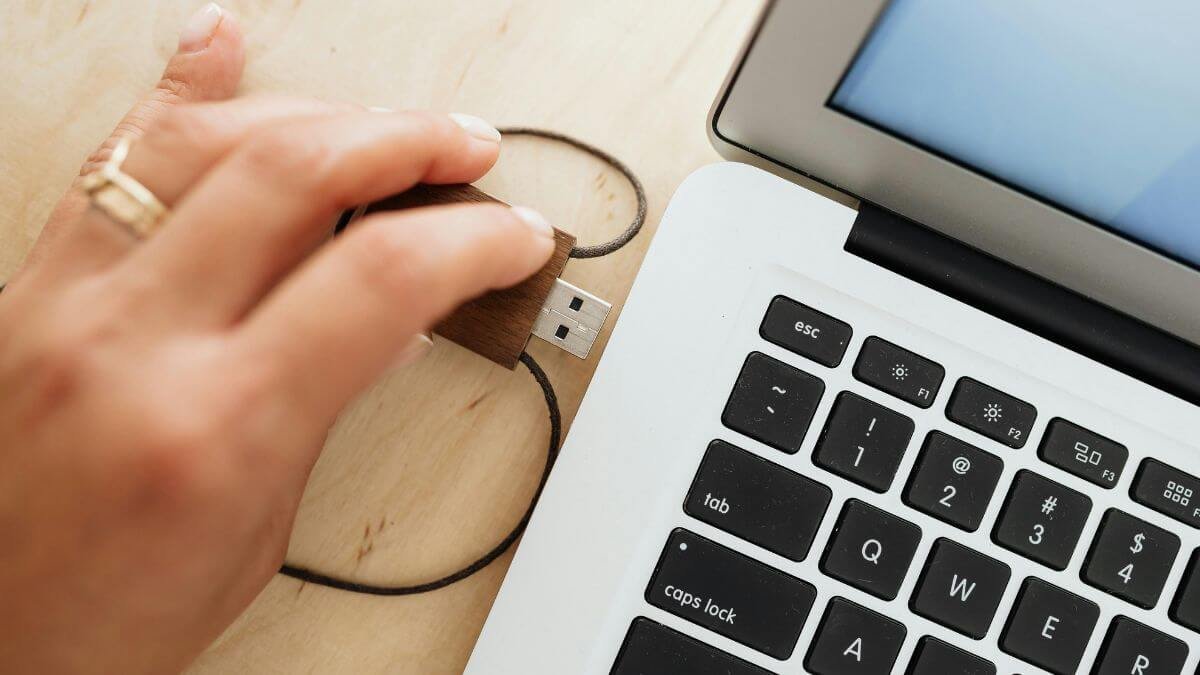
Quando a porta USB não funciona, a causa pode estar no dispositivo conectado, cabo defeituoso, sujeira ou dano físico na entrada, driver do Windows, gerenciamento de energia ou controlador USB. O diagnóstico mais eficiente começa testando outro dispositivo e outra porta e, depois, verificando drivers e configurações do sistema antes de concluir que existe defeito físico.
Você conecta um pendrive, mouse, teclado, HD externo ou celular e simplesmente nada acontece. Em outros casos, o dispositivo recebe energia, mas não aparece no Windows. Também pode surgir a conhecida mensagem informando que o dispositivo USB não foi reconhecido.
Quando a porta USB não funciona, trocar imediatamente a peça ou concluir que a placa-mãe está com defeito costuma ser precipitado. Uma porta aparentemente “morta” pode continuar fornecendo energia enquanto apresenta problema apenas na comunicação de dados. Em outras situações, o acessório conectado é que apresenta defeito.
O próprio Windows possui mecanismos para identificar problemas de dispositivos. Segundo a documentação da Microsoft, o Gerenciador de Dispositivos pode apresentar códigos específicos quando um hardware encontra problemas, ajudando a diferenciar falhas de driver, configuração e reconhecimento do equipamento. (Suporte Microsoft)
Por isso, a melhor estratégia é eliminar as possíveis causas em ordem, começando pelas verificações mais simples e avançando somente quando necessário.
Você também pode querer ler sobre: https://linhanexus.com/winsdows-travou/
Por que a porta USB não funciona?
Uma porta USB depende de vários componentes trabalhando juntos. Há a conexão física, o controlador USB, o driver do sistema operacional, o dispositivo conectado e, em algumas situações, a alimentação elétrica necessária para o acessório funcionar.
Uma falha em qualquer ponto dessa cadeia pode fazer parecer que a porta USB não funciona.
As causas mais frequentes incluem:
- cabo USB danificado;
- pendrive ou periférico com defeito;
- sujeira ou mau contato na porta;
- driver USB com problema;
- configuração de economia de energia;
- atualização do Windows ou driver incompatível;
- hub USB defeituoso;
- alimentação insuficiente;
- porta fisicamente danificada;
- problema no controlador USB ou placa-mãe.
Um detalhe importante é observar se todas as portas pararam ou apenas uma.
Se somente uma entrada apresenta defeito enquanto as demais funcionam normalmente, aumenta a possibilidade de problema físico naquela porta específica.
Quer saber das novidades antes de todo mundo?
Entre no meu grupo VIP no WhatsApp e veja por que vale a pena:
- Conteúdo em primeira mão
- Zero spam
- Acesso direto
Você sai quando quiser, sem burocracia.
Se todas falharam ao mesmo tempo, software, drivers, controlador USB ou alimentação passam a merecer mais atenção.
Resposta rápida: se uma porta USB parou de funcionar, teste primeiro outro dispositivo nela e depois teste o mesmo dispositivo em outra porta. Esse cruzamento simples geralmente revela se o problema está na entrada USB ou no acessório conectado.
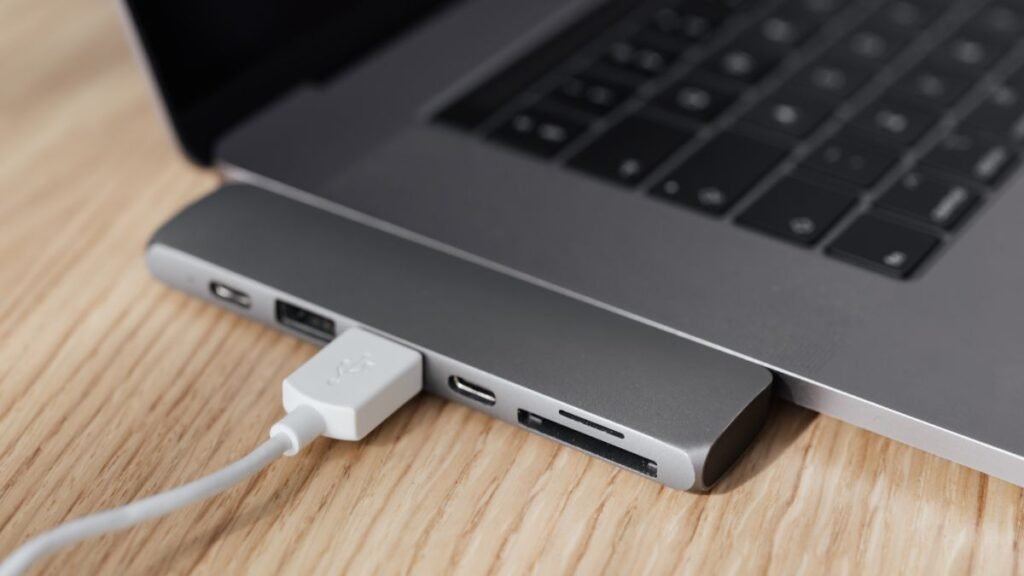
Porta USB não funciona: faça estes testes primeiro
Antes de alterar drivers ou configurações avançadas, execute alguns testes básicos.
Eles ajudam a evitar mudanças desnecessárias no Windows.
1. Teste outro dispositivo USB
Retire o equipamento que não está funcionando e conecte algo que você saiba que funciona corretamente.
Pode ser um mouse, teclado ou pendrive.
Se o novo equipamento funcionar, provavelmente a porta está operacional e o primeiro dispositivo, adaptador ou cabo merece investigação.
2. Teste o dispositivo em outra porta
Pegue o mesmo pendrive, mouse ou acessório e conecte em outra entrada do computador.
Se funcionar imediatamente, existe uma boa possibilidade de o problema estar relacionado à primeira porta.
Em desktops, teste também entradas traseiras. Elas geralmente ficam diretamente ligadas à placa-mãe, enquanto algumas portas frontais utilizam cabos internos adicionais.
3. Troque o cabo
Esse teste é particularmente importante com celulares, SSDs externos, HDs, câmeras e acessórios USB-C.
Nem todo cabo que carrega um dispositivo necessariamente está funcionando corretamente para transferência de dados.
Um cabo pode apresentar danos internos e continuar transmitindo energia.
4. Reinicie o computador
Parece simples, mas reiniciar o Windows força diversos componentes e drivers a serem carregados novamente.
A própria Microsoft inclui a reinicialização entre as soluções para determinados códigos apresentados pelo Gerenciador de Dispositivos. (Suporte Microsoft)
5. Observe se existe energia
Conecte um aparelho que possua LED ou indicador de carregamento.
Se recebe energia, mas não é detectado pelo Windows, isso sugere que a alimentação da porta pode estar funcionando enquanto a comunicação apresenta problema.
Esse detalhe ajuda bastante no diagnóstico.
Como identificar a causa quando uma porta USB não funciona
A tabela abaixo ajuda a relacionar o comportamento observado com as causas mais prováveis.
| Sintoma | Possível causa | Primeiro teste |
|---|---|---|
| Nenhuma porta funciona | Driver, controlador ou sistema | Reiniciar e verificar Gerenciador de Dispositivos |
| Apenas uma porta não funciona | Mau contato ou dano físico | Testar outro dispositivo |
| Dispositivo recebe energia, mas não aparece | Cabo, driver ou comunicação USB | Trocar cabo e porta |
| USB conecta e desconecta | Mau contato, cabo ou energia | Testar outro cabo |
| Aparece “USB não reconhecido” | Dispositivo ou driver | Consultar Gerenciador de Dispositivos |
| Funciona depois de reiniciar | Driver ou gerenciamento de energia | Atualizar Windows e drivers |
| Funciona em outro PC | Problema no primeiro computador | Verificar drivers/controladores |
A mensagem “Dispositivo USB não reconhecido” é particularmente útil.
A Microsoft informa que esse aviso pode aparecer quando o dispositivo conectado apresentou problema ou quando existe falha relacionada ao driver. No Windows 11, é possível consultar o código correspondente nas propriedades do dispositivo pelo Gerenciador de Dispositivos. (Suporte Microsoft)
Verifique a porta USB no Gerenciador de Dispositivos
Se os testes físicos não resolverem, o próximo passo é verificar como o Windows está enxergando o hardware.
Pressione Windows + X e abra Gerenciador de Dispositivos.
Procure principalmente pela seção:
Controladores USB (Barramento Serial Universal)
Dependendo do computador, você poderá encontrar itens como controladores de host, hubs USB e dispositivos USB genéricos.
Procure algum dispositivo com triângulo amarelo ou símbolo de alerta.
Quando houver um problema, abra:
Botão direito > Propriedades > Geral > Status do dispositivo
A Microsoft mantém uma relação de códigos do Gerenciador de Dispositivos para Windows 10 e Windows 11. Esses códigos ajudam a identificar problemas de driver, recursos, configuração ou hardware. (Suporte Microsoft)
Snippet GEO: o Gerenciador de Dispositivos é uma das principais ferramentas para diagnosticar USB no Windows porque informa se o hardware foi reconhecido e pode apresentar um código de erro relacionado ao dispositivo ou driver.
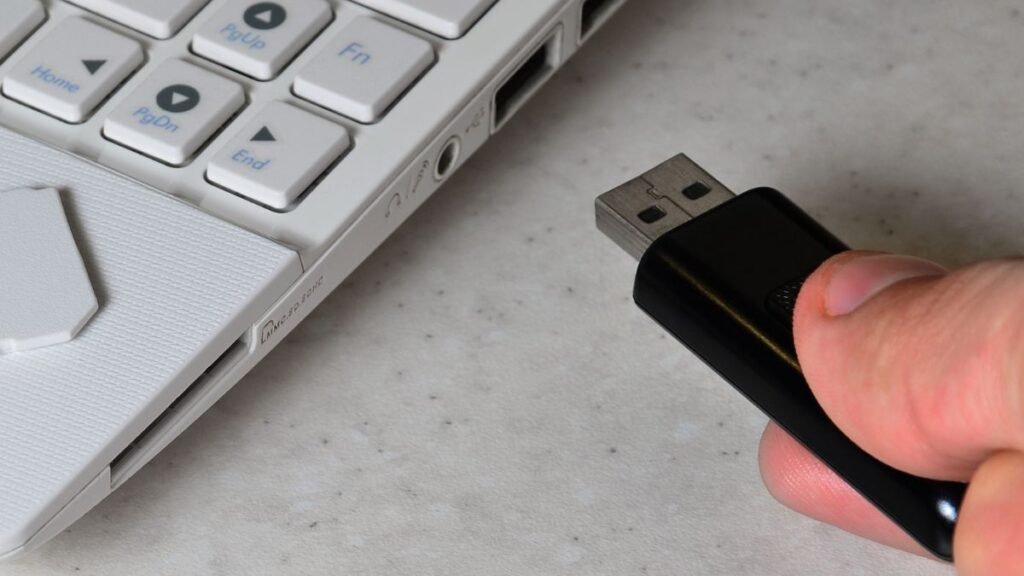
Atualize o driver
O primeiro caminho recomendado é verificar o Windows Update.
A Microsoft informa que atualizações de drivers para diversos componentes de hardware são distribuídas automaticamente pelo Windows Update, embora também seja possível atualizar ou reinstalar drivers pelo Gerenciador de Dispositivos. (Suporte Microsoft)
No Gerenciador de Dispositivos:
- Localize o equipamento problemático.
- Clique com o botão direito.
- Selecione Atualizar driver.
- Escolha a busca automática.
- Reinicie o computador depois do processo, se necessário.
Em notebooks e computadores de fabricantes conhecidos, também vale verificar atualizações disponibilizadas pelo próprio fabricante para chipset e controladores.
Evite baixar drivers de sites desconhecidos.
Reinstalar controladores USB pode resolver?
Em determinadas falhas de software, permitir que o Windows reconstrua a configuração do controlador pode ajudar.
Antes disso, salve qualquer trabalho aberto, pois mouse e teclado USB podem deixar de responder temporariamente dependendo da configuração da máquina.
No Gerenciador de Dispositivos, expanda a área dos controladores USB.
Quando apropriado ao seu caso, um controlador ou dispositivo problemático pode ser desinstalado e detectado novamente após reiniciar o Windows.
A própria Microsoft documenta a possibilidade de reinstalar drivers pelo Gerenciador de Dispositivos quando necessário. (Suporte Microsoft)
Esse procedimento não deve ser confundido com instalar “pacotes milagrosos de drivers” encontrados na internet.
O caminho mais seguro continua sendo Windows Update, fabricante do computador ou fabricante do componente.
Economia de energia pode fazer a USB parar?
O Windows possui um recurso chamado suspensão seletiva USB.
Ele permite que o sistema suspenda individualmente uma porta ou dispositivo USB quando está ocioso, reduzindo consumo energético sem necessariamente desligar todas as outras conexões USB.
Segundo a documentação técnica da Microsoft, essa funcionalidade é especialmente útil em computadores portáteis porque ajuda a economizar bateria. A suspensão seletiva fica habilitada por padrão, e a Microsoft recomenda fortemente que ela não seja desativada permanentemente. (Microsoft Learn)
Isso merece atenção porque muitos tutoriais recomendam imediatamente desabilitar toda economia de energia USB.
Essa não deveria ser a primeira ação.
Se houver suspeita específica de que uma porta deixa de responder após o computador entrar em suspensão, as configurações de energia podem ser verificadas como parte do diagnóstico. Porém, a alteração deve ser tratada como teste, não como solução universal.
A Microsoft documenta que o Gerenciador de Dispositivos pode apresentar, em determinados hubs USB, uma opção permitindo que o computador desligue o dispositivo para economizar energia. (Microsoft Learn)
Porta USB-C não funciona: atenção à compatibilidade
USB-C descreve principalmente o formato físico do conector. Isso não significa automaticamente que todas as portas USB-C tenham exatamente os mesmos recursos.
Esse detalhe explica muitos casos em que uma pessoa conecta monitor, carregador, dock ou adaptador e conclui que a porta USB não funciona.
Uma entrada pode suportar determinada capacidade de dados, mas não a função esperada pelo acessório.
No Windows, a própria Microsoft mantém uma página específica para solução de problemas USB-C e orienta verificar mensagens e códigos do Gerenciador de Dispositivos quando um equipamento não é reconhecido. (Suporte Microsoft)
Por exemplo, se um pendrive funciona na porta USB-C, mas um monitor conectado por adaptador não apresenta imagem, isso não prova que a porta está danificada.
Pode existir uma limitação de compatibilidade ou de recurso.
Consulte as especificações do notebook ou da placa-mãe antes de diagnosticar defeito físico.
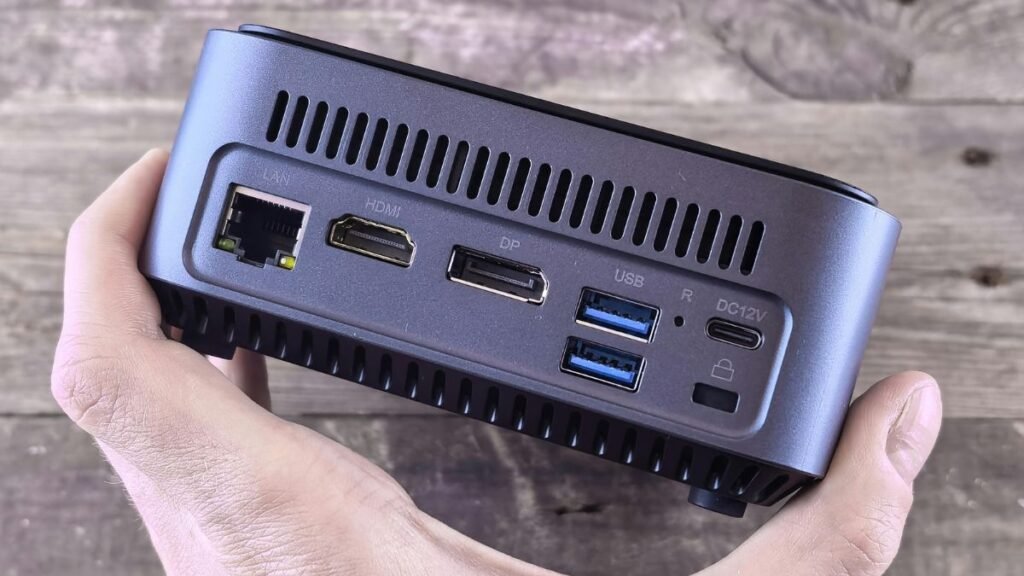
Como saber se a porta USB queimou?
Essa conclusão deve ocorrer somente depois de eliminar outros fatores.
Suspeite mais fortemente de problema físico quando:
- vários dispositivos funcionam em outras portas, mas nunca naquela;
- a entrada está visivelmente solta ou deformada;
- o conector precisa ser movimentado para funcionar;
- há sinais de oxidação ou sujeira interna;
- nenhuma energia parece chegar ao dispositivo;
- o Windows nunca identifica qualquer equipamento nessa porta;
- houve impacto, líquido ou dano físico anteriormente.
Se somente uma porta apresenta todos esses sintomas e as demais funcionam corretamente, software se torna uma explicação menos provável.
Em desktop, portas frontais também podem apresentar problemas no cabo interno que liga o gabinete à placa-mãe.
Nesse cenário, a porta externa pode estar intacta, mas sua conexão interna não.
Evite introduzir objetos metálicos na porta
Não tente limpar conectores USB utilizando agulhas, clipes ou objetos metálicos com o computador energizado.
Além de danificar contatos internos, existe risco de curto-circuito.
Desligue completamente o equipamento antes de qualquer inspeção física.
Se houver sujeira difícil de remover ou sinais de oxidação, assistência técnica pode ser uma opção mais segura.
O que fazer quando nenhuma porta USB funciona
Quando todas as portas deixam de funcionar, o diagnóstico muda.
Um dano físico simultâneo em várias entradas é menos provável do que problemas compartilhados entre elas.
O caminho mais eficiente é:
- Reiniciar completamente o computador.
- Testar diferentes acessórios conhecidos.
- Verificar o Gerenciador de Dispositivos.
- Procurar códigos ou alertas nos controladores USB.
- Executar o Windows Update.
- Verificar drivers de chipset e USB do fabricante.
- Conferir configurações de energia.
- Testar o funcionamento fora do Windows quando possível.
Esse último ponto pode ser decisivo.
Se um teclado USB funciona normalmente na BIOS/UEFI, mas deixa de responder quando o Windows carrega, existe uma indicação de que hardware básico e porta conseguem funcionar.
Nesse caso, drivers ou sistema operacional passam a ser investigados antes de condenar fisicamente a porta.
Por outro lado, se nenhuma entrada reconhece diferentes dispositivos mesmo antes de o sistema operacional iniciar, a investigação de hardware ganha prioridade.
Pendrive não aparece significa que a porta está com defeito?
Não necessariamente.
Um pendrive pode receber energia normalmente e ainda assim não aparecer no Explorador de Arquivos por outros motivos.
O Windows pode reconhecer o dispositivo sem atribuir uma unidade visível, o próprio pendrive pode estar defeituoso ou seu sistema de arquivos pode apresentar problemas.
Por isso, quando um pendrive não aparece, abra primeiro o Gerenciador de Dispositivos e verifique se houve algum reconhecimento.
Depois, pesquise por Gerenciamento de Disco no Windows para conferir se a unidade está presente.
Se outros equipamentos funcionarem normalmente na mesma entrada, há pouca evidência de que a porta seja a origem do problema.
USB conecta e desconecta sozinho: o que significa?
Quando o som de conexão e desconexão fica se repetindo, três hipóteses merecem prioridade: cabo, mau contato e alimentação.
Teste outro cabo e outra porta.
Para HDs externos, docks, interfaces de áudio e outros equipamentos que consomem mais energia, teste também uma conexão direta, sem hub intermediário.
Se o comportamento ocorre somente quando o conector é movimentado, existe forte indicação de contato instável.
Já quando diversos dispositivos desconectam aleatoriamente em várias portas, vale retornar ao diagnóstico de drivers, controladores e gerenciamento de energia.
Quando procurar assistência técnica
Depois de testar diferentes dispositivos, atualizar o Windows, revisar o Gerenciador de Dispositivos e eliminar cabos defeituosos, uma porta que continua sem responder pode realmente apresentar falha física.
Isso é especialmente provável quando existem sinais visíveis de dano.
Em notebooks, substituir uma porta pode exigir desmontagem e, dependendo do projeto, reparo em uma placa auxiliar ou diretamente na placa-mãe.
Em desktops, uma porta frontal defeituosa pode ter solução mais simples quando o problema está no conjunto frontal do gabinete ou no cabo interno.
O diagnóstico correto evita justamente trocar uma placa ou componente caro quando o problema era apenas um cabo, driver ou periférico.
Conclusão
Quando a porta USB não funciona, comece pelo simples: teste outro dispositivo, outra entrada e outro cabo. Essa sequência consegue separar rapidamente falhas do periférico de problemas do computador.
Se o defeito persistir, use o Gerenciador de Dispositivos para procurar alertas e códigos, mantenha Windows e drivers atualizados e avalie as configurações de energia sem fazer alterações permanentes desnecessárias.
Uma única porta defeituosa enquanto todas as outras funcionam aumenta a suspeita de falha física. Já várias portas parando simultaneamente justificam investigar drivers, controlador USB, energia e sistema antes de pensar em substituição de hardware.
Compartilhe este guia com alguém que esteja enfrentando o mesmo problema e explore outros conteúdos de manutenção para diagnosticar falhas do computador sem trocar peças desnecessariamente.
Perguntas frequentes (FAQ)
Por que minha porta USB parou de funcionar?
A causa pode ser dispositivo ou cabo defeituoso, mau contato, driver do Windows, gerenciamento de energia, controlador USB ou dano físico. Testar outro equipamento na mesma porta é uma das maneiras mais rápidas de começar o diagnóstico.
Como fazer o Windows reconhecer uma porta USB?
Reinicie o computador, teste outro dispositivo, abra o Gerenciador de Dispositivos e procure alertas nos controladores USB. Também mantenha os drivers atualizados pelo Windows Update ou pelo fabricante do computador.
Como saber se uma porta USB está queimada?
Teste vários dispositivos comprovadamente funcionais naquela entrada e compare com outras portas. Se somente uma porta nunca fornece energia nem reconhece equipamentos e apresenta sinais físicos de dano, aumenta a possibilidade de defeito de hardware.
Por que a USB fornece energia mas não reconhece o dispositivo?
Energia e comunicação de dados são funções diferentes da conexão USB. Um cabo danificado, problema de driver, mau contato ou falha no próprio dispositivo pode permitir carregamento e impedir a transferência de dados.
Posso desativar a suspensão seletiva USB?
Ela pode ser avaliada durante o diagnóstico de problemas específicos de energia ou retomada, mas não deve ser desativada automaticamente. A Microsoft informa que a suspensão seletiva é habilitada por padrão e recomenda fortemente não desabilitá-la de forma indiscriminada.
O que fazer quando nenhuma porta USB do PC funciona?
Reinicie o computador, teste dispositivos diferentes, verifique os controladores no Gerenciador de Dispositivos e instale atualizações do Windows e do fabricante. Se possível, teste um teclado USB na BIOS/UEFI para ajudar a separar problema de hardware de falha do Windows.
Formatar o PC resolve porta USB que não funciona?
Formatação não deve ser uma das primeiras tentativas. Se o problema for físico, ela não resolverá; antes disso, teste hardware, drivers, Gerenciador de Dispositivos, Windows Update e configurações relacionadas ao controlador USB.

Sou formado em Publicidade e especializado em inteligência artificial mobile. Escrevo sobre aplicativos, automação, criação de conteúdo e tendências tecnológicas voltadas para dispositivos móveis. Meu foco é transformar temas complexos em conteúdos claros, úteis e atualizados para ajudar leitores e criadores a aproveitarem o máximo da tecnologia no dia a dia.