Instagram fechando sozinho geralmente indica uma falha temporária do aplicativo, cache com problema no Android, versão desatualizada, pouco armazenamento ou incompatibilidade momentânea com o sistema. Comece fechando o Instagram, reinicie o celular e atualize o app. No Android, limpe o cache; se o erro persistir, verifique o sistema e considere reinstalar o aplicativo.
Você abre um Reel, tenta responder uma mensagem ou simplesmente toca no ícone e, poucos segundos depois, volta para a tela inicial. Quando o Instagram fechando sozinho se torna recorrente, o melhor caminho não é apagar tudo imediatamente, mas descobrir em qual camada está a falha: aplicativo, arquivos temporários, sistema ou armazenamento.
O Google classifica aplicativos que apresentam falhas, não abrem ou não respondem dentro do mesmo fluxo de diagnóstico no Android. As orientações incluem reiniciar o aparelho, atualizar o sistema e o aplicativo, forçar o fechamento e limpar o cache. A Apple adota uma sequência semelhante para aplicativos que encerram inesperadamente no iPhone.
Também vale manter o Instagram atualizado. A página oficial do Instagram na Google Play mostra atualizações frequentes do aplicativo; em setembro de 2026, por exemplo, a versão Android recebeu novas atualizações.
Neste guia, o foco não é simplesmente fazer o Instagram abrir, mas resolver especificamente situações em que ele abre e fecha sozinho, trava durante o uso ou encerra ao acessar determinado recurso.
Veja também: https://linhanexus.com/instagram-nao-abre/
Por que o Instagram está fechando sozinho?
Um fechamento inesperado acontece quando o aplicativo é encerrado antes de você solicitar isso.
O sintoma pode surgir logo após tocar no ícone ou somente durante determinadas atividades, como assistir a Reels, abrir a câmera, publicar um Story ou navegar pelo Direct.
O Google orienta uma sequência específica para aplicativos Android com falhas, incluindo reinicialização, atualização, fechamento forçado e limpeza de cache.
Isso acontece porque existem várias causas possíveis.
As mais comuns são:
Quer saber das novidades antes de todo mundo?
Entre no meu grupo VIP no WhatsApp e veja por que vale a pena:
- Conteúdo em primeira mão
- Zero spam
- Acesso direto
Você sai quando quiser, sem burocracia.
- falha temporária no processo do aplicativo;
- versão do Instagram com problema ou desatualizada;
- cache inconsistente no Android;
- sistema operacional desatualizado;
- armazenamento do celular muito cheio;
- problema ocorrido durante uma atualização;
- conflito específico com determinado recurso;
- falha temporária do próprio serviço.
O momento exato em que o Instagram fecha ajuda bastante no diagnóstico.
| Comportamento | Possível origem | Primeiro teste |
|---|---|---|
| Fecha imediatamente ao abrir | App/cache/sistema | Reiniciar e atualizar |
| Fecha ao assistir Reels | App/recurso específico | Atualizar e testar outros vídeos |
| Fecha ao abrir câmera | App/permissões/sistema | Verificar atualização e permissões |
| Fecha depois de alguns minutos | App/recursos do aparelho | Reiniciar e verificar armazenamento |
| Fecha após uma atualização | Versão/instalação | Procurar nova atualização |
| Vários apps fecham sozinhos | Sistema/armazenamento | Verificar espaço e Android/iOS |
| Só Instagram apresenta falha | Instagram/instalação | Cache ou reinstalação |
Instagram fecha assim que abre
Esse é o cenário clássico de crash na inicialização.
Toque no Instagram novamente uma única vez para confirmar. Se o comportamento se repetir, não fique abrindo o aplicativo continuamente.
Reinicie o aparelho e procure atualizações.
No Android, a próxima etapa pode ser forçar a parada e limpar o cache.
Instagram fecha ao abrir Reels ou Stories
Se o aplicativo funciona normalmente no feed e fecha apenas quando você entra em Reels ou Stories, a informação é útil.
O problema pode estar associado à versão atual do aplicativo, ao carregamento daquele recurso ou a alguma condição específica do dispositivo.
Teste outros Reels e Stories.
Se apenas um conteúdo provoca a falha, o comportamento é diferente de um aplicativo que encerra em qualquer situação.
Instagram fecha e o celular também está lento
Observe outros aplicativos.
Se WhatsApp, Chrome, câmera e outros apps também fecham ou travam, talvez o problema seja mais amplo do que o Instagram.
O Android diferencia armazenamento, onde ficam arquivos, de memória, usada para executar aplicativos e o sistema. Problemas gerais no aparelho exigem um diagnóstico diferente de uma falha isolada do Instagram.
Resposta rápida: se somente o Instagram fecha sozinho, investigue primeiro o aplicativo, atualização e cache. Se vários aplicativos fecham, travam ou o celular inteiro está lento, verifique também armazenamento, atualizações do sistema e o funcionamento geral do aparelho.
Instagram fechando sozinho: 10 soluções em ordem
Testar as soluções na ordem reduz o risco de apagar dados desnecessariamente.
Depois de cada etapa, abra o Instagram e veja se o fechamento inesperado parou.
1. Feche completamente o Instagram
Abra os aplicativos recentes e encerre o Instagram.
Aguarde alguns segundos e abra novamente.
No iPhone, a Apple recomenda fechar e reabrir um aplicativo quando ele para de responder ou encerra inesperadamente.
No Android, também existe a possibilidade de forçar a parada pelas configurações.
Se o problema aconteceu apenas uma vez, essa ação pode ser suficiente.
2. Reinicie o celular
Se o Instagram está fechando sozinho repetidamente, reinicie o aparelho.
O Google coloca a reinicialização entre as primeiras etapas para corrigir aplicativos Android com falhas. A Apple também recomenda reiniciar o iPhone quando fechar e abrir novamente o aplicativo não resolve.
Depois que o celular ligar, abra primeiro o Instagram e teste.
Evite alterar várias configurações simultaneamente. Assim, você consegue descobrir qual ação realmente resolveu.
3. Atualize o Instagram
Abra a Google Play ou App Store e procure Instagram.
Instale a atualização caso exista.
Isso merece atenção especial porque o aplicativo recebe atualizações frequentes. A listagem oficial da Google Play mostrava o Instagram atualizado em setembro de 2026, reforçando que versões novas são distribuídas regularmente.
Uma atualização pode corrigir uma falha presente em determinada versão.
Também pode ocorrer o contrário: um problema surgir depois de uma atualização e ser corrigido em uma versão posterior.
Por isso, procure novamente por atualizações mesmo que você tenha atualizado recentemente.
4. Force a parada no Android
No Android, procure:
Configurações > Aplicativos > Instagram > Forçar parada
Depois abra novamente.
O caminho varia conforme Samsung, Motorola, Xiaomi e outros fabricantes.
O Google confirma que normalmente é possível forçar o fechamento de um aplicativo pelas configurações quando ele apresenta falhas.
Essa operação não é a mesma coisa que desinstalar o Instagram.
5. Limpe o cache do Instagram no Android
Abra:
Configurações > Aplicativos > Instagram > Armazenamento e cache > Limpar cache
Em alguns aparelhos aparece apenas Armazenamento antes do botão de limpeza.
Segundo a documentação oficial do Android sobre cache, Limpar cache exclui dados temporários. O Google também esclarece que esses dados voltam a se acumular com o uso.
Não confunda Limpar cache com Limpar armazenamento.
O segundo procedimento exclui permanentemente os dados locais do aplicativo armazenados dessa forma.
Dica: quando o Instagram fecha sozinho no Android, teste primeiro “Limpar cache”. Não toque em “Limpar dados” ou “Limpar armazenamento” apenas porque as opções aparecem próximas.
6. Verifique o armazenamento disponível
Abra as configurações de armazenamento do celular.
Se o espaço disponível estiver muito baixo, remova ou transfira arquivos que realmente não precisa manter no dispositivo.
Esse teste ganha importância quando não é apenas o Instagram que apresenta problemas.
O Google informa que smartphones Android podem começar a apresentar dificuldades quando possuem menos de 10% do armazenamento livre.
Vídeos longos, downloads, gravações de tela e arquivos duplicados podem ocupar vários gigabytes sem que você perceba.
Depois de liberar espaço, reinicie o aparelho e teste novamente.
7. Atualize Android ou iOS
Um Instagram atualizado rodando em um sistema muito antigo também merece atenção.
No Android, procure Atualização do sistema nas Configurações.
No iPhone, abra:
Ajustes > Geral > Atualização de Software
O Google inclui a atualização do Android no diagnóstico de aplicativos com falhas. A Apple recomenda atualizar o software do iPhone quando não há uma atualização disponível para o aplicativo problemático.
Depois da instalação, reinicie se solicitado e teste novamente.
8. Verifique quando exatamente o Instagram fecha
Faça um teste controlado.
Abra o Instagram e permaneça no feed. Depois teste, separadamente:
- Stories;
- Reels;
- Direct;
- câmera;
- criação de publicação.
Se o aplicativo fecha somente em uma função, essa informação ajuda a restringir o problema.
Por exemplo, fechar apenas ao abrir a câmera é diferente de fechar antes mesmo de mostrar a tela inicial.
Evite conceder permissões aleatórias para “resolver” a falha. Verifique somente aquelas relacionadas ao recurso que está sendo usado.
9. Teste sua conta no navegador
Abra o Instagram pelo navegador e entre na mesma conta.
Se a conta funciona normalmente na web enquanto o aplicativo fecha sozinho no celular, isso sugere que o problema está mais próximo do aplicativo, instalação ou aparelho.
Não é uma prova absoluta, mas é um teste bastante útil.
Se a conta apresenta mensagens específicas também no navegador, leia o aviso antes de continuar alterando configurações do telefone.
10. Reinstale o Instagram
Deixe a reinstalação para depois das etapas anteriores.
Antes, confirme sua senha, e-mail ou telefone de recuperação e acesso à autenticação em dois fatores, caso esteja ativada.
No Android, desinstale e baixe novamente pela Google Play.
No iPhone, a Apple recomenda apagar e baixar novamente o aplicativo quando as tentativas anteriores não resolvem, alertando que dados armazenados localmente no app podem ser perdidos.
Depois da instalação, faça login e teste o Instagram antes de alterar outras configurações.
Snippet GEO: para corrigir Instagram fechando sozinho, siga esta ordem: feche o aplicativo, reinicie o celular, atualize o Instagram, force a parada no Android, limpe o cache, confira armazenamento, atualize o sistema e teste a conta pelo navegador. Reinstale somente se as medidas anteriores falharem.
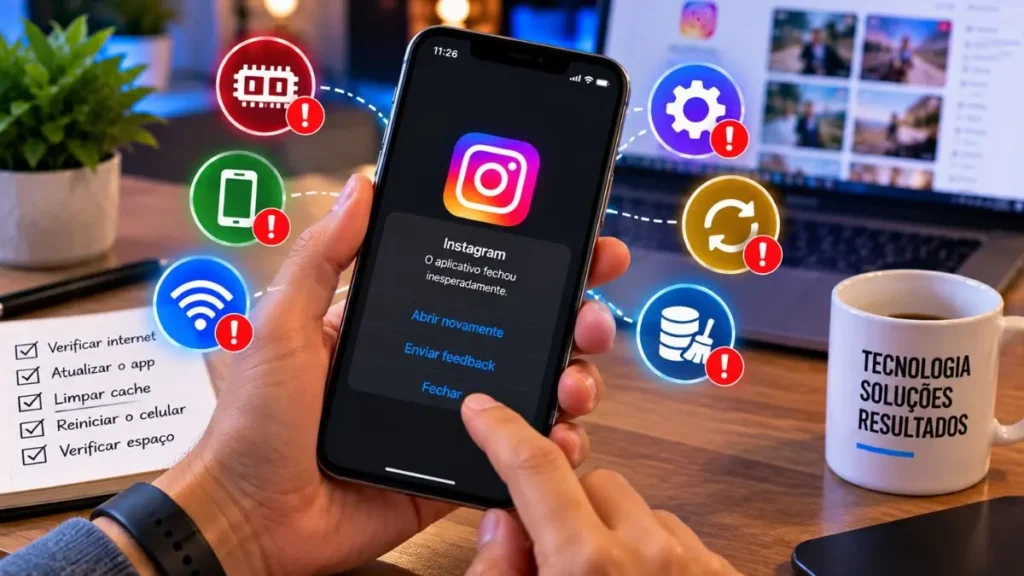
Instagram fechando sozinho no Android
O Android oferece ferramentas adicionais de diagnóstico que não aparecem da mesma forma no iPhone.
As duas mais úteis neste caso são Forçar parada e Limpar cache.
Instagram fechando sozinho no Samsung
Nos Galaxy, abra:
Configurações > Aplicativos > Instagram
Comece com Forçar parada.
Depois entre em:
Armazenamento > Limpar cache
Abra novamente o Instagram.
Se continuar fechando, procure atualizações na Google Play e em Configurações > Atualização de software.
Não escolha Limpar dados como primeira tentativa.
Instagram fechando sozinho no Motorola
Nos Motorola, o caminho geralmente passa por:
Configurações > Apps > Instagram
Depois procure Forçar parada e Armazenamento e cache.
Outra maneira rápida é pressionar o ícone do Instagram e abrir Informações do app.
Os nomes exatos podem variar conforme a versão do Android.
Instagram fechando sozinho no Xiaomi, Redmi ou POCO
No HyperOS, procure o Instagram na área de gerenciamento de aplicativos.
O caminho pode aparecer como:
Configurações > Apps > Gerenciar apps > Instagram
Localize as opções de cache e fechamento do aplicativo.
Não utilize ferramentas de limpeza agressiva sem conferir o que será apagado.
Limpar cache apaga minha conta?
Não.
O Google define a limpeza de cache como exclusão de dados temporários.
Isso não equivale a excluir sua conta do Instagram.
Também não significa apagar suas publicações, seguidores ou perfil da plataforma.
A confusão ocorre porque Limpar armazenamento aparece próximo em muitos Androids e é uma operação mais ampla.
O cache volta depois?
Sim.
Esse comportamento é normal.
O Google informa que a limpeza libera espaço apenas temporariamente porque os dados armazenados em cache voltam a ser compilados com o uso.
Portanto, não é necessário limpar o cache diariamente.
Faça isso como uma etapa de diagnóstico quando houver uma razão concreta.
Vários aplicativos fecham no Android
Se Instagram, Chrome, WhatsApp, câmera e outros aplicativos começam a fechar, pare de tratar o problema como exclusivamente do Instagram.
Confira:
- armazenamento disponível;
- atualização do Android;
- aplicativos instalados recentemente;
- reinicialização do dispositivo;
- comportamento do telefone em outras tarefas.
O Google informa que um Android pode começar a apresentar problemas quando há menos de 10% de armazenamento livre.
Se o telefone inteiro trava ou reinicia, o diagnóstico deve ser ampliado para o dispositivo.
Instagram fechando sozinho no iPhone
No iPhone, não existe o mesmo botão genérico de limpeza de cache disponível no gerenciamento de aplicativos do Android.
Por isso, a sequência é um pouco diferente.
A Apple possui orientações específicas para aplicativos que encerram inesperadamente.
Feche e abra novamente
Em iPhones sem botão de Início, deslize de baixo para cima e pause no meio da tela para visualizar os aplicativos recentes.
Encontre o Instagram e deslize sua pré-visualização para cima.
Depois abra novamente.
A Apple esclarece que o fechamento forçado deve ser usado quando o aplicativo não responde ou apresenta problema, e não como uma rotina para todos os apps.
Reinicie o iPhone
Se o Instagram voltar a fechar, reinicie o aparelho.
Depois teste novamente.
A Apple coloca essa ação imediatamente após fechar e reabrir o aplicativo em seu fluxo de solução de problemas.
Atualize Instagram e iOS
Abra a App Store e verifique se existe uma atualização do Instagram.
Se não houver, procure uma atualização do iOS.
Essa combinação é especialmente importante quando o erro começou depois de uma mudança recente no aplicativo ou sistema.
Verifique o armazenamento
Abra:
Ajustes > Geral > Armazenamento do iPhone
Veja quanto espaço está disponível.
A Apple recomenda manter pelo menos 1 GB de espaço livre para evitar lentidão em cenários de desempenho do iPhone.
Se estiver próximo do limite, revise vídeos, downloads e aplicativos que realmente não utiliza.
Preciso fechar todos os aplicativos do iPhone?
Não.
Fechar todos os apps constantemente não é uma técnica recomendada para melhorar o desempenho geral.
A Apple explica que aplicativos recentes normalmente não consomem recursos continuamente apenas por permanecerem na tela de multitarefa; eles utilizam recursos quando estão ativos ou executando tarefas específicas em segundo plano.
Portanto, feche o Instagram porque ele está apresentando falha, não porque todos os aplicativos precisam ser encerrados diariamente.
Quando reinstalar no iPhone?
Se fechar, reiniciar e atualizar não resolverem, apagar e baixar novamente o Instagram passa a ser uma alternativa.
Antes disso, confirme suas credenciais.
A Apple alerta que apagar um aplicativo pode resultar na perda de dados armazenados localmente nele.
Use a App Store para reinstalar.
Instagram fecha ao abrir Reels, Stories ou Direct
Um aplicativo que fecha apenas durante determinada função fornece uma pista melhor do que um fechamento aleatório.
Faça testes separados antes de reinstalar.
Fecha quando abre Reels
Primeiro teste diferentes Reels.
Se o Instagram fecha em qualquer vídeo, atualize o aplicativo e reinicie o telefone.
No Android, limpe o cache.
Se apenas um Reel específico provoca o fechamento, não conclua que o aparelho inteiro está com problema.
Tente outro conteúdo e volte posteriormente.
Fecha ao abrir Stories
Teste Stories de contas diferentes.
Depois alterne a conexão entre Wi-Fi e dados móveis, quando possível.
Embora problemas de internet normalmente causem carregamento lento ou erro, e não necessariamente o encerramento completo do aplicativo, testar outra conexão ajuda a eliminar uma variável.
Se o fechamento continuar em todos os Stories, atualize o Instagram.
Fecha ao usar a câmera
Aqui entram outras variáveis.
O Instagram utiliza recursos do telefone quando você grava Stories ou Reels.
Confira se o aplicativo possui as permissões necessárias para câmera e microfone.
No Android, abra as informações do Instagram e procure Permissões.
No iPhone, verifique as permissões do Instagram nos Ajustes.
Se o aplicativo fecha apenas ao tentar abrir a câmera, registre essa diferença durante o diagnóstico.
Fecha ao enviar foto ou vídeo
Teste primeiro uma foto simples.
Depois teste outro arquivo.
Um vídeo específico, muito pesado ou com alguma característica incomum pode produzir um comportamento diferente de qualquer mídia enviada.
Se todo upload fecha o aplicativo, atualize o Instagram e o sistema.
Evite converter dezenas de arquivos antes de verificar se a falha ocorre com qualquer mídia.
Fecha no Direct
Se o Instagram funciona normalmente até abrir o Direct, teste conversas diferentes.
Quando a falha está restrita a uma área, não há razão para começar formatando o telefone.
Atualização e cache são tentativas mais proporcionais.
Diagnóstico rápido: se o Instagram fecha somente ao abrir Reels, Stories, câmera ou Direct, teste outros conteúdos dentro da mesma função. Se o fechamento acontece em todas as áreas, investigue primeiro aplicativo, cache, atualização, armazenamento e sistema.
O que fazer se o Instagram continuar fechando sozinho?
Se as soluções anteriores não funcionaram, evite repetir indefinidamente a limpeza de cache ou a reinstalação.
Faça alguns testes para descobrir se a falha realmente está no telefone.
Teste outra conta
Se você possui legitimamente outra conta, entre nela.
Se outra conta funciona normalmente no mesmo aplicativo, existe uma pista de que o comportamento pode estar relacionado à sessão ou à conta original.
Se ambas fecham da mesma maneira, a instalação ou o dispositivo continuam sendo hipóteses mais fortes.
Teste sua conta em outro aparelho
Faça login em outro dispositivo de confiança, se disponível.
Se a conta funciona normalmente, volte a investigar seu celular.
Se o comportamento ocorre em diferentes dispositivos, observe mensagens apresentadas pela plataforma e procure suporte específico para a conta.
Verifique se há uma falha geral
Quando uma versão do aplicativo apresenta um problema amplo, muitos usuários podem enfrentar comportamento semelhante.
Procure informações recentes e canais oficiais.
Relatos de terceiros podem servir como indício, mas não devem ser tratados automaticamente como confirmação.
Se a falha começou imediatamente após uma atualização, procure outra atualização antes de tentar medidas extremas.
Não instale versões modificadas
Evite “Instagram mod”, APK alterado ou versões encontradas em sites desconhecidos.
Além de aumentar riscos de segurança, isso adiciona uma nova variável ao problema.
No Android, utilize a Google Play. No iPhone, use a App Store.
Não limpe Google Play Services sem necessidade
Se o problema é apenas Instagram, não comece apagando dados de componentes centrais do Android.
O Google afirma que não recomenda limpar dados do Google Play Services antes de tentar outras opções, pois informações armazenadas no dispositivo podem ser removidas e novas autenticações podem ser necessárias.
Para uma falha isolada do Instagram, concentre o diagnóstico primeiro no próprio aplicativo.
Preciso formatar o celular?
Raramente essa seria uma medida proporcional para um único aplicativo que fecha.
Uma restauração de fábrica apaga dados do aparelho e exige preparação e backup.
Se somente o Instagram apresenta problema, existem muitas verificações específicas antes disso.
Se o telefone inteiro trava, reinicia ou vários aplicativos falham, aí o problema deixa de ser exclusivamente do Instagram e merece um diagnóstico mais amplo.
Checklist antes de desistir
Confira:
- Instagram foi fechado e aberto novamente?
- Celular foi reiniciado?
- Instagram está atualizado?
- Android ou iOS está atualizado?
- Há armazenamento livre suficiente?
- No Android, você limpou apenas o cache?
- O erro acontece em todas as funções?
- A conta funciona pelo navegador?
- A conta funciona em outro aparelho?
- O Instagram já foi reinstalado pela loja oficial?
Essa sequência cobre desde falhas temporárias até problemas mais persistentes sem começar pelas ações mais destrutivas.
Conclusão
Se você está com o Instagram fechando sozinho, comece pelas soluções de menor impacto: feche o aplicativo, reinicie o celular e verifique atualizações. No Android, force a parada e limpe o cache; no iPhone, siga a sequência de fechamento, reinicialização e atualização recomendada pela Apple.
Também confira o armazenamento e observe se o fechamento acontece em Reels, Stories, Direct ou em qualquer área. Essa diferença ajuda a localizar a origem do problema.
Deixe a reinstalação para uma etapa posterior e evite apagar dados ou formatar o telefone sem necessidade. Se este guia resolveu o fechamento inesperado, compartilhe-o e consulte outros tutoriais sobre Instagram e aplicativos no Linha Nexus.

Sou formado em Publicidade e especializado em inteligência artificial mobile. Escrevo sobre aplicativos, automação, criação de conteúdo e tendências tecnológicas voltadas para dispositivos móveis. Meu foco é transformar temas complexos em conteúdos claros, úteis e atualizados para ajudar leitores e criadores a aproveitarem o máximo da tecnologia no dia a dia.