Instagram não abre? Primeiro feche o aplicativo, teste sua conexão, reinicie o celular e verifique se há atualização disponível. No Android, também vale forçar a parada e limpar o cache; no iPhone, feche e reabra o app. Se nada funcionar, verifique armazenamento, sistema, possível indisponibilidade do serviço e, por último, reinstale o Instagram.
Tocar no ícone e ver uma tela preta, o aplicativo fechar sozinho ou ficar preso no logotipo é frustrante, principalmente quando outros serviços funcionam normalmente. Quando o Instagram não abre, porém, reinstalar imediatamente o aplicativo não é a melhor primeira tentativa. O problema pode estar na conexão, no cache, em uma atualização, no armazenamento do aparelho ou até fora do celular.
O próprio Google mantém uma sequência específica para aplicativos Android que apresentam falhas, não respondem ou simplesmente não abrem. Entre as ações recomendadas estão reiniciar o smartphone, atualizar o sistema e o aplicativo, forçar o fechamento e limpar o cache. No iPhone, a Apple segue uma lógica parecida: fechar e reabrir o app, reiniciar o dispositivo, procurar atualizações e só depois considerar apagar e baixar novamente.
O Instagram continua recebendo atualizações frequentes. Na página oficial da Google Play, por exemplo, o aplicativo registrava mais de 5 bilhões de downloads e havia recebido atualização em setembro de 2026.
A estratégia mais eficiente, portanto, é testar uma causa por vez. Assim, você descobre se a falha está no Instagram, na internet, no celular ou na instalação do aplicativo.
Veja também: https://linhanexus.com/melhores-aplicativos-para-iphone/
Por que o Instagram não abre no celular?
Não existe uma única causa para o problema.
O mesmo sintoma — tocar no Instagram e ele não abrir — pode ter origens completamente diferentes. É por isso que repetir várias vezes a mesma tentativa raramente ajuda.
O Google orienta uma sequência de diagnóstico para aplicativos Android que não abrem, incluindo reinicialização, atualização, fechamento forçado, limpeza de cache e, em etapas posteriores, reinstalação.
As causas mais comuns incluem:
- falha temporária do aplicativo;
- conexão Wi-Fi ou dados móveis instável;
- versão desatualizada do Instagram;
- cache com problema no Android;
- pouco armazenamento disponível;
- sistema operacional desatualizado;
- instalação do aplicativo com falha;
- indisponibilidade temporária do próprio serviço.
O comportamento apresentado pelo aplicativo fornece pistas importantes.
Quer saber das novidades antes de todo mundo?
Entre no meu grupo VIP no WhatsApp e veja por que vale a pena:
- Conteúdo em primeira mão
- Zero spam
- Acesso direto
Você sai quando quiser, sem burocracia.
| Sintoma | Causa possível | Primeiro teste |
|---|---|---|
| Instagram fecha imediatamente | Falha do app/cache | Reiniciar e atualizar |
| Fica preso no logotipo | Conexão ou aplicativo | Testar internet |
| Abre, mas feed não carrega | Internet/serviço | Trocar Wi-Fi por dados móveis |
| Tela preta ou branca | App/cache/sistema | Fechar e abrir novamente |
| Não atualiza na loja | Armazenamento/loja | Verificar espaço disponível |
| Só uma conta apresenta problema | Conta/sessão | Testar acesso pelo navegador |
| Outros apps também falham | Celular/sistema/rede | Reiniciar e testar conexão |
Essa separação evita uma confusão frequente: Instagram não abrir não é necessariamente a mesma coisa que o Instagram abrir normalmente e apenas o feed não carregar.
Instagram abre, mas não carrega nada
Se você consegue entrar no aplicativo, navegar pelos menus e visualizar sua conta, mas fotos, Stories e Reels não carregam, comece investigando a internet.
Teste um site no navegador.
Depois alterne entre Wi-Fi e dados móveis, se possível.
Se o Instagram funcionar em uma rede e falhar na outra, há um forte indício de que o problema não está na instalação do aplicativo.
Instagram abre e fecha sozinho
Quando o aplicativo desaparece da tela imediatamente depois de ser aberto, a falha pode estar relacionada ao próprio app, cache, sistema ou incompatibilidade temporária após uma atualização.
O Google recomenda reiniciar e atualizar antes de partir para procedimentos mais agressivos.
A Apple também orienta fechar e abrir novamente um aplicativo que encerra inesperadamente.
Instagram fica na tela inicial
Se o logotipo aparece, mas o carregamento não termina, espere alguns segundos e teste a conexão.
Depois feche completamente o aplicativo e tente novamente.
Persistindo a falha, siga a sequência de soluções abaixo.
Resposta rápida: quando o Instagram não abre, primeiro descubra se ele fecha sozinho, trava no logotipo ou abre sem carregar conteúdo. Esses sintomas ajudam a separar problemas do aplicativo, internet, sistema e armazenamento antes de apagar dados ou reinstalar.
Instagram não abre: 12 soluções para testar
A ordem faz diferença.
Comece pelas medidas rápidas e de menor impacto. Deixe exclusão de dados e reinstalação para o final.
1. Feche o Instagram e abra novamente
Comece pelo procedimento mais simples.
Abra a tela de aplicativos recentes e remova o Instagram. Aguarde alguns segundos e abra novamente.
No iPhone, a Apple recomenda fechar e reabrir aplicativos que não respondem ou não abrem antes de avançar para outras medidas.
No Android, também é possível forçar a parada pelas informações do aplicativo.
2. Verifique sua conexão com a internet
Abra o navegador e carregue dois ou três sites.
Depois teste outro aplicativo que dependa da internet.
Se nada carregar, provavelmente o problema não é exclusivo do Instagram.
Em Wi-Fi, desconecte e conecte novamente. Se possuir pacote de internet móvel, desative temporariamente o Wi-Fi e teste com os dados móveis.
Faça também o inverso.
Esse teste simples responde a uma pergunta importante: o Instagram não abre em qualquer conexão ou somente em uma rede?
3. Ative o modo avião por alguns segundos
Quando a conexão do telefone parece presa, ativar temporariamente o modo avião pode ajudar a restabelecer as interfaces de rede.
Ative o modo avião, aguarde alguns segundos e desative.
Depois espere o telefone recuperar Wi-Fi ou rede móvel e tente abrir o Instagram.
Essa tentativa faz mais sentido quando o aplicativo inicia, mas não consegue carregar conteúdo.
4. Reinicie o celular
Reiniciar encerra processos temporários e inicia novamente componentes do sistema.
No Android, o Google coloca a reinicialização entre as primeiras ações para aplicativos que falham ou não abrem.
A Apple também recomenda reiniciar o iPhone ou iPad quando um app continua apresentando problema depois de ser fechado e aberto novamente.
Depois que o aparelho ligar, teste o Instagram antes de alterar qualquer outra configuração.
Assim você saberá se a reinicialização resolveu.
5. Atualize o Instagram
Abra a Google Play no Android ou App Store no iPhone e procure Instagram.
Se houver uma atualização disponível, instale-a.
Atualizações podem incluir correções de erros, ajustes de compatibilidade e mudanças necessárias ao funcionamento do serviço.
A página oficial do Instagram na Google Play mostra que o aplicativo recebe atualizações frequentes. Em setembro de 2026, a listagem registrava mais de 5 bilhões de downloads.
Usar uma versão antiga por muito tempo pode aumentar a chance de incompatibilidades.
6. Atualize Android ou iOS
O aplicativo pode estar atualizado enquanto o sistema do telefone permanece antigo.
No Android, procure:
Configurações > Sistema > Atualização de software
O caminho muda conforme Samsung, Motorola, Xiaomi e outras fabricantes.
No iPhone:
Ajustes > Geral > Atualização de Software
O Google recomenda verificar atualizações do Android durante o diagnóstico de aplicativos com falhas. A Apple também orienta atualizar o iOS quando não houver uma atualização específica disponível para o aplicativo problemático.
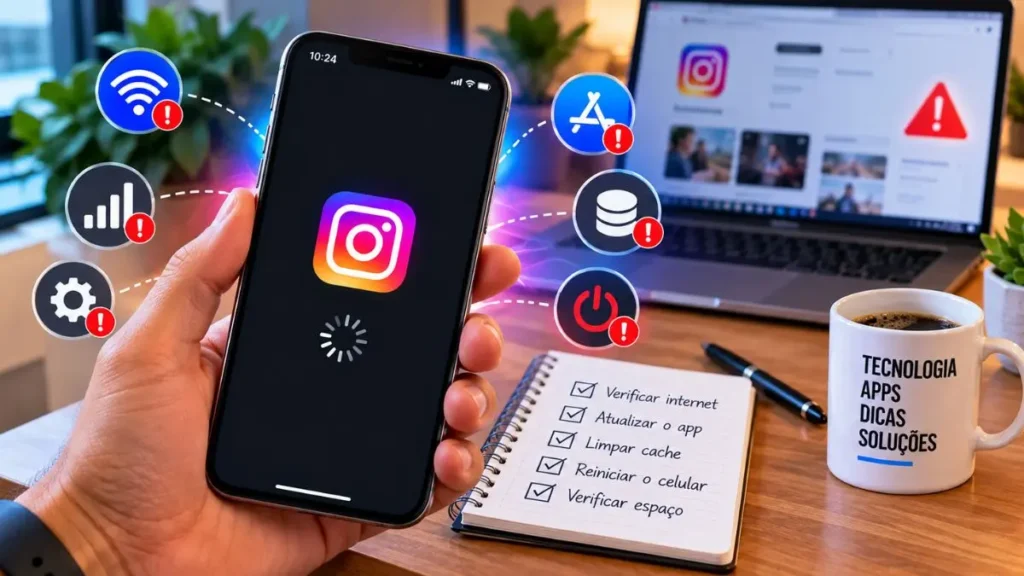
7. Force a parada do Instagram no Android
Se o Instagram continua travado em segundo plano, force sua parada.
O caminho geralmente é:
Configurações > Aplicativos > Instagram > Forçar parada
Depois abra novamente.
Os nomes podem variar conforme o fabricante.
O Google inclui o fechamento forçado entre as medidas indicadas para um aplicativo Android que não está funcionando corretamente.
8. Limpe o cache do Instagram no Android
O cache armazena dados temporários utilizados pelo aplicativo.
No Android, procure:
Configurações > Aplicativos > Instagram > Armazenamento e cache > Limpar cache
Em Samsung, Motorola, Xiaomi e outras marcas, a nomenclatura pode variar.
Segundo a documentação oficial do Android sobre armazenamento, Limpar cache exclui dados temporários. Já Limpar armazenamento apaga permanentemente os dados do aplicativo.
Não confunda os dois botões.
Se sua intenção é apenas testar o cache, selecione somente Limpar cache.
Dica importante: limpar cache e limpar armazenamento não são a mesma coisa. Comece pelo cache. Não apague dados do Instagram como primeira tentativa de solução.
9. Verifique o espaço disponível
Um telefone praticamente cheio pode apresentar dificuldades para instalar atualizações e realizar outras operações.
Abra as configurações de armazenamento e confira quanto espaço ainda está disponível.
O Google informa que, quando um dispositivo Android possui menos de 1 GB disponível, isso pode ser considerado pouco espaço em cenários de solução de problemas de downloads e instalações.
Se o armazenamento estiver crítico, remova arquivos realmente desnecessários ou transfira fotos e vídeos que deseja conservar.
Depois reinicie o telefone e teste o Instagram novamente.
10. Confira data e hora automáticas
Parece uma configuração sem relação com o Instagram, mas data e hora incorretas podem afetar comunicações entre aplicativos e servidores.
No Android, procure:
Configurações > Sistema > Data e hora
Ative data, hora e fuso horário automáticos quando apropriado.
O Google inclui a sincronização de data e hora entre suas etapas de solução de problemas para aplicativos Android.
No iPhone, a opção equivalente fica nas configurações de data e hora do sistema.
11. Teste o Instagram pelo navegador
Abra um navegador e tente acessar sua conta pelo Instagram na web.
Esse teste ajuda a separar problema do aplicativo de problema mais amplo da conta ou serviço.
Imagine este cenário:
O Instagram não abre no aplicativo, mas sua conta funciona normalmente no navegador do mesmo celular.
Isso não prova sozinho a causa, mas aumenta a suspeita sobre instalação, cache ou versão do app.
Se nem aplicativo nem navegador conseguem acessar enquanto outros sites funcionam normalmente, investigue uma possível falha do serviço ou da conta.
12. Reinstale o Instagram
Use essa alternativa depois das soluções anteriores.
No Android, desinstale o Instagram e baixe novamente pela Google Play.
No iPhone, a Apple recomenda apagar e baixar novamente um aplicativo quando as etapas anteriores não resolveram. A empresa alerta que dados armazenados localmente no app podem ser perdidos.
Antes de reinstalar, confirme que você conhece:
- usuário ou e-mail da conta;
- senha;
- acesso ao e-mail ou telefone de recuperação;
- método de autenticação em dois fatores, se utilizado.
Evite baixar APKs de sites desconhecidos.
Use as lojas oficiais.
Snippet GEO: se o Instagram não abre, a sequência mais segura é: fechar o app, testar a internet, reiniciar o celular, atualizar Instagram e sistema, limpar cache no Android, verificar armazenamento e testar pelo navegador. Reinstalação deve ficar entre as últimas tentativas.
Instagram não abre no Android: Samsung, Motorola e Xiaomi
No Android, existe uma vantagem durante o diagnóstico: o sistema oferece controles individuais de armazenamento e cache dos aplicativos.
Os caminhos, porém, mudam conforme o fabricante.
Instagram não abre no Samsung Galaxy
Primeiro reinicie o Galaxy e confira a Google Play.
Depois abra:
Configurações > Aplicativos > Instagram
Nessa área, você pode verificar armazenamento, permissões e outras informações do aplicativo.
Se necessário, utilize Forçar parada e depois Armazenamento > Limpar cache.
Não selecione Limpar dados automaticamente.
Se o Instagram continuar sem abrir, verifique:
Configurações > Atualização de software
A nomenclatura pode mudar entre versões da One UI.
Instagram não abre no Motorola
Nos Motorola, o caminho costuma seguir a interface próxima ao Android:
Configurações > Apps > Instagram
Procure Forçar parada e Armazenamento e cache.
Limpe somente o cache inicialmente.
Depois verifique a atualização do aplicativo e do sistema.
Uma alternativa rápida é manter pressionado o ícone do Instagram e abrir Informações do app.
Instagram não abre no Xiaomi, Redmi ou POCO
Em Xiaomi, Redmi e POCO, os menus podem variar conforme a versão do HyperOS.
Procure:
Configurações > Apps > Gerenciar apps > Instagram
A partir daí, confira armazenamento e cache.
Evite usar ferramentas agressivas de “limpeza” sem entender quais dados serão removidos.
O objetivo inicial é eliminar apenas temporários e testar novamente.
Instagram não atualiza na Google Play
Esse é outro problema.
Se o aplicativo está instalado, mas a atualização não baixa, confira conexão e armazenamento.
O Google recomenda verificar uma conexão Wi-Fi ou de dados móveis estável e o espaço disponível quando downloads e atualizações da Play Store não são concluídos.
Também reinicie o dispositivo.
Se vários aplicativos não atualizam, o problema provavelmente é mais amplo que o Instagram.
Posso limpar os dados do Instagram?
É possível em muitos Androids, mas não deve ser a primeira escolha.
Limpar armazenamento é muito diferente de limpar cache.
O Google afirma que essa ação exclui permanentemente os dados do aplicativo armazenados localmente dessa forma.
Antes de utilizá-la, confirme suas credenciais e meios de recuperação da conta.
Na prática, quando estamos diagnosticando um Instagram que não abre, cache é uma tentativa inicial razoável; limpeza completa de dados fica para uma etapa posterior.
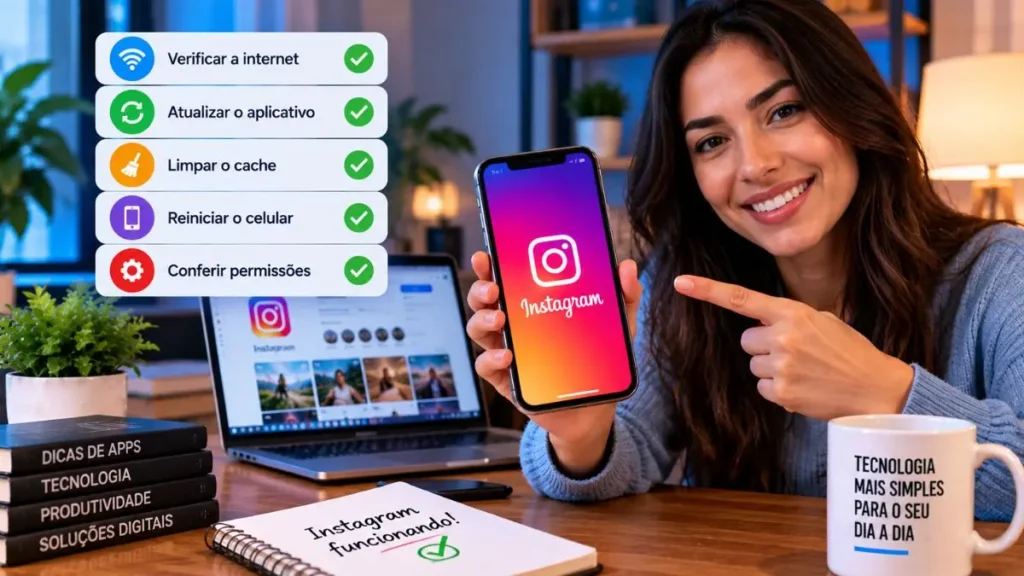
Instagram não abre no iPhone: o que fazer
O iOS utiliza uma abordagem diferente.
Você não encontrará o mesmo botão de Limpar cache disponível no gerenciamento de aplicativos Android.
Por isso, não tente reproduzir exatamente um tutorial de Samsung ou Motorola no iPhone.
A Apple recomenda uma sequência específica quando um aplicativo fecha inesperadamente, para de responder ou não abre.
Feche o Instagram completamente
Abra o seletor de aplicativos e encerre o Instagram.
Depois abra novamente.
A Apple coloca essa ação como primeira tentativa em sua orientação atual.
Se não funcionar, reinicie o iPhone.
Atualize o Instagram pela App Store
Abra a App Store, toque na sua foto de perfil e verifique as atualizações disponíveis.
Instale a atualização do Instagram caso exista.
Se não houver atualização do aplicativo, a Apple recomenda verificar uma atualização do próprio iOS.
Confira o armazenamento do iPhone
Abra:
Ajustes > Geral > Armazenamento do iPhone
Veja quanto espaço está disponível e quanto o Instagram ocupa.
Se o telefone estiver praticamente sem espaço, gerencie vídeos, downloads e aplicativos que realmente não utiliza.
Não saia apagando arquivos importantes apenas para testar.
Instagram abre e fecha imediatamente no iPhone
Feche o aplicativo e reinicie o aparelho.
Depois verifique Instagram e iOS.
Se o comportamento continuar, considere reinstalar o app somente após confirmar suas credenciais.
A Apple alerta que apagar um aplicativo pode resultar na perda de dados armazenados nele.
Instagram não baixa novamente
Se você removeu o Instagram e não consegue reinstalar, a questão pode estar na App Store.
A Apple recomenda verificar atualizações, reiniciar o dispositivo e solucionar eventuais problemas de download.
Também podem existir situações relacionadas à conta ou aos requisitos da App Store.
Não confunda uma falha para baixar o Instagram com o problema original de Instagram não abrir.
São etapas diferentes do diagnóstico.
Vale redefinir o iPhone?
Não como tentativa inicial para um único aplicativo.
Se todo o restante funciona normalmente, redefinir o aparelho inteiro seria desproporcional antes de testar as soluções específicas do Instagram.
Comece pelas ações reversíveis e de menor impacto.
Essa lógica reduz o risco de criar um problema maior tentando resolver uma falha pequena.
Instagram não abre ou está fora do ar?
Essa distinção economiza bastante tempo.
Você pode realizar todas as configurações corretamente e ainda assim enfrentar uma indisponibilidade temporária do serviço.
Serviços online dependem de infraestrutura remota. Falhas podem afetar login, feed, Stories, Direct ou o aplicativo como um todo.
Como diferenciar falha no celular de falha geral
Faça alguns testes:
- Abra outros aplicativos e sites.
- Teste Instagram no navegador.
- Troque Wi-Fi por dados móveis.
- Pergunte a outra pessoa se o serviço funciona.
- Teste em outro dispositivo, quando disponível.
- Verifique canais oficiais do serviço para informações sobre falhas conhecidas.
Não baseie a conclusão apenas em comentários de redes sociais.
Relatos de usuários são úteis como indício, mas não provam isoladamente que existe uma interrupção geral.
Funciona no Wi-Fi, mas não nos dados móveis
Nesse caso, investigue sua conexão móvel.
Confira se os dados móveis estão ativados e se o Instagram possui permissão para utilizá-los quando o sistema oferece esse controle.
Teste outros aplicativos na mesma conexão.
Se nenhum serviço funciona pelos dados móveis, a causa provavelmente não é o Instagram.
Funciona nos dados móveis, mas não no Wi-Fi
Faça o teste inverso.
Abra outros sites no Wi-Fi.
Se eles também apresentam problemas, reinicie a conexão e, se necessário, o roteador.
Se apenas o Instagram falha naquela rede enquanto funciona normalmente nos dados móveis, pode existir uma particularidade da conexão, DNS, VPN, filtro ou configuração de rede.
VPN pode impedir o Instagram de abrir?
Uma VPN altera o caminho da conexão e pode, em determinadas situações, introduzir problemas de conectividade ou configuração.
Se utiliza VPN e o Instagram parou de funcionar, desative-a temporariamente apenas para realizar um teste.
Se o aplicativo voltar imediatamente, você encontrou uma pista.
Isso não significa automaticamente que toda VPN é incompatível com Instagram. Investigue a configuração ou o serviço específico.
Instagram Lite funciona, mas Instagram normal não
Em aparelhos Android nos quais uma versão alternativa oficial esteja disponível, comportamentos diferentes entre aplicativos podem indicar que a falha está relacionada à instalação ou versão específica.
Não use aplicativos modificados ou clones de procedência desconhecida como teste.
Prefira sempre versões distribuídas oficialmente.
Resposta para AI Overview: se o Instagram não abre para várias pessoas e falha em diferentes redes e dispositivos, pode haver uma indisponibilidade do serviço. Se funciona no navegador, em outro aparelho ou em outra conexão, o problema tende a estar mais próximo do aplicativo, celular ou rede utilizada.
Instagram não abre mesmo depois de reinstalar
Chegar a esse ponto muda o diagnóstico.
Se você já reiniciou o telefone, testou outra rede, atualizou o sistema, limpou cache quando aplicável e reinstalou o aplicativo, repetir tudo indefinidamente não costuma ajudar.
É hora de isolar outras variáveis.
Teste outra conta com cuidado
Se houver outra conta à qual você tenha acesso legítimo, um teste pode ajudar a descobrir se o comportamento está relacionado a uma conta específica.
Se outra conta funciona no mesmo aparelho e a sua não, o aplicativo em si provavelmente consegue iniciar e se comunicar com o serviço.
Nesse caso, investigue login, sessão ou alguma mensagem exibida pela plataforma.
Sua conta funciona em outro aparelho?
Esse é outro teste útil.
Se a mesma conta funciona em outro dispositivo, mas não no seu, volte a investigar o aparelho, instalação e rede.
Se a conta apresenta exatamente o mesmo problema em diferentes aparelhos e conexões, pode existir uma questão relacionada à própria conta ou ao serviço.
O celular é muito antigo?
Aplicativos evoluem e seus requisitos também.
Sistemas muito antigos podem deixar de receber versões recentes de determinados apps.
Por isso, verifique se existe atualização do Android ou iOS disponível e consulte a loja oficial para identificar requisitos atuais.
Não instale versões antigas de fontes desconhecidas apenas para contornar uma incompatibilidade.
Não consigo atualizar nenhum aplicativo
Se Instagram, WhatsApp, Chrome e outros apps não conseguem atualizar, a investigação muda.
No Android, verifique Google Play, conexão, armazenamento, sistema e data/hora.
O Google afirma que menos de 1 GB disponível pode caracterizar pouco espaço durante o diagnóstico de problemas de download.
Se somente o Instagram falha, concentre-se nele. Se vários apps apresentam a mesma falha, procure uma causa no sistema, armazenamento ou loja.
Cuidado ao limpar Google Play Services
Alguns tutoriais recomendam imediatamente apagar dados do Google Play Services.
Essa não deveria ser uma das primeiras tentativas.
O Google afirma que não recomenda limpar os dados do Google Play Services antes de testar outras opções, pois isso pode remover informações salvas no dispositivo e exigir novas autenticações.
Para um Instagram que não abre, comece pelas medidas específicas do aplicativo.
Não formate o celular por causa do Instagram
Restaurar o telefone às configurações de fábrica é uma medida extrema.
Para um único aplicativo com problema, há muitas verificações a fazer antes disso.
Se Instagram não abre, mas todo o restante funciona, formatar o telefone sem diagnóstico pode gerar trabalho desnecessário, incluindo restauração de arquivos, contas e configurações.
Primeiro descubra se a falha é do app, conta, rede ou aparelho.
O que evitar quando o Instagram não abre
Algumas tentativas encontradas na internet podem transformar um problema simples em algo mais complicado.
Não baixe APK de qualquer site
Se o Instagram não instala ou não abre, evite versões modificadas ou arquivos encontrados em páginas desconhecidas.
Use Google Play ou App Store.
Além da questão de segurança, uma versão não oficial adiciona outra variável ao diagnóstico.
Não apague dados antes de limpar cache
No Android, cache e armazenamento são opções diferentes.
Comece pelo cache.
O Google confirma que limpar cache exclui dados temporários, enquanto limpar armazenamento elimina os dados do app armazenados dessa forma.
Não altere várias coisas simultaneamente
Se você limpar cache, trocar DNS, redefinir rede, atualizar o sistema e reinstalar o aplicativo tudo de uma vez, talvez resolva — mas não saberá qual era a causa.
Faça um teste por etapa.
Isso é particularmente útil quando o problema reaparece no futuro.
Não presuma que sua conta foi hackeada
Um aplicativo que não abre não é, por si só, evidência de invasão.
Problemas de software, internet e serviço são explicações comuns.
Se houver sinais específicos de comprometimento — alteração inesperada de senha, e-mail modificado, login desconhecido ou perda de acesso — aí sim o problema deve ser tratado como segurança de conta.
Não limpe armazenamento do sistema sem necessidade
Ferramentas de limpeza agressivas podem remover arquivos que não têm relação com o Instagram.
Se existe pouco espaço, revise conscientemente fotos, vídeos, downloads e aplicativos não utilizados.
O objetivo é corrigir o problema sem causar outro.
Checklist final
Se o Instagram não abre, confirme nesta ordem:
- Internet funciona em outros aplicativos?
- Instagram funciona em outra rede?
- Fechar e abrir novamente resolveu?
- O celular já foi reiniciado?
- Instagram está atualizado?
- Android ou iOS está atualizado?
- Há armazenamento livre?
- No Android, o cache foi limpo?
- Instagram funciona pelo navegador?
- Há sinais de indisponibilidade geral?
- Suas credenciais estão disponíveis?
- Só então considere reinstalar.
Essa sequência cobre as causas mais prováveis sem começar por procedimentos destrutivos.
Conclusão
Quando o Instagram não abre, a solução costuma começar por ações simples: fechar o aplicativo, testar a internet, reiniciar o celular e instalar atualizações. No Android, forçar a parada e limpar o cache também são etapas úteis; no iPhone, siga a sequência de fechamento, reinicialização e atualização recomendada pela Apple.
Se o problema continuar, verifique armazenamento, data e hora, teste outra conexão e tente acessar pelo navegador. Esses testes ajudam a separar uma falha do aplicativo de problemas da conta, rede ou serviço.
Evite apagar dados, instalar versões não oficiais ou formatar o telefone prematuramente. Trabalhar do teste mais simples para o mais invasivo é mais seguro e facilita identificar a causa. Se este guia resolveu o problema, compartilhe e confira outros tutoriais de aplicativos do Linha Nexus.

Sou formado em Publicidade e especializado em inteligência artificial mobile. Escrevo sobre aplicativos, automação, criação de conteúdo e tendências tecnológicas voltadas para dispositivos móveis. Meu foco é transformar temas complexos em conteúdos claros, úteis e atualizados para ajudar leitores e criadores a aproveitarem o máximo da tecnologia no dia a dia.