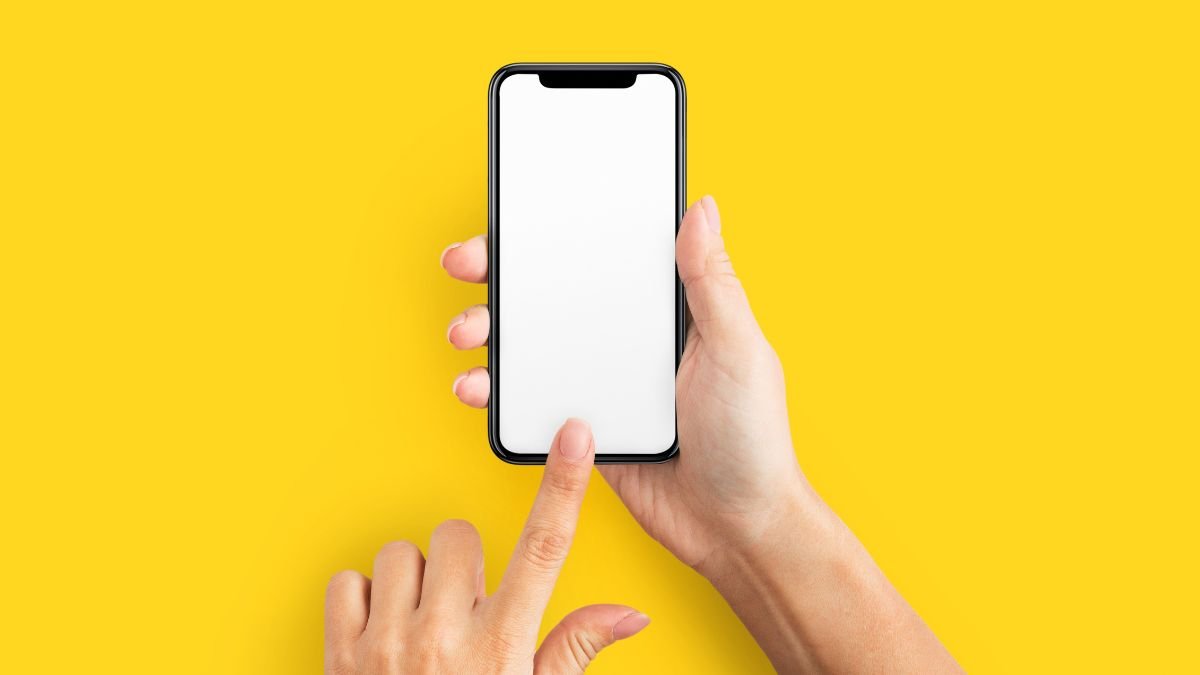
Tela do celular travando pode ser causada por pouco espaço de armazenamento, aplicativos com falhas, sistema desatualizado, superaquecimento, película ou sujeira interferindo no toque e até defeitos físicos no display. Reiniciar o aparelho, liberar espaço, atualizar o sistema e testar aplicativos são as primeiras medidas para identificar se a origem está no software ou no hardware.
Quando a tela travando começa a interromper tarefas simples — abrir o WhatsApp, digitar uma mensagem, trocar de aplicativo ou navegar na internet — é comum pensar imediatamente que o celular ficou velho ou que a tela estragou. Mas o problema pode ter origens bastante diferentes.
Em alguns casos, o display está funcionando normalmente e quem realmente está lento é o sistema. Em outros, apenas uma área do touchscreen deixa de reconhecer os comandos. Saber diferenciar essas situações evita procedimentos desnecessários, como restaurar o aparelho sem antes investigar causas mais simples.
Um dado especialmente útil vem do próprio Google: em aparelhos Android, problemas podem começar a aparecer quando existe menos de 10% do armazenamento livre. (Google Ajuda) Isso transforma o espaço disponível em um dos primeiros pontos que merecem ser verificados.
No iPhone, armazenamento, temperatura, bateria e aplicativos também podem afetar a percepção de desempenho. A Apple recomenda, entre outras verificações, manter pelo menos 1 GB de espaço disponível para evitar lentidão relacionada ao armazenamento. (Suporte Apple)
A solução, portanto, começa identificando qual tipo de travamento está acontecendo.
Você também pode querer ler sobre: https://linhanexus.com/porta-usb-nao-funciona/
Por que a tela do celular fica travando?
A expressão “tela do celular travando” pode descrever dois problemas diferentes.
No primeiro, a imagem continua normal, mas o aparelho demora para responder porque o sistema está sobrecarregado. Você toca em um aplicativo e ele demora a abrir, o teclado responde com atraso ou as animações ficam engasgando.
No segundo, existe um problema diretamente relacionado ao touchscreen: você toca e nada acontece, determinadas regiões não reconhecem o dedo ou surgem toques incorretos.
Essa distinção muda completamente o diagnóstico.
Quer saber das novidades antes de todo mundo?
Entre no meu grupo VIP no WhatsApp e veja por que vale a pena:
- Conteúdo em primeira mão
- Zero spam
- Acesso direto
Você sai quando quiser, sem burocracia.
| O que acontece | Possível origem | Primeiro teste |
|---|---|---|
| Celular inteiro fica lento | Armazenamento, sistema ou apps | Reiniciar e verificar espaço |
| Apenas um aplicativo trava | Falha no próprio app | Atualizar ou testar outro app |
| Uma região não reconhece toque | Tela, película ou hardware | Limpar e testar o touchscreen |
| Travamento começou após instalar app | Conflito de software | Testar modo de segurança no Android |
| Aparelho trava quando esquenta | Controle térmico | Interromper uso intenso e aguardar |
| Toque falha após queda | Possível dano físico | Inspecionar a tela |
| Tela funciona sem película | Película ou acessório interferindo | Substituir ou remover o acessório |
O suporte oficial do Android orienta verificar inicialmente rachaduras, danos, capa, protetor de tela, adesivos sobre sensores e limpeza da superfície quando o touchscreen não responde corretamente. (Google Ajuda)
Isso significa que nem toda tela do celular travando exige formatação ou troca do display.
Pouco armazenamento pode deixar o celular travando
Fotos, vídeos, downloads, arquivos recebidos em mensageiros e aplicativos acumulados ocupam armazenamento gradualmente. Quando o espaço disponível fica muito reduzido, o aparelho pode começar a apresentar problemas de desempenho.
O Google informa que smartphones Android podem apresentar problemas quando possuem menos de 10% do armazenamento disponível. (Google Ajuda)
É uma referência prática. Em um celular de 128 GB, por exemplo, 10% representam aproximadamente 12,8 GB.
Isso não significa que atingir exatamente esse limite fará qualquer Android travar. Modelos, fabricantes e versões do sistema se comportam de formas diferentes. A orientação mostra, porém, por que verificar armazenamento deve estar entre as primeiras etapas do diagnóstico.
No Android, normalmente é possível consultar essa informação em Configurações > Armazenamento, embora os nomes dos menus possam variar conforme o fabricante.
O Google também diferencia dois conceitos frequentemente confundidos: armazenamento guarda arquivos como fotos e músicas, enquanto a memória é utilizada para executar o sistema e os aplicativos. (Google Ajuda)
Tela travando: o que fazer primeiro?
Quando não existe dano físico evidente, o melhor procedimento é começar pelas soluções reversíveis e avançar gradualmente.
Não faz sentido restaurar o celular para as configurações de fábrica antes de verificar armazenamento, atualizações ou um aplicativo problemático.
Siga esta sequência:
- Reinicie o celular.
- Verifique quanto armazenamento está livre.
- Atualize Android ou iOS.
- Atualize os aplicativos instalados.
- Observe se o problema acontece em apenas um app.
- Limpe a tela e remova temporariamente película ou capa.
- Verifique se o aparelho está excessivamente quente.
- No Android, teste o modo de segurança quando houver suspeita de aplicativo.
- Faça backup antes de considerar uma restauração.
- Investigue possível defeito físico se o problema persistir.
Essa ordem reduz o risco de perder tempo ou dados tentando uma solução desproporcional ao problema.
1. Reinicie o aparelho
Reiniciar parece uma solução básica, mas é uma das primeiras recomendações do próprio Google para aparelhos Android congelados, lentos ou sem resposta.
Em muitos Androids, o Google orienta manter o botão liga/desliga pressionado por aproximadamente 30 segundos quando o aparelho estiver congelado com a tela ligada. (Google Ajuda)
Depois da reinicialização, use o celular normalmente por alguns minutos.
Se o travamento desaparecer e não voltar, pode ter ocorrido uma falha temporária. Se reaparecer sempre ao executar determinada tarefa, existe uma pista mais útil para investigar.
2. Verifique o espaço disponível
Abra as configurações de armazenamento e observe principalmente vídeos grandes, downloads esquecidos, mídias de aplicativos de mensagens e apps pouco utilizados.
No Android, o Google explica como liberar armazenamento, incluindo remoção de aplicativos não utilizados e limpeza de dados temporários. (Google Ajuda)
Existe, porém, uma diferença relevante entre limpar cache e limpar armazenamento de um aplicativo.
Limpar cache remove dados temporários. Limpar o armazenamento do aplicativo pode excluir permanentemente os dados mantidos localmente por ele. (Google Ajuda)
Por isso, não use as duas opções como se fossem equivalentes.
Resposta rápida: quando a tela do celular trava junto com lentidão geral, verifique primeiro armazenamento, atualizações e aplicativos. Quando apenas determinadas áreas deixam de reconhecer o dedo, concentre o diagnóstico no touchscreen, película, sujeira ou possível dano físico.
Como descobrir se um aplicativo está causando a tela travando
Existe um sinal bastante revelador: o celular funciona normalmente durante boa parte do tempo, mas começa a travar depois que determinado aplicativo é aberto.
Primeiro, atualize o aplicativo. Se o problema continuar, force seu fechamento e teste novamente.
No Android existe uma ferramenta especialmente útil para investigação: o modo de segurança.
O Google explica que esse modo desativa temporariamente os aplicativos baixados. Se o problema desaparecer enquanto o smartphone estiver nesse estado, existe uma forte indicação de que algum app instalado está relacionado ao comportamento. (Google Ajuda)
Depois, o procedimento recomendado é voltar ao modo normal e remover aplicativos baixados recentemente, um de cada vez, verificando o comportamento após cada remoção.

Fechar todos os aplicativos deixa o celular mais rápido?
Não necessariamente.
Essa prática é frequentemente tratada como uma solução universal, mas depende do sistema e da situação.
A Apple afirma que forçar o fechamento desnecessário dos aplicativos pode tornar o dispositivo mais lento, pois os dados precisam ser carregados novamente quando o app é reaberto. (Suporte Apple)
No Android, forçar o fechamento pode ser útil como ferramenta de diagnóstico quando um aplicativo específico não responde. Isso é diferente de transformar o fechamento constante de todos os apps em rotina.
A abordagem mais eficiente é descobrir qual aplicativo está apresentando problema, em vez de simplesmente fechar tudo repetidamente.
Como saber se o problema é realmente na tela?
Existe um teste simples sugerido pelo Google para Android quando há suspeita de falha em uma região específica do touchscreen.
O procedimento consiste em tocar no canto superior esquerdo e arrastar lentamente o dedo até o canto inferior direito, sem tirá-lo da tela. Se o movimento for interrompido repetidamente no mesmo ponto, isso pode indicar um problema localizado. (Google Ajuda)
Antes do teste, faça algumas verificações físicas:
- Limpe e seque completamente a tela.
- Retire luvas durante o teste.
- Remova temporariamente a película.
- Remova a capa se ela estiver pressionando as bordas.
- Procure rachaduras, trincas ou outros danos.
- Retire acessórios ou adesivos que possam interferir nos sensores.
Esses detalhes parecem pequenos, mas fazem parte das próprias recomendações oficiais de diagnóstico do Android. (Google Ajuda)
Se o aparelho sofreu uma queda e imediatamente depois uma faixa da tela deixou de reconhecer toques, a possibilidade de problema físico se torna mais relevante.
Tela travando ou celular lento?
Celular lento significa que o comando é reconhecido, mas demora para ser executado. Touchscreen com problema significa que o toque pode não ser registrado corretamente, mesmo que o restante do sistema esteja funcionando normalmente.
Um teste prático ajuda a visualizar a diferença.
Imagine que você toca no ícone da câmera. Se o botão reage imediatamente, mas o aplicativo leva vários segundos para abrir, o problema se parece mais com desempenho.
Se você precisa tocar três ou quatro vezes até o ícone reconhecer o comando, principalmente em uma mesma região, o touchscreen merece investigação.
Essa diferença evita confundir desempenho de software com defeito de display.
Superaquecimento pode fazer a tela do celular travar?
Temperatura elevada também pode afetar o desempenho.
Isso acontece porque smartphones possuem mecanismos de proteção térmica. Quando a temperatura interna aumenta demais, o sistema pode limitar temporariamente determinadas funções ou reduzir desempenho para proteger componentes.
Em documentação atualizada em maio de 2026, a Apple informa que iPhones e iPads foram projetados para utilização em ambientes entre 0 °C e 35 °C. A empresa também explica que temperaturas elevadas podem provocar redução de desempenho, taxas de quadros menores e tempos de processamento maiores. (Suporte Apple)
O suporte da Apple sobre temperatura também cita atividades que podem elevar o aquecimento, como jogos com gráficos intensos, câmera utilizada por períodos prolongados, streaming de vídeo de alta qualidade e carregamento sem fio. (Suporte Apple)
Se a tela travando aparece principalmente durante jogos, gravação de vídeo, GPS ou carregamento, observe a temperatura do aparelho.
Retire o celular da exposição direta ao sol, interrompa temporariamente atividades intensas e aguarde a temperatura normalizar.
Não tente resfriar rapidamente o smartphone colocando-o em geladeira, freezer ou em contato com gelo. Mudanças bruscas de temperatura podem criar outros problemas, incluindo umidade e condensação.

Tela do celular travando no Android: soluções específicas
No Android, a variedade de fabricantes significa que nomes e posições dos menus podem mudar. Ainda assim, a sequência geral de diagnóstico é bastante consistente.
Atualize o Android
Abra Configurações > Sistema > Atualização de software, ou procure por “atualização” dentro das configurações.
O Google inclui a verificação de atualizações entre as etapas oficiais para corrigir aparelhos lentos, congelando ou apresentando falhas. (Google Ajuda)
Também atualize os aplicativos pela Play Store.
Aplicativos antigos podem apresentar incompatibilidades após mudanças no sistema, enquanto atualizações podem incluir correções de erros e estabilidade.
Teste o modo de segurança
Se a tela travando começou depois da instalação de um aplicativo, o modo de segurança ajuda a separar problemas do sistema daqueles provocados por software de terceiros.
O método de entrada varia entre Samsung, Motorola, Xiaomi e outros fabricantes. Por isso, consulte as instruções específicas do fabricante para seu modelo.
Se o problema desaparecer nesse modo, remova primeiro os aplicativos instalados ou atualizados perto do momento em que os travamentos começaram.
Evite aplicativos que prometem “acelerar” o aparelho automaticamente
Instalar mais software para corrigir um celular sobrecarregado nem sempre faz sentido.
O próprio Android já fornece ferramentas para visualizar armazenamento, remover aplicativos e limpar determinados dados temporários. Portanto, antes de instalar “limpadores”, “boosters” ou otimizadores desconhecidos, utilize as ferramentas nativas.
Isso também evita adicionar outro processo em segundo plano enquanto você tenta descobrir a verdadeira causa da lentidão.
Tela travando no iPhone: o que verificar
No iPhone, a lógica de diagnóstico é semelhante: identificar se o problema está no desempenho geral ou especificamente na resposta ao toque.
A Apple recomenda verificar conexão de rede, aplicativos sem resposta, armazenamento, Modo de Pouca Energia, temperatura e condição da bateria quando um iPhone apresenta desempenho lento. (Suporte Apple)
Orientações da Apple para iPhone lento
Um detalhe merece atenção: a Apple recomenda manter pelo menos 1 GB de armazenamento disponível para evitar lentidão. (Suporte Apple)
No iPhone, consulte Ajustes > Geral > Armazenamento do iPhone.
O próprio sistema mostra quanto cada aplicativo utiliza e pode apresentar recomendações para economizar espaço.
Verifique o estado da bateria
Baterias recarregáveis perdem capacidade à medida que envelhecem quimicamente. A Apple explica que essa degradação pode reduzir a capacidade e o desempenho máximo ao longo do tempo. (Suporte Apple)
No iPhone, informações relacionadas à bateria podem ser consultadas em Ajustes > Bateria e, nos modelos compatíveis, na área de saúde ou estado da bateria.
Isso não significa que toda tela travando seja causada pela bateria. A informação deve ser considerada em conjunto com idade do aparelho, temperatura, armazenamento e comportamento dos aplicativos.
Quando restaurar o celular para as configurações de fábrica?
A restauração deve ficar entre as últimas alternativas de software, não entre as primeiras.
Antes de restaurar, faça backup dos arquivos e confirme que você conhece as credenciais das contas vinculadas ao dispositivo.
No Android, o Google alerta que uma redefinição para as configurações originais remove os dados do telefone, desinstala aplicativos e apaga seus dados associados localmente. (Google Ajuda)
Considere a restauração quando atualizações, liberação de armazenamento, testes de aplicativos e outras etapas de software não resolverem o problema.
Depois da restauração, existe ainda um teste útil: observar o comportamento do aparelho antes de reinstalar todos os aplicativos.
Se o problema reaparecer mesmo com o sistema limpo, a hipótese de defeito físico ganha força.
Dica prática: restauração de fábrica é uma ferramenta de diagnóstico avançada. Ela não deve substituir verificações simples como reiniciar, atualizar, liberar armazenamento e testar aplicativos.
Quando a tela travando pode indicar defeito físico?
Alguns padrões são mais compatíveis com problema físico do que com simples lentidão de software.
Uma área específica que nunca reconhece toques, falhas iniciadas imediatamente depois de uma queda, rachaduras, manchas, linhas, imagem piscando ou toques sendo registrados sem comando merecem atenção especial.
O Google orienta procurar rachaduras ou danos físicos e testar a região afetada. Se o problema ocorrer repetidamente no mesmo ponto durante o teste de toque, a recomendação é procurar o fabricante do dispositivo. (Google Ajuda)
Também considere o histórico do aparelho.
Se o celular caiu, sofreu pressão, teve contato com líquido ou passou por troca recente de tela, essas informações ajudam a diferenciar falha de software de um problema relacionado ao conjunto do display.
Nesses casos, insistir em aplicativos de limpeza ou restaurar o aparelho várias vezes provavelmente não resolverá um defeito físico.
Conclusão
Quando a tela travando começa a incomodar, o melhor caminho é diagnosticar antes de tomar medidas mais radicais. Reinicie o aparelho, verifique armazenamento, atualize sistema e aplicativos e observe se o problema acontece no celular inteiro ou apenas em uma região do touchscreen.
No Android, pouco espaço e aplicativos problemáticos podem ser investigados com ferramentas nativas e modo de segurança. No iPhone, armazenamento, temperatura, bateria e aplicativos também merecem atenção.
Se a falha permanece exatamente na mesma região, começou depois de impacto ou continua mesmo após eliminar possíveis causas de software, um problema físico se torna mais provável.
Compartilhe este guia com quem está enfrentando travamentos e explore outros conteúdos de manutenção para entender melhor os problemas mais comuns do celular.
Perguntas frequentes (FAQ)
Por que a tela do celular fica travando?
A tela do celular pode travar por falta de armazenamento, falhas em aplicativos, sistema desatualizado, superaquecimento ou problemas no touchscreen. Película, sujeira, quedas e danos físicos também podem interferir na resposta ao toque.
O que fazer quando a tela do celular trava e não responde?
Primeiro, tente reiniciar o aparelho. No Android, o Google orienta que, em muitos modelos congelados com a tela ligada, manter o botão liga/desliga pressionado por aproximadamente 30 segundos pode forçar a reinicialização. Depois, verifique atualizações, armazenamento e possíveis aplicativos problemáticos.
Celular com memória cheia pode fazer a tela travar?
Pouco armazenamento pode contribuir para lentidão e travamentos. O Google informa que aparelhos Android podem começar a apresentar problemas quando possuem menos de 10% do armazenamento livre, por isso liberar espaço é uma das verificações recomendadas.
Como saber se o problema é na tela ou no sistema?
Se o toque é reconhecido, mas o comando demora para ser executado, a causa tende a estar relacionada ao desempenho do sistema. Se uma área específica não reconhece o dedo repetidamente, mesmo com o restante do aparelho funcionando, existe maior possibilidade de problema no touchscreen.
Película pode deixar a tela do celular travando?
Uma película mal instalada, danificada ou incompatível pode interferir na resposta ao toque em determinadas situações. Removê-la temporariamente é um dos testes possíveis quando o touchscreen não responde corretamente.
Celular quente pode ficar travando?
Sim. Smartphones podem reduzir temporariamente o desempenho para controlar temperaturas elevadas. A Apple informa, por exemplo, que calor excessivo pode provocar taxas de quadros menores e aumentar o tempo de processamento em determinadas atividades.
Restaurar o celular resolve tela travando?
A restauração pode resolver determinados problemas de software, mas não corrige defeitos físicos na tela. Como o procedimento apaga dados locais, deve ser considerado somente depois de fazer backup e testar soluções menos invasivas.

Sou formado em Publicidade e especializado em inteligência artificial mobile. Escrevo sobre aplicativos, automação, criação de conteúdo e tendências tecnológicas voltadas para dispositivos móveis. Meu foco é transformar temas complexos em conteúdos claros, úteis e atualizados para ajudar leitores e criadores a aproveitarem o máximo da tecnologia no dia a dia.